
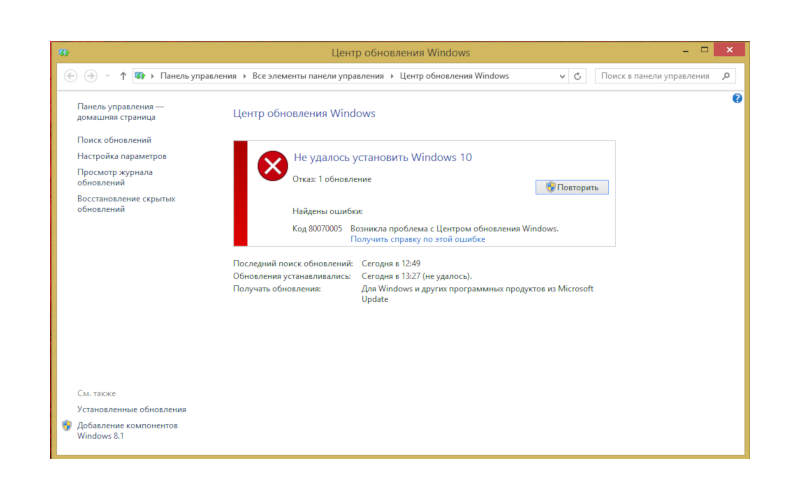
Ошибка 0x80d02002 при обновлении Windows 10 может быть причиной головной боли для многих пользователей. Эта ошибка, обычно связанная с обновлением операционной системы, может мешать процессу обновления и вызывать недовольство.
В данной статье мы рассмотрим несколько методов, которые могут помочь в устранении ошибки 0x80d02002. От простых действий до более сложных настроек, мы объясним, как можно попытаться решить эту проблему и успешно завершить процесс обновления Windows 10.
Не отчаивайтесь, если столкнулись с ошибкой 0x80d02002 при обновлении Windows 10. Прочтите нашу статью, следуйте советам, и, возможно, вы сможете избавиться от этой неприятной ситуации и получить свежие обновления для вашей операционной системы.
Как устранить ошибку 0x80d02002 при обновлении Windows 10?
Ошибка 0x80d02002 при обновлении Windows 10 может возникать по разным причинам, включая проблемы с соединением, конфликты обновлений или неполадки в системе. Для решения этой проблемы можно попробовать следующие шаги:
- Проверьте подключение к Интернету и убедитесь, что оно стабильно.
- Запустите инструмент устранения неполадок Windows Update, чтобы автоматически исправить проблемы с обновлениями.
- Попробуйте отключить антивирусное программное обеспечение или брандмауэр временно, так как они могут блокировать обновления.
- Проверьте наличие доступных обновлений в Центре обновления Windows и установите их.
- При необходимости выполните чистую загрузку системы с последующей проверкой обновлений.
Если ни один из указанных методов не помог решить проблему, рекомендуется обратиться к службе поддержки Microsoft или специалисту по обслуживанию компьютеров для дополнительной помощи.
Как избавиться от ошибки 0x80d02002?
Ошибка 0x80d02002 при обновлении Windows 10 может возникнуть из-за различных причин, включая проблемы с подключением к Интернету, поврежденные файлы системы или конфликты программного обеспечения.
Для решения этой проблемы вы можете попробовать следующие шаги:
- Убедитесь, что у вас стабильное подключение к Интернету.
- Проверьте, что на вашем компьютере нет программ, мешающих обновлению (антивирусные программы, файерволы и т. д.).
- Запустите утилиту Windows Update Troubleshooter, которая поможет выявить и устранить проблемы с обновлением операционной системы.
- Попробуйте отключить Windows Update, удалить временные файлы и заново включить обновление.
- Если ничто из вышеперечисленного не помогло, попробуйте выполнить восстановление системы до более ранней даты, когда обновление работало корректно.
Если проблема не устраняется и ошибка 0x80d02002 продолжает возникать, рекомендуется обратиться в службу поддержки Microsoft для получения дальнейшей помощи.
Проверка подключения к интернету
Прежде чем приступить к устранению ошибки 0x80d02002, убедитесь, что ваш компьютер подключен к интернету. Для этого откройте браузер и попробуйте открыть любой веб-сайт. Если страница успешно загружается, значит, подключение работает правильно. Если же возникают проблемы с доступом к интернету, проверьте настройки сети, подключение к Wi-Fi или Ethernet, а также перезагрузите маршрутизатор и компьютер.
Подключение Wi-Fi или Ethernet
Для успешного обновления Windows 10 через Центр обновления могут потребоваться стабильное подключение к Интернету. Если у вас есть доступ к Wi-Fi, убедитесь, что вы подключены к правильной сети и сигнал достаточно силен. Также стоит проверить правильность введенного пароля.
Если вы используете сетевой кабель (Ethernet), убедитесь, что он надежно подключен к компьютеру и маршрутизатору. Проверьте состояние светодиодов на сетевом порту компьютера и маршрутизатора.
Если проблема с подключением к интернету сохраняется, обратитесь к специалисту по настройке сети для дополнительной помощи.
Проверка наличия сетевых блокировок
Прежде чем пытаться устранить ошибку 0x80d02002 при обновлении Windows 10, необходимо проверить наличие возможных сетевых блокировок. Это может привести к проблемам с загрузкой обновлений.
Для этого можно выполнить следующие шаги:
- Убедитесь, что у вас стабильное интернет-соединение. Попробуйте открыть веб-страницу в браузере, чтобы проверить работоспособность соединения.
- Проверьте наличие программ или настроек на вашем компьютере, которые могут блокировать доступ к серверам Windows Update. Это могут быть антивирусные программы, брандмауэры или другие утилиты.
- Попробуйте временно отключить все блокирующие программы и выполнить обновление Windows 10 еще раз.
- Если после отключения блокирующих программ ошибка 0x80d02002 не исчезла, проверьте настройки вашего маршрутизатора или межсетевого экрана на предмет блокировки определенных портов или сервисов.
После выполнения этих шагов повторите попытку обновления Windows 10 и проверьте, появилась ли ошибка 0x80d02002.
Очистка кеша Windows Update

Кеш Windows Update может содержать временные данные, которые могут привести к ошибкам при обновлении системы. Для очистки кеша Windows Update выполните следующие шаги:
- Остановите службы Windows Update: Нажмите Win + R, введите services.msc и нажмите Enter. Найдите службы Windows Update (Windows Update, Background Intelligent Transfer Service и Cryptographic Services), щелкните правой кнопкой мыши на каждой службе, выберите Остановить.
- Очистите папку SoftwareDistribution: Откройте Проводник, перейдите в C:\Windows\SoftwareDistribution, удалите все файлы и папки в этой директории.
- Запустите службы Windows Update: Вернитесь в службы Windows Update (services.msc), щелкните правой кнопкой мыши на каждой службе, выберите Запустить.
- Попробуйте выполнить обновление: После очистки кеша Windows Update попробуйте повторно выполнить обновление системы и проверить, была ли устранена ошибка 0x80d02002.
Остановка служб Windows Update
Для устранения ошибки 0x80d02002 при обновлении Windows 10 можно попробовать остановить службы Windows Update, чтобы затем их снова запустить. Это может помочь восстановить нормальную работу системы.
Чтобы остановить службы Windows Update, выполните следующие действия:
- Нажмите клавиши Win + R, чтобы открыть окно «Выполнить».
- Введите «services.msc» и нажмите Enter, чтобы открыть менеджер служб Windows.
- Найдите службы Windows Update (Windows Update, Центр обновления Windows) в списке служб, правой кнопкой мыши нажмите на каждую из них и выберите «Остановить».
- Закройте Менеджер служб и перезагрузите компьютер.
После перезагрузки попробуйте выполнить обновление Windows 10 снова и проверьте, вернулась ли ошибка 0x80d02002. Если проблема сохраняется, обратитесь к специалисту или обратитесь за помощью на официальный сайт поддержки Windows.
