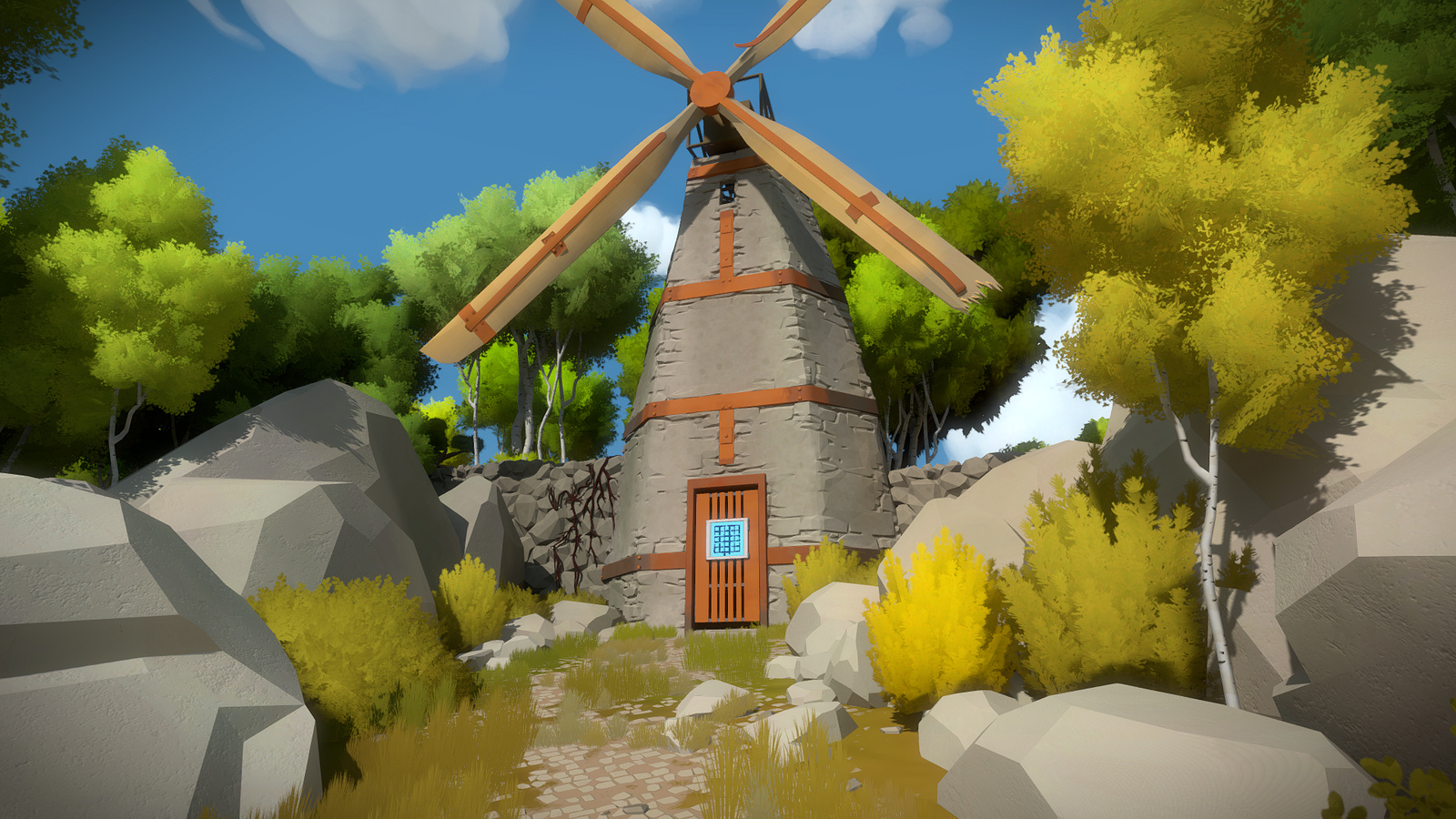
The Witness – захватывающая головоломка с захватывающим миром, но иногда игроки сталкиваются с различными техническими проблемами. Ошибки, баги, лаги, проблемы с тенями, прекращение работы – все это может испортить впечатление от игры и помешать погружению в увлекательный процесс решения головоломок.
Встретившись с проблемой в The Witness, не стоит паниковать. Важно сохранять спокойствие и искать решение, которое поможет вам продолжить игру без проблем. Мы собрали для вас несколько полезных советов по управлению и разрешению возможных проблем в The Witness.
Решение проблем и ошибок в The Witness
В игре The Witness могут возникать различные проблемы, такие как баги, лаги, проблемы с тенями и прекращение работы программы. Для устранения данных проблем рекомендуется следовать нескольким простым шагам:
- Перезагрузите игру: иногда простой перезапуск игры может помочь устранить различные проблемы.
- Проверьте целостность файлов игры: на платформе Steam вы можете проверить целостность файлов игры, чтобы убедиться, что они не повреждены.
- Обновите драйвера видеокарты: часто проблемы с тенями и лагами могут быть связаны с устаревшими драйверами видеокарты. Убедитесь, что у вас установлены последние версии драйверов.
- Свяжитесь с разработчиками: если вы не можете решить проблему самостоятельно, обратитесь за помощью к разработчикам игры. Они могут предложить дополнительные рекомендации или исправления.
Решение ошибок, багов, лагов в The Witness
- Ошибка при запуске игры: если игра не запускается, попробуйте перезапустить ПК и переустановить игру. Также убедитесь, что ваша операционная система и драйверы обновлены.
- Баги с тенями: если вы столкнулись с проблемами теней в игре, попробуйте изменить настройки графики или обновить драйверы видеокарты.
- Лаги и проблемы с производительностью: для улучшения производительности игры попробуйте закрыть все ненужные программы, уменьшить настройки графики или обновить видеодрайверы.
- Системные требования: убедитесь, что ваш компьютер соответствует минимальным и рекомендуемым системным требованиям игры.
Исправление проблем с тенями
Проблемы с тенями в The Witness могут возникать из-за неправильной установки графических настроек или несоответствия системных требований игры. Для исправления проблем с тенями, попробуйте следующие решения:
- Убедитесь, что ваша видеокарта и драйверы обновлены до последней версии.
- Перезапустите игру и проверьте настройки графики. Уменьшите качество теней или отключите их полностью.
- Проверьте файлы игры через Steam (если используете) на возможные повреждения или ошибки.
- Возможно, проблема с тенями вызвана конфликтом с другими программами, такими как антивирус или программы для записи видео. Попробуйте временно отключить такие программы.
Если проблема с тенями все еще остается, обратитесь в службу поддержки разработчиков для получения дополнительной помощи.
Как устранить проблему с отображением теней
Если у вас возникла проблема с отображением теней в игре The Witness, попробуйте следующие решения:
1. Обновите драйвера графической карты: Убедитесь, что у вас установлена последняя версия драйверов для вашей графической карты. Устаревшие драйвера могут вызывать проблемы с отображением теней.
2. Проверьте настройки графики в игре: Иногда проблема с отображением теней может быть связана с настройками графики в игре. Попробуйте изменить настройки теней или качества графики и убедитесь, что они соответствуют возможностям вашего компьютера.
3. Перезапустите игру: Иногда простое перезапускание игры может помочь исправить проблемы с отображением теней. Попробуйте закрыть игру и запустить ее заново.
Если после этих шагов проблема с отображением теней не исчезла, обратитесь за помощью к разработчикам игры или обсудите проблему на форумах сообщества The Witness.
Настройка графики для исправления теневых ошибок
Если вы столкнулись с проблемой теней в игре The Witness, вам может помочь корректная настройка параметров графики. Для устранения теневых ошибок следуйте следующим инструкциям:
| Шаг 1: | Запустите игру и перейдите в настройки. |
| Шаг 2: | Найдите раздел «Графика» или «Настройки графики». |
| Шаг 3: | Убедитесь, что уровень детализации теней установлен на средний или высокий. |
| Шаг 4: | Попробуйте изменить настройки рендеринга теней на «мягкие» или «жесткие», чтобы посмотреть, как это повлияет на отображение теней. |
Устранение прекращения работы игры
Если игра The Witness внезапно прекращается при запуске или во время игры, возможно, проблема связана с драйверами видеокарты. Попробуйте обновить драйвера до последней версии, чтобы избежать конфликтов.
Также стоит проверить системные требования игры и убедиться, что ваш компьютер соответствует им. Некорректно настроенные настройки графики или звука также могут вызвать прекращение работы игры.
Попробуйте запустить игру в режиме совместимости или отключить антивирусное ПО, которое может блокировать работу игры. Если проблема сохраняется, обратитесь за помощью к технической поддержке разработчика игры.
Как устранить вылеты и зависания игры
Если игра The Witness вылетает или зависает, следуйте следующим шагам для устранения проблемы:
1. Обновите драйвера графической карты: Убедитесь, что у вас установлена последняя версия драйверов для вашей видеокарты. Устаревшие драйвера могут быть причиной вылетов игры.
2. Проверьте целостность файлов игры: Запустите Steam и перейдите в библиотеку игр. Нажмите правой кнопкой мыши на The Witness, выберите «Свойства», затем перейдите на вкладку «Локальные файлы» и нажмите «Проверить целостность файлов игры».
3. Отключите неиспользуемые приложения: Закройте все ненужные программы и приложения, чтобы освободить ресурсы компьютера для игры.
4. Перезапустите компьютер: Иногда простой перезапуск компьютера может помочь избавиться от проблем со стабильностью работы игры.
Если после выполнения этих шагов проблемы с вылетами и зависаниями игры продолжаются, обратитесь в службу поддержки разработчиков для получения дополнительной помощи.
Используйте патчи для исправления проблем с зависаниями
Для решения проблем с зависаниями в игре The Witness важно установить последние исправления, которые разработчики выпускают в виде патчей. Эти патчи содержат обновления и исправления, которые устраняют основные проблемы, включая лаги, сбои и зависания игры.
Чтобы установить патчи, вам необходимо проверить наличие обновлений для игры в цифровом магазине, где вы приобрели The Witness. Загрузите и установите все доступные обновления, чтобы обеспечить стабильную и бесперебойную работу игры.
Если после установки патчей проблемы с зависаниями все равно остаются, обратитесь в службу поддержки разработчиков для получения дополнительной помощи и рекомендаций по устранению проблемы.
