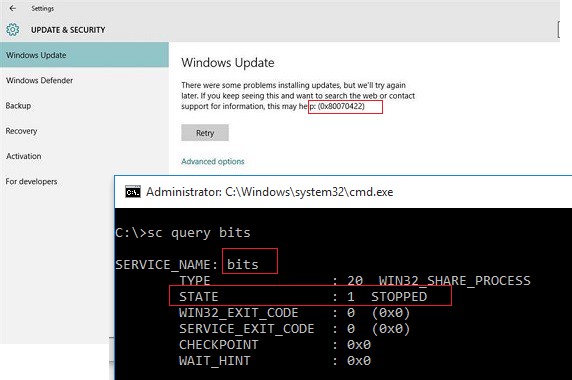
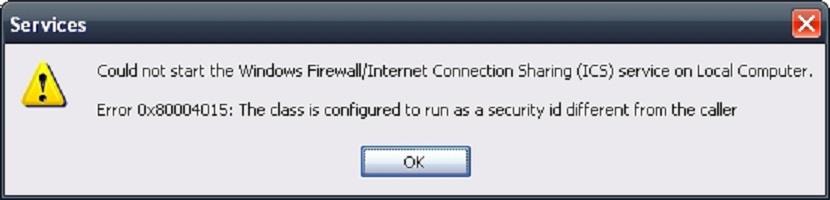
Ошибка 0x80004015 — распространенная проблема, с которой могут столкнуться пользователи Windows. Этот код ошибки обычно указывает на проблемы связанные с загрузкой или установкой программного обеспечения. В данной статье мы рассмотрим несколько методов решения данной ошибки.
Первым шагом в решении ошибки 0x80004015 может быть перезагрузка системы. Иногда простая перезагрузка компьютера может сбросить ошибки и проблемы, связанные с процессами загрузки программ.
Если перезагрузка не помогла, следующим шагом может быть проверка наличия обновлений системы. Установка всех доступных обновлений может помочь в исправлении ошибок и улучшении стабильности работы операционной системы.
Руководство по исправлению ошибки 0x80004015 и других errors
Ошибка 0x80004015 может возникнуть по разным причинам, включая проблемы с программным обеспечением, драйверами устройств или системными настройками. Для исправления этой ошибки можно попробовать следующие методы:
| 1. | Перезапустите компьютер и повторите попытку выполнить действие, которое вызвало ошибку. |
| 2. | Обновите драйвера устройств на вашем компьютере через менеджер устройств или официальный сайт производителя. |
| 3. | Проверьте наличие обновлений для вашей операционной системы и установите их. |
| 4. | Запустите инструмент проверки целостности системных файлов SFC (System File Checker) для выявления и исправления поврежденных файлов. |
Если вы продолжаете сталкиваться с ошибкой 0x80004015, рекомендуется обратиться к специалисту или в службу поддержки, чтобы получить дополнительную помощь в решении проблемы.
Понимание ошибки 0x80004015
Ошибка 0x80004015 встречается при работе с компьютером и может указывать на различные проблемы, такие как некорректные настройки, поврежденные файлы или проблемы с программным обеспечением.
Чтобы понять, как исправить ошибку 0x80004015, необходимо провести детальный анализ причин возникновения проблемы. Возможно, потребуется обновление программного обеспечения, внесение изменений в настройки системы или проверка целостности файлов.
| Существуют различные методы решения ошибки 0x80004015, которые могут включать в себя: |
| 1. Перезагрузку компьютера. |
| 2. Проверку обновлений программного обеспечения. |
| 3. Проверку целостности системных файлов. |
Описание и причины возникновения ошибки 0x80004015
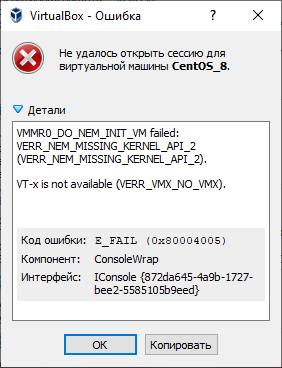
Ошибка 0x80004015 часто возникает при работе с программным обеспечением под операционной системой Windows. Эта ошибка может быть вызвана различными причинами, включая:
- Неправильные настройки в реестре системы;
- Наличие конфликтов между установленными программами;
- Несовместимость программного обеспечения с операционной системой;
- Проблемы с драйверами устройств.
При возникновении ошибки 0x80004015 важно провести анализ ситуации и выявить возможную причину ее появления, чтобы принять соответствующие меры по ее устранению.
Методы устранения ошибки 0x80004015
Ошибка 0x80004015 может возникать при работе с различными программами в Windows. Есть несколько методов, которые могут помочь устранить эту проблему:
- Проверьте подключение к интернету: Убедитесь, что ваше устройство подключено к сети и интернет-соединение работает стабильно.
- Обновите драйвера устройства: Попробуйте обновить драйвера устройства, с которым возникает проблема. Это может помочь исправить ошибку.
- Выполните проверку системных файлов: Запустите команду «sfc /scannow» в командной строке как администратор. Это поможет исправить поврежденные системные файлы.
- Отключите антивирусное ПО: Временно отключите антивирусное программное обеспечение и проверьте, помогает ли это устранить ошибку.
- Обратитесь за помощью к специалисту: Если ничего из вышеперечисленного не помогает, обратитесь за помощью к специалисту или технической поддержке.
Обновление драйверов и ПО
Одним из методов решения ошибки 0x80004015 может быть обновление драйверов и программного обеспечения, которые могут быть причиной данной проблемы. Для этого следует:
- Перейти на официальный сайт производителя вашего устройства;
- Найти раздел «Поддержка» или «Драйверы и загрузки»;
- Найти соответствующий раздел для вашей модели устройства;
- Загрузить и установить последние версии драйверов и программного обеспечения;
- Перезагрузить компьютер для применения изменений и проверки исправности.
Проверка на вирусы и вредоносное ПО
Возможно, ошибка 0x80004015 вызвана вирусами или вредоносным ПО на вашем компьютере. Чтобы исключить эту возможность, необходимо выполнить проверку на наличие вредоносных программ.
Вы можете воспользоваться антивирусным программным обеспечением для сканирования вашей системы. Запустите полное сканирование и дождитесь завершения процесса. Если вирусы или вредоносное ПО будут обнаружены, следуйте указаниям антивирусной программы по удалению угроз.
После удаления вредоносных программ рекомендуется перезагрузить компьютер и повторно проверить наличие ошибки 0x80004015. В случае, если ошибка все еще присутствует, приступайте к поиску других возможных причин и методов решения проблемы.
Изменение реестра и настройка служб Windows
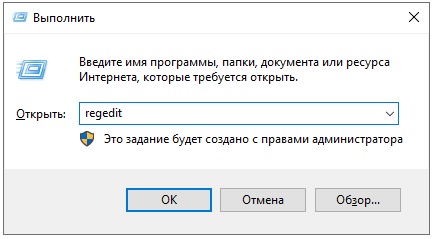
Для устранения ошибки 0x80004015 можно попробовать изменить некоторые параметры в реестре Windows и настроить службы операционной системы. Чтобы изменить реестр, откройте Редактор реестра, нажав Win + R, введите regedit и нажмите Enter. Перейдите к разделу HKEY_LOCAL_MACHINE\SOFTWARE\Microsoft\Rpc, найдите параметр UseInternetTcp и установите его значение в 1. Это может помочь исправить проблему с ошибкой 0x80004015.
Также стоит проверить настройки служб Windows. Для этого откройте Службы, нажав Win + R, введите services.msc и нажмите Enter. Найдите службы Remote Procedure Call (RPC) и его зависимости DCOM Server Process Launcher и RPC Endpoint Mapper. Убедитесь, что эти службы запущены и их тип запуска установлен на Автоматически. Перезапустите компьютер после внесения изменений и проверьте, помогли ли эти действия решить ошибку 0x80004015.
