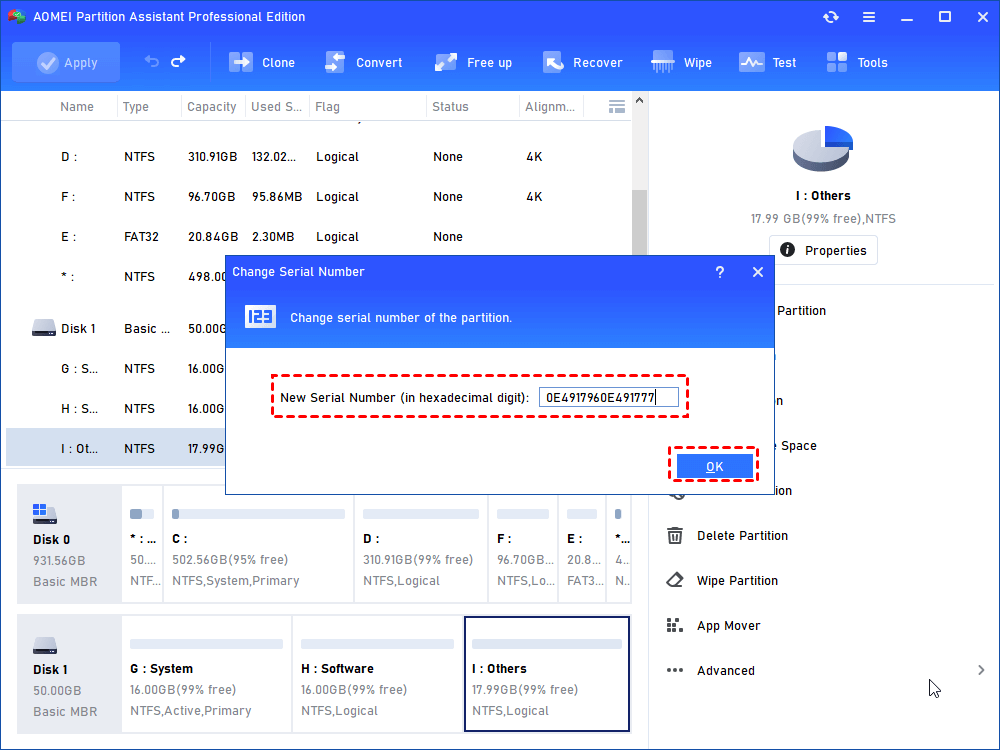
SD карта – это незаменимое устройство для хранения данных, таких как фотографии, видео, документы и многое другое. Однако, иногда может возникнуть необходимость изменить серийный номер SD карты без форматирования, например, если оригинальный серийный номер был поврежден или потерян.
В данной статье будет представлен простой способ изменения серийного номера SD карты без необходимости переформатирования, что позволит вам сохранить все данные на карте и продолжить использовать ее как обычно.
Изменение серийного номера SD-карты
Изменение серийного номера SD-карты без форматирования может быть полезным в определенных ситуациях, например, при необходимости сохранить данные, которые были сохранены на SD-карте. Следует помнить, что это процесс требует особой осторожности и необходимо следовать инструкциям внимательно.
Шаг 1: Подготовьте необходимые инструменты, такие как программа для изменения серийного номера SD-карты и сама SD-карта.
Шаг 2: Запустите выбранную программу и выберите опцию «Change Volume Serial Number» или аналогичное.
Шаг 3: Введите новый серийный номер, который вы хотите присвоить SD-карте. Будьте внимательны и убедитесь, что новый серийный номер уникален.
Шаг 4: Нажмите кнопку «Apply» или аналогичную, чтобы применить изменения к SD-карте.
После завершения всех шагов, перезагрузите устройство, чтобы убедиться, что новый серийный номер SD-карты успешно применен. Помните, что изменение серийного номера SD-карты может повлечь за собой потерю данных, поэтому обязательно сделайте резервные копии перед началом процесса.
Подготовка к процессу
Прежде чем приступить к изменению серийного номера SD-карты без форматирования, убедитесь, что у вас есть все необходимые инструменты и программное обеспечение. Также важно сделать резервную копию данных с SD-карты на компьютер или другое устройство, чтобы избежать потери информации в случае неожиданных проблем во время процесса. Убедитесь, что у вас есть административные права на компьютере, так как процедура изменения серийного номера требует расширенных прав доступа.
Проверка доступных инструментов
Прежде чем приступать к изменению серийного номера SD-карты без форматирования, убедитесь, что у вас есть доступ к необходимым инструментам. В таблице ниже представлены основные инструменты и программы, которые могут потребоваться для данной операции.
| Инструмент/программа | Описание |
|---|---|
| CardReader | Кардридер для подключения SD-карты к компьютеру |
| SD Formatter | Программа для форматирования SD-карты (для обеспечения безопасной работы) |
| WinHex | Мощный инструмент для редактирования физических дисков и файлов в шестнадцатеричном формате |
| Командная строка (CMD) | Утилита для взаимодействия с операционной системой и выполнения команд |
Резервное копирование данных
Вы можете создать резервные копии данных на других устройствах, в облачном хранилище или на внешних носителях, чтобы быть уверенным в сохранности ваших ценных файлов.
- Регулярно делайте резервное копирование всех важных данных.
- Используйте надежные программы для создания резервных копий.
- Храните резервные копии на нескольких носителях для дополнительной защиты.
Изменение серийного номера
Выбор программы для изменения

Перед тем как приступить к изменению серийного номера SD карты без форматирования, необходимо выбрать подходящую программу для выполнения данной задачи. Важно обратить внимание на проверенные и надежные инструменты, чтобы избежать потери данных и нежелательных сбоев.
Для изменения серийного номера SD карты можно воспользоваться такими программами, как MiniTool Partition Wizard, AOMEI Partition Assistant, Paragon Partition Manager и другими. Эти инструменты обладают необходимыми функциями и возможностями для изменения серийного номера без форматирования, при соблюдении всех необходимых инструкций.
Шаги по изменению номера SD-карты без форматирования
Шаг 1: Подключите SD-карту к компьютеру с помощью картридера или встроенного слота.
Шаг 2: Откройте командную строку (Cmd) в режиме администратора.
Шаг 3: Введите команду «diskpart» и нажмите Enter для запуска программы управления дисками.
Шаг 4: Введите команду «list disk» для отображения списка всех доступных дисков на компьютере.
Шаг 5: Найдите номер SD-карты в списке дисков и запомните его.
Шаг 6: Введите команду «select disk X» (где X — номер SD-карты) для выбора нужного диска.
Шаг 7: Введите команду «uniqueid disk id=XXXX-XXXX» (где XXXX-XXXX — новый серийный номер) для изменения серийного номера SD-карты.
Шаг 8: Закройте командную строку после завершения процесса.
