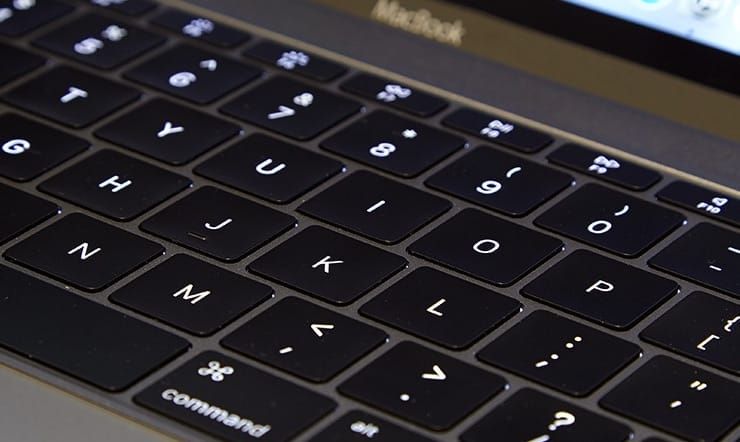
Клавиатура на MacBook – не только инструмент для ввода текста, но и стильный элемент дизайна ноутбука. Однако, особенно в условиях слабого освещения, важно иметь возможность легко видеть клавиши. Для этих целей у MacBook предусмотрена подсветка клавиатуры. Эта функция позволяет освещать клавиши в темноте, делая работу за компьютером более удобной и комфортной.
Подсветка клавиатуры на MacBook позволяет автоматически регулировать яркость освещения в зависимости от уровня освещенности окружающей среды. Таким образом, эта функция не только делает ноутбук более удобным в использовании, но и экономит энергию батареи при минимальном уровне освещения. Интересно, что подсветка клавиатуры можно настроить по своему вкусу, выбрав цвет и яркость освещения.
В этой статье мы рассмотрим, как включить и настроить подсветку клавиатуры на MacBook, а также расскажем о возможностях этой функции. Узнайте, как сделать использование ноутбука еще более удобным и стильным с помощью подсветки клавиатуры.
Подсветка клавиатуры на MacBook
Вы можете регулировать яркость подсветки, удерживая клавишу «Fn» и одновременно нажимая на клавиши «F5» (уменьшить яркость) или «F6» (увеличить яркость).
Если у вас пропала подсветка клавиатуры, проверьте настройки яркости подсветки в меню «Системные настройки» – «Клавиатура» – «Подсветка клавиатуры».
Включение подсветки
Для включения подсветки клавиатуры на MacBook просто нажмите комбинацию клавиш Fn и F5. Кнопка с иконкой подсветки клавиатуры на MacBook позволяет регулировать яркость подсветки и выключать ее при необходимости. Подсветка клавиатуры легко управляется и удобна в использовании в условиях низкой освещенности.
Инструкция по использованию
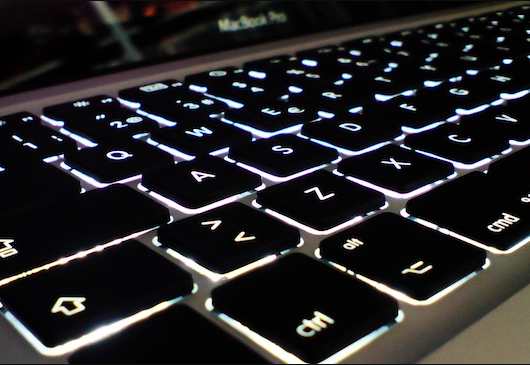
Шаг 1: Для включения подсветки клавиатуры на MacBook нажмите комбинацию клавиш Fn+F5 (для моделей с Touch Bar) или Fn+F6 (для моделей без Touch Bar).
Шаг 2: Чтобы регулировать яркость подсветки, удерживайте клавиши Fn и F5 или F6 и одновременно нажимайте соответствующие клавиши стрелок вверх или вниз.
Шаг 3: Для выключения подсветки клавиатуры нажмите комбинацию клавиш Fn+F5 либо Fn+F6 в зависимости от модели вашего MacBook.
Примечание: Некоторые модели MacBook могут иметь отличия в комбинациях клавиш или возможности регулирования яркости подсветки. Пожалуйста, обратитесь к руководству пользователя для вашей конкретной модели.
Настройки в системе
Для управления подсветкой клавиатуры на MacBook можно использовать встроенные настройки системы. Для этого перейдите в раздел «Системные настройки» (System Preferences) и выберите «Клавиатура» (Keyboard).
В этом разделе вы сможете настроить яркость подсветки клавиатуры, а также выбрать режим работы: автоматическая регулировка по окружающему освещению или постоянная яркость. Вы также можете настроить поведение клавиш Fn при использовании клавиатуры.
Помимо этого, в настройках MacOS вы можете настроить горячие клавиши для быстрого изменения яркости подсветки клавиатуры, что упростит управление подсветкой в повседневной работе.
Сочетание клавиш
Для управления подсветкой клавиатуры на MacBook можно использовать следующие сочетания клавиш:
- Ярче: Fn + F6
- Темнее: Fn + F5
- Включить/выключить подсветку: Fn + F8
Эти комбинации позволяют быстро управлять яркостью и включением/выключением подсветки клавиатуры на вашем MacBook.
Настройка яркости подсветки клавиатуры на MacBook
Для настройки яркости подсветки клавиатуры на MacBook можно воспользоваться клавишами яркости, которые находятся на верхней панели клавиатуры.
Чтобы увеличить яркость, нажмите и удерживайте клавишу F6. Для уменьшения яркости – клавишу F5.
Также вы можете отрегулировать яркость подсветки в настройках macOS. Перейдите в меню «Параметры системы», выберите «Клавиатура» и затем вкладку «Яркость клавиатуры». Здесь можно изменить яркость и даже настроить автоматическую регулировку.
Подбор оптимального уровня
Ручная настройка
Если вы хотите настроить подсветку клавиатуры на MacBook вручную, вам потребуется встроенное приложение «Настройки системы».
Шаг 1: Зайдите в меню «Apple» в верхнем левом углу экрана и выберите «Настройки системы».
Шаг 2: В разделе «Клавиатура» выберите вкладку «Яркость клавиш».
Шаг 3: Передвигайте ползунок, чтобы установить желаемый уровень яркости клавиш.
Теперь вы можете настроить подсветку клавиатуры на MacBook так, как вам удобно!
