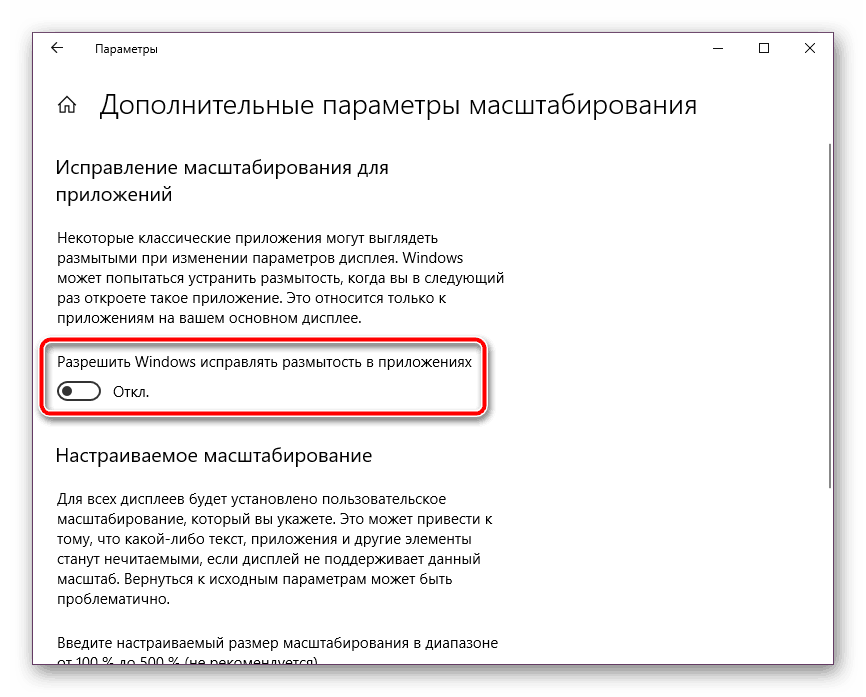
Вы когда-нибудь замечали, что текст на вашем компьютере Windows 10 иногда кажется нечетким и размытым? Этот эффект может испортить внешний вид текста и затруднить чтение. Причины могут быть различными, но настройка шрифта может помочь улучшить четкость и читаемость текста.
Windows 10 предлагает несколько способов настроить шрифт для оптимального отображения на вашем экране. Это важно не только для комфортного чтения текста, но и для уменьшения усталости глаз при работе за компьютером.
Давайте рассмотрим, как можно настроить шрифт в Windows 10, чтобы избежать размытости и сделать текст более четким и приятным для глаз.
Почему текст выглядит размытым и как настроить шрифт в Windows 10
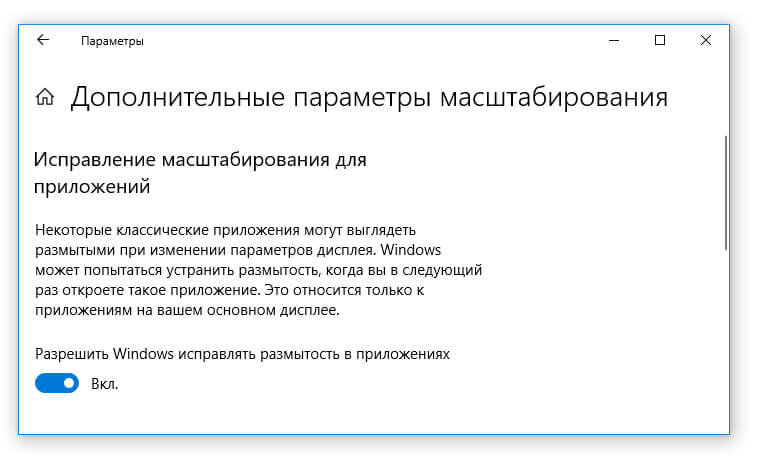
Один из распространенных причин, по которой текст может выглядеть размытым в Windows 10, связана с масштабированием текста и элементов интерфейса. В некоторых случаях Windows 10 автоматически увеличивает масштаб элементов интерфейса для лучшей читаемости на экранах с высоким разрешением, что может привести к размытому тексту.
Чтобы исправить эту проблему и настроить шрифт в Windows 10, можно попробовать следующие шаги:
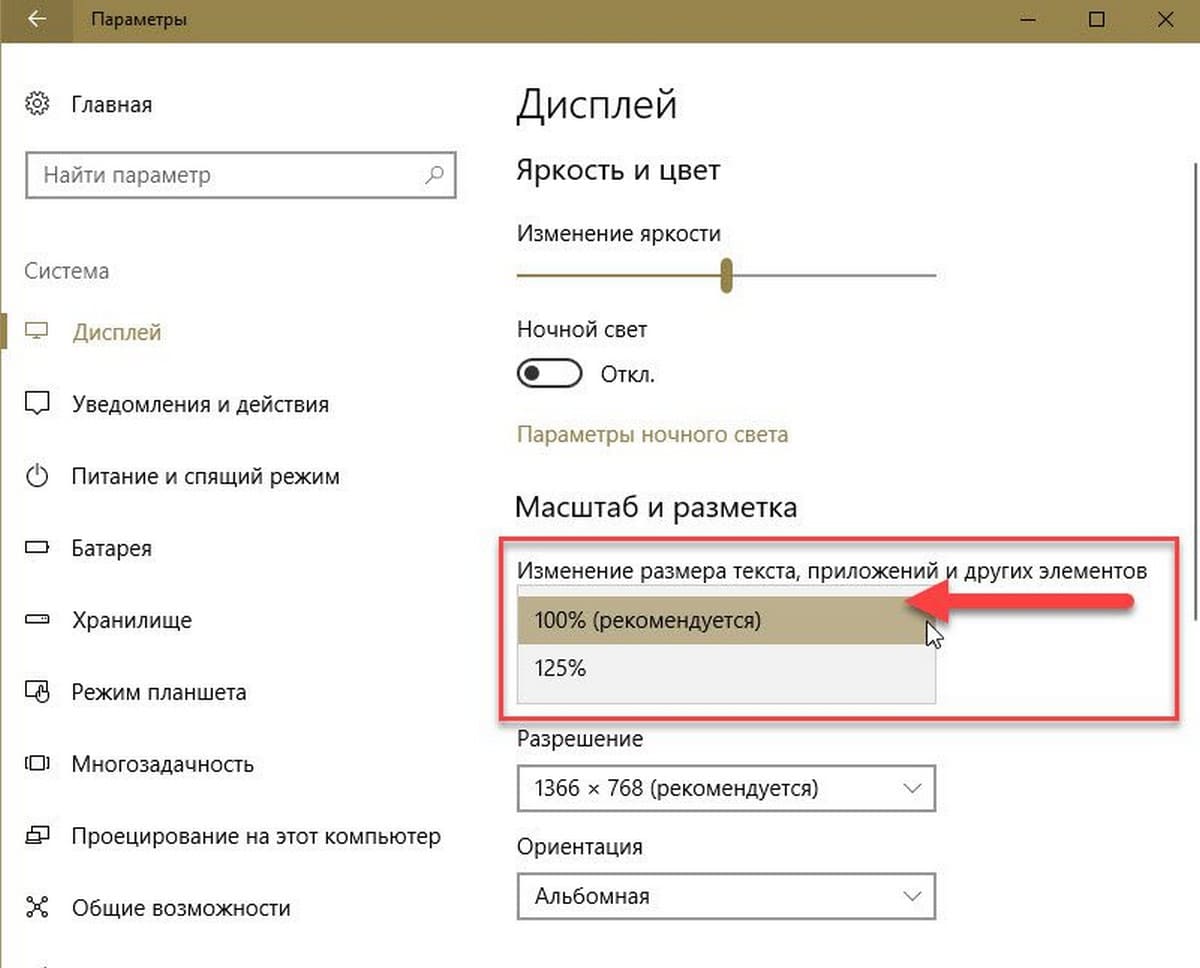
- Изменить масштаб интерфейса: Откройте настройки Windows 10, перейдите в раздел «Система» и выберите «Дисплей». Здесь вы сможете изменить масштаб интерфейса и размер текста, чтобы достичь наилучшей читаемости.
- Установить подходящий шрифт: В настройках Windows 10 также доступны опции выбора стиля шрифта. Вы можете выбрать подходящий шрифт, который будет наиболее четким и удобочитаемым для вас.
После выполнения этих шагов вы сможете настроить шрифт в Windows 10 так, чтобы текст выглядел четким и не размытым.
Почему текст выглядит размытым?
Одной из причин размытого текста может быть неправильное распределение пикселей при масштабировании. Это особенно часто возникает на дисплеях с высоким разрешением (HiDPI), когда приложения не используют режим совместимости с масштабированием.
Также размытость текста может быть вызвана низким разрешением экрана или неправильной настройкой ClearType, технологии, улучшающей отображение текста на ЖК-мониторах. Неоптимальные настройки гаммы и контрастности могут также привести к нечеткому отображению текста.
Для улучшения четкости текста в Windows 10 можно попробовать изменить масштабирование и разрешение экрана, настроить ClearType и проверить настройки гаммы и контрастности на мониторе.
Причины размытого текста

1. Неоптимальная настройка сглаживания шрифтов. Некорректные настройки антиалиасинга могут привести к размытию текста на экране.
2. Использование слишком маленького или крупного шрифта. Неправильно подобранный размер шрифта может сделать текст менее четким.
3. Низкое качество монитора. Устаревшие или некачественные мониторы могут отображать текст с размытием из-за низкого разрешения.
4. Проблемы с графическим драйвером. Устаревший или несовместимый драйвер графической карты может вызывать проблемы с отображением текста.
Настройки монитора
Для улучшения четкости текста на мониторе можно выполнить следующие действия:
- Изменить разрешение экрана. Проверьте, что выбрано оптимальное разрешение экрана для вашего монитора.
- Настроить яркость и контрастность. Подберите оптимальные значения яркости и контрастности для улучшения четкости изображения.
- Использовать ClearType. Включите технологию ClearType для улучшения четкости шрифтов на экране.
- Настроить скругление углов. Уменьшите или увеличьте значение скругления углов шрифтов для улучшения их читаемости.
- Проверить калибровку цветов. Проверьте калибровку цветов на вашем мониторе для более точного отображения цветовой гаммы.
Качество используемых шрифтов
Сглаживание шрифтов — процесс улучшения четкости отображения шрифтов на экране. Современные операционные системы, включая Windows 10, предоставляют различные методы сглаживания текста, которые можно настроить в настройках. Более качественные методы сглаживания обеспечивают более четкое и приятное отображение текста.
Для улучшения качества шрифтов на компьютере можно также установить дополнительные шрифты высокого качества, которые поддерживаются системой. Это позволит выбирать из большего количества шрифтов и использовать более качественные варианты для текста.
Как настроить шрифт в Windows 10
1. Чтобы настроить шрифт в Windows 10, откройте меню «Параметры» (Settings) через Пуск.
2. Зайдите в раздел «Система» (System) и выберите «Дисплей» (Display).
3. Найдите раздел «Масштаб и раскладка» (Scale and layout) и откройте его.
4. В этом разделе у вас будет возможность изменить размер текста, шрифта, и других элементов на экране.
5. Вы можете выбрать один из предустановленных вариантов или отрегулировать размеры вручную, чтобы сделать текст более четким.
Изменение размера шрифта
Для изменения размера шрифта в Windows 10 можно воспользоваться стандартными средствами операционной системы. Для этого следует сделать следующее:
1. Изменение размера шрифта через настройки:
Одним из способов изменения размера шрифта в Windows 10 является использование настроек текста. Для этого нужно перейти в Параметры -> Система -> Дисплей и выбрать нужный размер текста. После этого изменения применятся ко всем окнам и элементам интерфейса операционной системы.
2. Изменение размера шрифта через параметры отображения:
Также можно изменить размер шрифта через параметры отображения. Для этого нужно нажать правой кнопкой мыши на рабочем столе, выбрать «Отображение» и задать нужный размер шрифта.
После выполнения указанных действий размер шрифта на вашем устройстве будет изменен в соответствии с выбранными настройками.
