Ошибки в работе операционной системы Windows могут быть причиной серьезных проблем для пользователей. Одной из таких ошибок является Stop Code: Exception on Invalid Stack, которая может возникнуть по различным причинам. Эта проблема требует быстрого решения для стабильной работы компьютера.
Появление данной ошибки может быть вызвано несовместимостью программного обеспечения, драйверов или некорректными настройками системы. В данной статье мы рассмотрим основные способы исправления ошибки Stop Code: Exception on Invalid Stack на операционной системе Windows 11.
Прежде чем приступить к исправлению ошибки, рекомендуется выполнить резервное копирование важных данных, чтобы избежать их потери в случае возникновения непредвиденных ситуаций. Далее рассмотрим основные методы решения данной проблемы, которые могут помочь вам вернуть стабильность работы вашей системы.
Как исправить ошибку Windows 11: Ошибка при чтении данных с испорченного стека?
Ошибки Windows, связанные с испорченными стеками, могут быть вызваны различными причинами, такими как поврежденные драйверы устройств, неправильно установленное программное обеспечение или конфликты между приложениями. Чтобы исправить эту проблему, можно попробовать следующие шаги:
- Обновить драйверы устройств. Проверьте наличие обновлений для всех установленных драйверов, особенно для видео- и звуковых карт, сетевых адаптеров и других устройств.
- Переустановить программное обеспечение. Если проблема возникла после установки нового приложения, попробуйте удалить его и проверить, исчезнет ли ошибка.
- Проверить наличие вирусов. Проведите антивирусную проверку системы, чтобы исключить возможность вредоносного программного обеспечения.
- Выбрать последнюю успешно работающую конфигурацию. При загрузке системы нажмите F8 и выберите опцию «Последняя известная конфигурация», чтобы вернуться к предыдущей рабочей сессии.
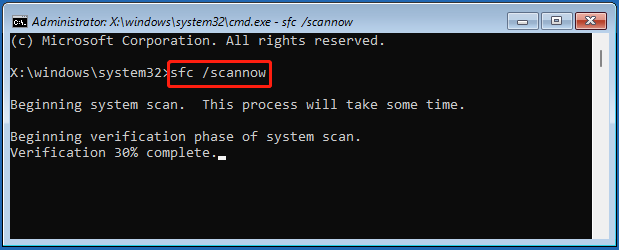
- Провести проверку целостности системных файлов. Запустите командную строку от имени администратора и выполните команду «sfc /scannow», чтобы проверить и восстановить целостность системных файлов.
После выполнения этих шагов перезагрузите компьютер и проверьте, исправилась ли ошибка при чтении данных с испорченного стека. Если проблема остается, возможно, потребуется обратиться к специалисту или в службу поддержки Windows для дальнейшей диагностики и решения проблемы.
Проверьте состояние драйверов
Для проверки драйверов можно воспользоваться встроенным в Windows менеджером устройств. Для этого откройте Панель управления, найдите раздел «Система» и выберите «Менеджер устройств». В менеджере устройств вы увидите список всех установленных устройств и их драйверов. Проверьте наличие устаревших или поврежденных драйверов, обновите их через контекстное меню или скачайте актуальные версии с официальных сайтов производителей.
Также существуют специальные программы, которые могут автоматически проверить и обновить все драйвера на вашем компьютере. Популярными такими программами являются Driver Booster, DriverPack Solution и другие. После обновления драйверов перезагрузите компьютер и проверьте, исправилась ли проблема с ошибкой Stop Code: Exception on Invalid Stack.
Скачайте и установите обновленные версии драйверов
Вы можете получить последние драйверы на официальных сайтах производителей вашего оборудования. Не забудьте проверить совместимость с вашей версией Windows 11 перед установкой. После установки обновленных драйверов, перезагрузите компьютер, чтобы изменения вступили в силу.
Проведите диагностику конфликтующих драйверов
Драйверы устройств играют важную роль в работе операционной системы, и их конфликты могут привести к появлению ошибки «Exception on Invalid Stack» в Windows 11. Для выявления проблемных драйверов следуйте инструкциям:
- Откройте Диспетчер устройств: Нажмите Win + X и выберите «Диспетчер устройств».
- Проверьте устройства с восклицательным знаком: Если устройство имеет восклицательный знак, значит у него есть проблема с драйвером. Обновите или переустановите драйвер для исправления.
- Поиск обновлений драйверов: Перейдите на официальный сайт производителя устройства и загрузите последние драйверы. Обновите их через Диспетчер устройств.
- Использование специальных программ: Вы можете воспользоваться программами для автоматического обновления драйверов, такими как Driver Booster или Driver Easy.
После проведения диагностики и устранения конфликтующих драйверов перезагрузите компьютер и проверьте, не исчезла ли ошибка «Exception on Invalid Stack».
Проверьте состояние Оперативной памяти (ОЗУ)
- Проверьте совместимость памяти с вашей системой. Убедитесь, что стики памяти подходят по типу и скорости к вашей материнской плате.
- Попробуйте пересадить или заменить планки оперативной памяти. Иногда неплотное соединение может вызывать проблемы.
- Запустите инструмент Windows Memory Diagnostic Tool для проверки состояния ОЗУ. Этот инструмент может выявить проблемы с памятью и помочь в их устранении.
Запустите проверку ошибок в ОЗУ через инструмент Windows
Для того чтобы исключить возможные проблемы с оперативной памятью, воспользуйтесь встроенным инструментом Windows Memory Diagnostics. Для этого следуйте инструкциям:
| 1. | Откройте меню «Пуск» и введите в строке поиска «Проверка памяти Windows». |
| 2. | Выберите соответствующий результат поиска и нажмите «Запустить сейчас и проверить проблемы». |
| 3. | Позвольте компьютеру перезагрузиться и провести тестирование оперативной памяти. |
| 4. | После завершения теста вы получите сообщение о результатах проверки. В случае выявления проблем с ОЗУ, обратитесь к специалисту для дальнейшего устранения. |
