
Windows 10 – операционная система, пользующаяся огромной популярностью среди пользователей со всего мира. Однако, несмотря на множество полезных и удобных функций, в Windows 10 есть и такие аспекты, которые могут вызвать недовольство пользователей. Один из таких аспектов – сбор и отправка телеметрических данных о работе ОС на серверы Microsoft.
Для тех, кто хочет контролировать свою конфиденциальность и предотвратить сбор телеметрических данных, существует специальная программа под названием WPD. Это удобное и простое в использовании приложение, которое позволяет отключить телеметрию Windows 10, а также провести ряд других настроек для повышения приватности и безопасности своей системы.
Изучаем возможности программы WPD
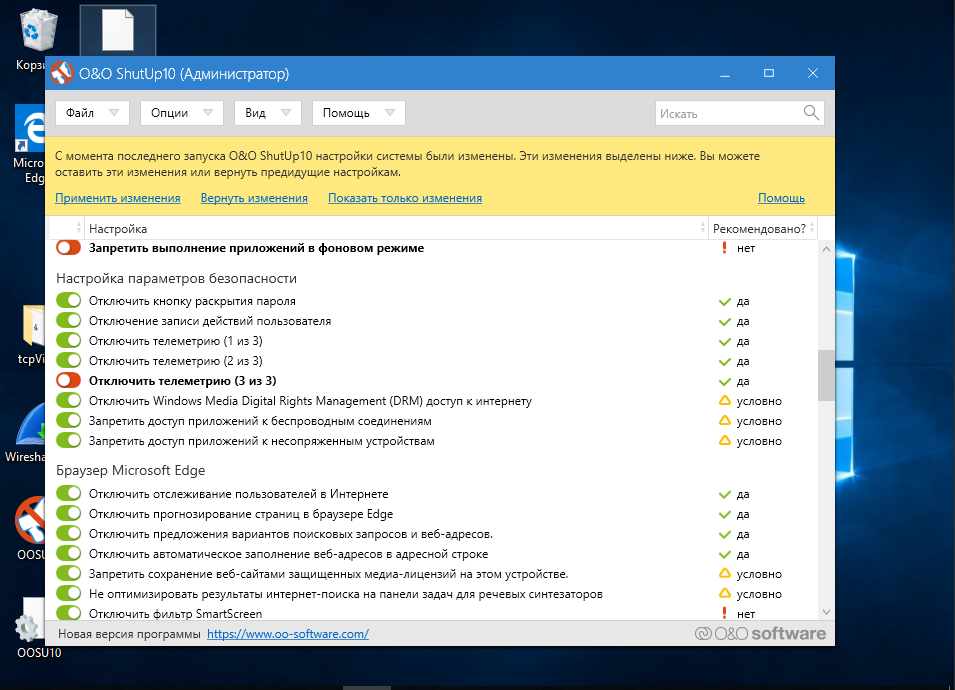
Программа WPD представляет собой мощное средство для управления телеметрией Windows 10 и другими функциями системы. Возможности WPD позволяют пользователям контролировать, какие данные передаются в облако Microsoft и какие приложения имеют доступ к личной информации.
С помощью WPD вы можете отключить специфические сервисы и функции Windows 10, улучшая тем самым конфиденциальность и безопасность вашей системы. Программа предоставляет доступ к широкому набору настроек и опций, позволяя пользователям настраивать работу операционной системы в соответствии с их потребностями.
Благодаря простому и интуитивно понятному интерфейсу программы WPD, даже неопытные пользователи могут легко настроить параметры телеметрии Windows 10 и другие функции, обеспечивая тем самым более эффективную работу своей операционной системы.
Отключение телеметрии Windows 10

Телеметрия в операционной системе Windows 10 собирает данные о пользовательском опыте и передает их на серверы Microsoft. Если вы хотите повысить уровень приватности и отключить эту функцию, вам понадобится выполнить следующие шаги:
Шаг 1: Откройте панель управления Windows 10.
Шаг 2: Выберите «Конфиденциальность» и затем перейдите в раздел «Аналитика и улучшение».
Шаг 3: Переключите выключатели рядом с пунктами «Разрешить отправку данных о использовании и медицинских данных с целью улучшения продуктов Microsoft» и «Разрешить отправлять диагностические данные о работе устройства в Microsoft» в положение «Выкл».
Шаг 4: Дополнительно, вы можете использовать специальные программы, такие как WPD, для более глубокой настройки приватности и отключения телеметрии Windows 10.
После выполнения этих шагов вы сможете уменьшить количество передаваемых данных на серверы Microsoft и повысить уровень конфиденциальности вашей операционной системы.
Процесс отключения телеметрии
Для успешного отключения телеметрии в Windows 10 через программу WPD требуется выполнить следующие шаги:
| Шаг 1: | Запустите программу WPD на вашем компьютере. |
| Шаг 2: | Выберите раздел «Настройки» в главном меню программы. |
| Шаг 3: | В настройках найдите опцию «Отключение телеметрии» и установите ее в положение «Включено». |
| Шаг 4: | Сохраните изменения и перезагрузите компьютер для применения новых настроек. |
После выполнения этих шагов телеметрия Windows 10 будет успешно отключена, что поможет защитить вашу частную информацию.
Управление приватностью данных в Windows
Windows предоставляет возможности для управления приватностью данных пользователя. В настройках операционной системы можно отключать доступ приложений к различным данным, таким как местоположение, камера, микрофон и другие.
В центре управления конфиденциальностью Windows 10 можно установить параметры для доступа к контактам, календарю, сообщениям и другим данным. Также можно управлять доступом к облаку, истории активности и рекламным данным.
Для повышения уровня приватности рекомендуется периодически проверять настройки конфиденциальности в Windows и настраивать их в соответствии с потребностями и требованиями безопасности данных.
Настройка доступа приложений к данным
Для обеспечения конфиденциальности данных пользователя и безопасности системы необходимо внимательно настраивать доступ приложений к информации. В Windows 10 можно управлять настройками приватности и разрешениями для приложений через меню «Конфиденциальность».
| Шаг | Инструкция |
|---|---|
| 1 | Откройте меню «Параметры» и выберите «Конфиденциальность». |
| 2 | В разделе «Приложения» проверьте, какие приложения имеют доступ к различным категориям данных (камера, микрофон, контакты и т. д.). |
| 3 | Установите или отключите доступ приложений к нужным данным, переключая переключатели в соответствующих разделах. |
| 4 | Не забудьте проверить настройки приватности для новых приложений после их установки. |
Эффективное управление доступом приложений к данным позволит улучшить безопасность и контроль за личной информацией на вашем устройстве под управлением Windows 10.
Блокировка отправки данных Microsoft
Блокировка отправки данных Microsoft может быть выполнена с целью защиты личной конфиденциальности и предотвращения нежелательного сбора информации о пользователе. Для этого можно воспользоваться специальными инструментами, такими как WPD, которые позволяют отключить телеметрию и другие функции, связанные с передачей данных в Windows 10.
Блокировка отправки данных Microsoft может быть осуществлена путем настройки параметров конфиденциальности в операционной системе, отключения служб и задач, отвечающих за сбор и передачу информации, а также использования сторонних программ для контроля и блокировки нежелательных соединений.
Важно помнить о необходимости баланса между защитой конфиденциальности и нормальной работой операционной системы, поэтому рекомендуется оценить последствия блокировки отправки данных Microsoft и принять взвешенное решение о целесообразности проведения данной процедуры.
Дополнительные функции WPD
В программе WPD доступны и другие полезные функции, помимо отключения телеметрии Windows 10. Рассмотрим некоторые из них:
| Управление службами | С помощью WPD можно контролировать запуск и остановку различных служб Windows, управлять их автозапуском и настройками. |
| Очистка кэша | Программа позволяет быстро и удобно очистить временные файлы и кэш различных приложений на компьютере. |
| Управление автозагрузкой | С помощью WPD можно управлять программами, автоматически запускающимися при включении компьютера, отключая или добавляя новые. |
Эти функции обеспечивают пользователю больше возможностей для настройки и оптимизации работы операционной системы Windows 10.
Блокировка обновлений Windows

Чтобы заблокировать конкретные обновления в Windows 10, можно воспользоваться инструментом «Обновление защиты Windows» (wushowhide.diagcab), который позволяет скрыть нежелательные обновления. Также можно воспользоваться специальными инструментами, такими как «Show or hide updates» или «Windows Update Blocker», чтобы полностью запретить установку определенных обновлений.
Блокировка обновлений Windows поможет сохранить стабильность работы системы и избежать проблем, связанных с нежелательными обновлениями. При этом следует помнить, что блокировка обновлений необходима лишь в случае наличия конкретных причин, и рекомендуется отключать обновления Windows с осторожностью, чтобы не пропустить важные патчи и улучшения безопасности.
