Одной из самых забавных и иногда довольно раздражающих ошибок, с которой пользователи сталкиваются в браузере Google Chrome, является ошибка «Опаньки». Эта ошибка может возникнуть в самый неподходящий момент, и как правило, не несет в себе серьезных последствий, но все же может вызвать недоумение и раздражение у пользователей.
Ошибку «Опаньки» обычно сопровождает сообщение о том, что что-то пошло не так, и что страница, которую вы пытаетесь открыть, недоступна. Иногда это происходит из-за временных проблем с соединением, но в большинстве случаев причина этой ошибки остается неизвестной.
Хотя ошибка «Опаньки» может показаться несерьезной, все же есть несколько способов, как можно попытаться ее исправить. Прежде всего, стоит попробовать перезагрузить страницу, проверить соединение с интернетом, а также обновить браузер до последней версии. В случае, если ошибка «Опаньки» продолжает возникать, возможно, стоит обратиться к специалистам по технической поддержке.
Ошибка «Опаньки» в Google Chrome
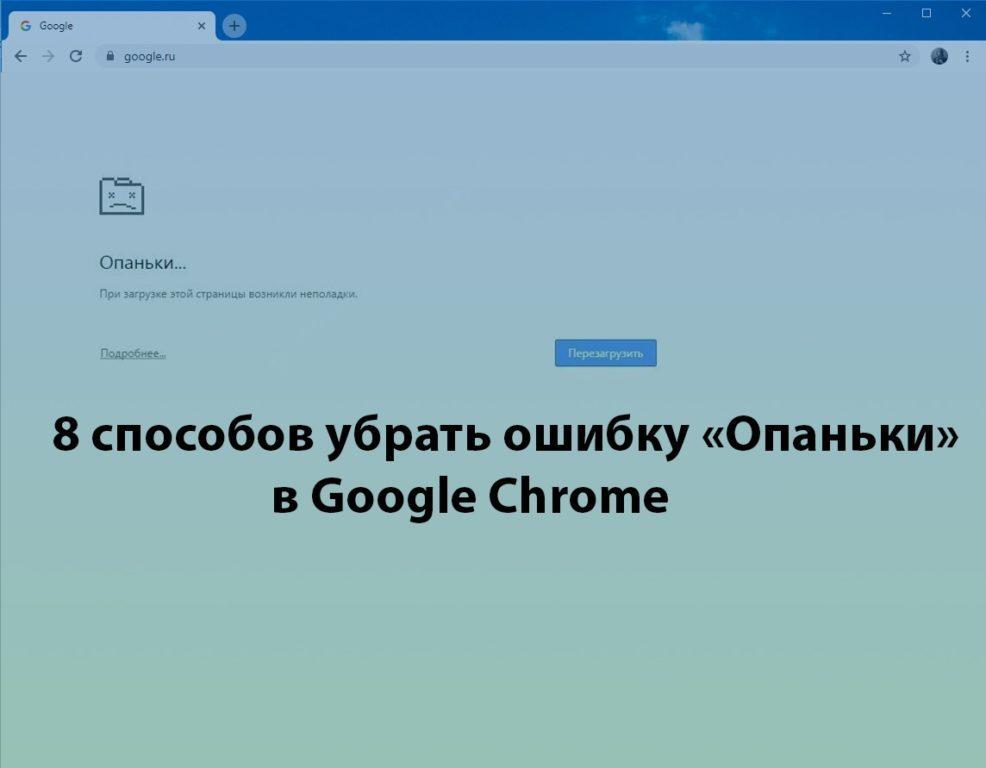
Эта ошибка обычно связана с проблемами соединения или сети, что приводит к невозможности загрузить запрошенную страницу. Хотя сообщение может показаться забавным, оно означает, что что-то пошло не так и требуется дополнительное внимание для устранения проблемы.
Почему возникает ошибка «Опаньки»
Ошибка «Опаньки» в Google Chrome может возникать по разным причинам. Она обычно связана с проблемами в работе браузера, в частности, с некорректной загрузкой страниц, ошибками в расширениях или сетевыми проблемами.
Одной из причин возникновения ошибки может быть отсутствие интернет-соединения или его нестабильность. Также проблема может возникнуть из-за конфликта с установленными расширениями или из-за несовместимости некоторых элементов веб-страницы с браузером.
Для устранения ошибки «Опаньки» в Chrome рекомендуется проверить соединение с интернетом, обновить браузер до последней версии, отключить лишние расширения, очистить кэш и историю браузера.
Проблемы с расширениями браузера

Расширения браузера могут быть причиной различных проблем с работой Google Chrome. Некорректно установленные или устаревшие расширения могут вызывать сбои, замедление работы браузера или даже фатальные ошибки.
Проверьте список установленных расширений и обновите их до последних версий. Удалите из браузера ненужные расширения, которые могут негативно влиять на производительность браузера.
| Как проверить расширения: | 1. Откройте меню браузера и выберите раздел «Расширения». |
| 2. Просмотрите список установленных расширений. | |
| 3. Обновите расширения, если доступны обновления. | |
| 4. Удалите ненужные расширения, которые могут вызывать проблемы. |
После обновления и очистки от лишних расширений перезапустите браузер и проверьте, не исчезли ли проблемы с работой Google Chrome.
Недостаточный объем оперативной памяти
Ошибка «Опаньки» в Google Chrome может возникать из-за недостаточного объема оперативной памяти. Если веб-страница содержит много элементов, скриптов или изображений, браузер может исчерпать доступную память, что приводит к сбою и появлению данной ошибки.
Как исправить ошибку «Опаньки»
1. Временное решение:
Попробуйте перезапустить браузер Google Chrome и очистить кэш. Для этого нажмите на значок меню в правом верхнем углу, затем выберите «Настройки». Перейдите в раздел «Продвинутые настройки» и нажмите на «Очистить данные браузера». Выберите «Весь период» и «Кэш изображений и файлов cookie». После этого перезапустите браузер и проверьте работу.
2. Обновите браузер:
Убедитесь, что у вас установлена последняя версия Google Chrome. Для этого нажмите на значок меню, выберите раздел «Справка» и нажмите на «О Google Chrome». Браузер автоматически проверит наличие обновлений и установит их, если они доступны.
3. Отключите расширения:
Временно отключите все расширения в браузере Chrome и проверьте работу. Для этого перейдите в раздел «Расширения» в настройках браузера, снимите галочки напротив всех расширений и перезапустите браузер.
4. Проверьте наличие вирусов:
Сканируйте компьютер на наличие вредоносных программ с помощью антивирусного ПО. Вирусы могут вызывать ошибки в работе браузера. После сканирования перезапустите браузер и проверьте работу.
Следуя этим шагам, вы можете исправить ошибку «Опаньки» в браузере Google Chrome и вернуть его к нормальной работе. Если проблема сохраняется, обратитесь за помощью к специалисту.
Удаление ненужных расширений
Для устранения проблемы «Опаньки» в Google Chrome, необходимо удалить все ненужные расширения, которые могли быть установлены без вашего ведома. Вот как это сделать:
- Откройте Google Chrome и введите в адресной строке chrome://extensions/.
- На странице «Расширения» найдите ненужные расширения или те, которые вы не устанавливали самостоятельно.
- Нажмите на кнопку «Удалить» рядом с каждым ненужным расширением, чтобы удалить его из браузера.
- Перезапустите Google Chrome, чтобы изменения вступили в силу.
После удаления ненужных расширений проблема «Опаньки» в Google Chrome должна быть устранена. Проверьте браузер на наличие других нежелательных изменений и выполняйте регулярно проверки на наличие вредоносного программного обеспечения.
Очистка кэша и истории браузера
Для устранения возможных проблем с отображением веб-страниц рекомендуется периодически очищать кэш и историю браузера. Это позволит избавиться от накопленных кэшированных данных и обновить информацию на страницах.
Как очистить кэш и историю в Google Chrome:
1. Откройте браузер Google Chrome.
2. Нажмите на иконку трех точек в правом верхнем углу окна.
3. Выберите пункт «История» и далее «Очистить историю».
4. Установите параметры для очистки кэша и истории, затем нажмите кнопку «Очистить данные».
После выполнения этих действий браузер будет очищен от лишних данных, что может помочь в решении проблемы с ошибкой «Опаньки» в Google Chrome.
Обновление Google Chrome до последней версии
Для того чтобы избежать ошибки «Опаньки» в Google Chrome, важно регулярно обновлять браузер до последней версии. Следуйте инструкциям ниже, чтобы обновить Google Chrome:
Шаг 1: Откройте браузер Google Chrome на вашем компьютере.
Шаг 2: Нажмите на кнопку меню в верхнем правом углу окна браузера (три вертикальные точки).
Шаг 3: Выберите пункт «Справка» в выпадающем меню.
Шаг 4: В меню «Справка» выберите опцию «О Google Chrome».
Шаг 5: Google Chrome автоматически проверит наличие обновлений и начнет загружать и устанавливать их.
После завершения процесса обновления перезапустите браузер, чтобы изменения вступили в силу. Поздравляем, теперь у вас самая актуальная версия Google Chrome!
