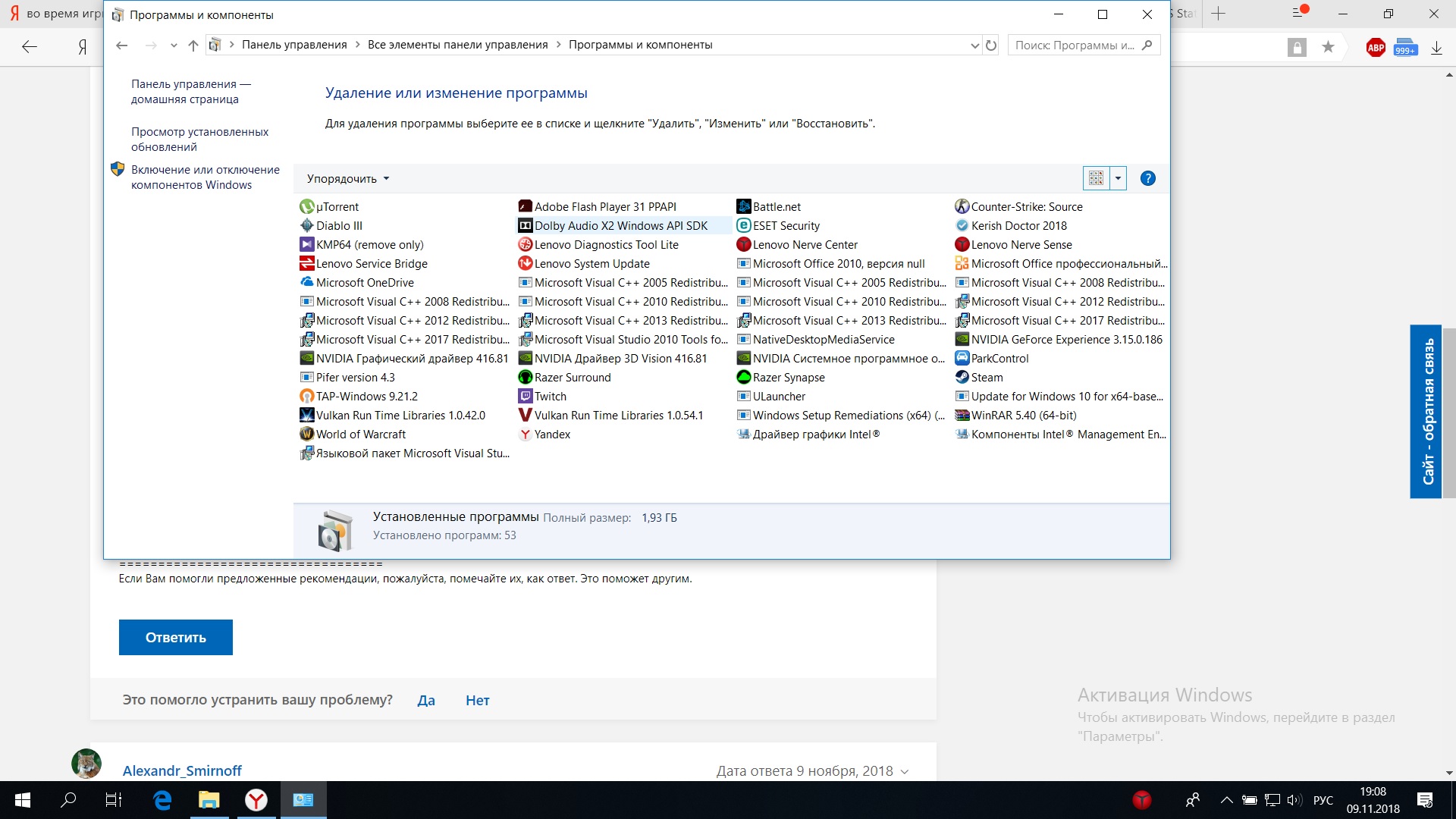
Код ошибки 0x80000000000000 может вызвать много неприятностей для пользователей. Эта ошибка возникает в различных ситуациях и может быть связана с разными причинами.
Что же стоит за этим странным кодом ошибки и как ее можно исправить? В данной статье мы рассмотрим основные причины появления ошибки 0x80000000000000 и предлагаемые методы ее устранения.
Не стоит паниковать, когда вы столкнулись с этой ошибкой. Следуйте советам и рекомендациям, представленным ниже, чтобы быстро и эффективно решить проблему.
Основные причины ошибки 0x80000000000000
Ошибка 0x80000000000000 может возникать по разным причинам. Ниже приведены основные причины этой ошибки:
| Поврежденные системные файлы |
| Несовместимое или устаревшее оборудование |
| Проблемы с драйверами устройств |
| Вирусы или вредоносное ПО |
| Недостаточное пространство на жестком диске |
Проблемы с обновлением Windows
Обновление Windows может столкнуться с различными проблемами, включая ошибки установки, сбои процесса обновления, блокировки обновлений и другие неполадки.
Часто причиной проблем с обновлением Windows являются некорректные настройки системы, отсутствие подключения к интернету, конфликты программного обеспечения или несовместимость обновлений с аппаратным обеспечением.
Для решения проблем с обновлением Windows рекомендуется проверить подключение к интернету, временно отключить антивирусное программное обеспечение, выполнить проверку системных файлов с помощью инструмента sfc /scannow и воспользоваться утилитой Windows Update Troubleshooter.
Отключенные службы Windows Update
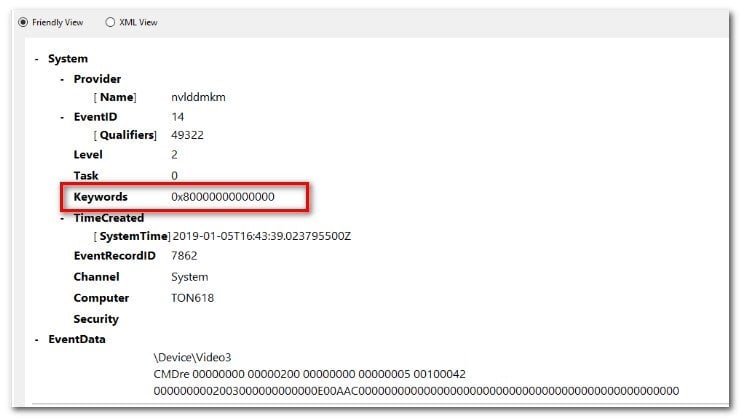
Если службы Windows Update отключены, это может быть одной из причин ошибки 0x80000000000000. Убедитесь, что службы Windows Update активированы и работают корректно.
Для включения служб Windows Update:
1. Нажмите Win + R, введите services.msc и нажмите Enter.
2. Найдите службы Windows Update в списке.
3. Проверьте статус службы: если она остановлена, нажмите на нее правой кнопкой мыши и выберите «Запустить».
После того, как службы Windows Update будут активированы, попробуйте выполнить обновление системы снова и проверить, решает ли это проблему с ошибкой 0x80000000000000.
Проблемы с драйверами
Одной из распространенных причин возникновения ошибки 0x80000000000000 может быть проблема с драйверами. Необходимо убедиться, что все драйвера на вашем устройстве обновлены до последней версии. Устаревшие драйвера могут привести к конфликтам и ошибкам в работе системы. Рекомендуется регулярно проверять доступные обновления для всех драйверов вашего устройства, чтобы избежать проблем совместимости и обеспечить стабильную работу системы.
Устаревшие или несовместимые драйверы
Причиной ошибки 0x80000000000000 может быть устаревший или несовместимый драйвер устройства. Установленный на компьютер драйвер может быть не совместим с операционной системой или другими устройствами, что приводит к конфликтам и ошибкам.
Для решения проблемы с устаревшими или несовместимыми драйверами рекомендуется обновить драйвера устройств через менеджер устройств или скачать последние версии драйверов с официального сайта производителя.
Решение ошибки 0x80000000000000
Для устранения ошибки 0x80000000000000 можно попробовать следующие методы:
- Проверить целостность системных файлов с помощью команды sfc /scannow.
- Обновить драйвера устройств и программное обеспечение.
- Откатить систему до предыдущей стабильной точки восстановления.
- Проверить систему на наличие вредоносных программ с помощью антивирусного ПО.
- Воспользоваться инструментом чистки реестра для исправления ошибок реестра.
Если вышеуказанные методы не помогли решить проблему, рекомендуется обратиться к специалисту или в службу поддержки Microsoft для дальнейшей диагностики и корректировки ошибки.
Проверка и включение служб Windows Update
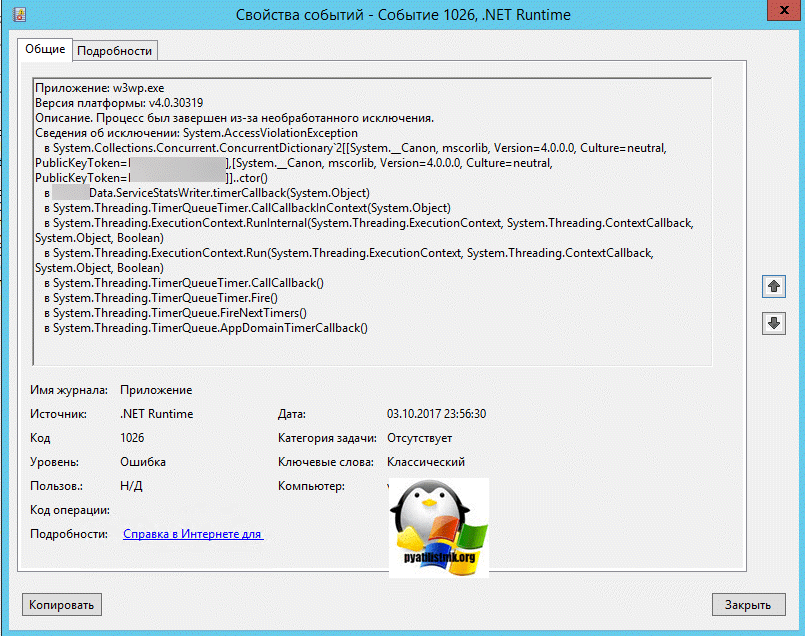
Чтобы убедиться, что службы Windows Update работают корректно, необходимо выполнить следующие шаги:
- Перейдите в параметры системы: нажмите Win + R, введите msc и нажмите Enter.
- Найдите службу Windows Update: прокрутите список служб вниз и найдите «Windows Update».
- Проверьте статус службы: убедитесь, что статус службы «Windows Update» установлен как «Выполняется».
- Включите службу: если статус службы не «Выполняется», щелкните правой кнопкой мыши на службе и выберите «Запустить».
- Настройте тип запуска: также убедитесь, что тип запуска службы установлен на «Автоматический».
После выполнения этих действий служба Windows Update должна корректно функционировать, и вы сможете обновлять систему без проблем.
