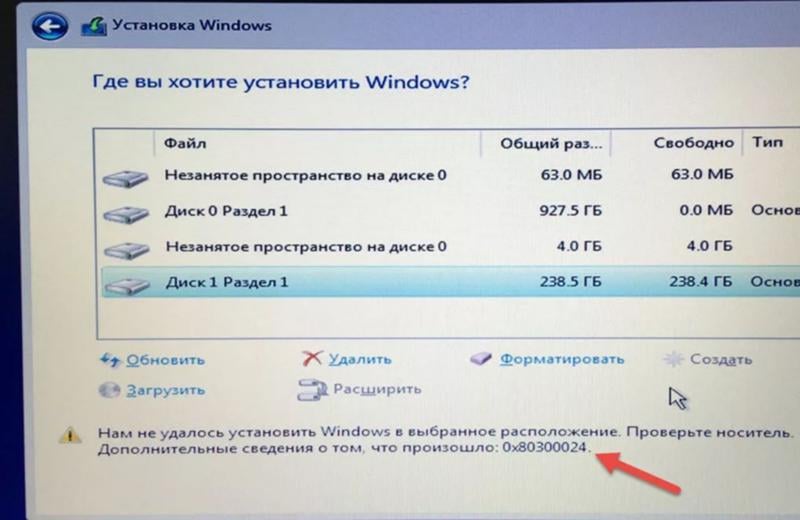
Ошибка 0x80300024 – один из неприятных сбоев, с которым могут столкнуться пользователи при установке операционной системы Windows. Этот код ошибки указывает на проблему с доступом к жесткому диску или другим устройствам хранения данных в процессе установки системы. Появление этой ошибки может привести к тому, что установка Windows будет прервана, оставив пользователя в тупике.
Однако не отчаивайтесь, существует ряд способов для исправления ошибки 0x80300024 и успешного завершения процесса установки Windows. В данной статье мы рассмотрим основные методы решения этой проблемы, которые помогут вам продолжить установку операционной системы без лишних преград.
Грамотное решение проблемы с ошибкой 0x80300024 позволит вам успешно установить Windows и наслаждаться работой на вашем устройстве без ненужных помех и задержек.
Ошибка 0x80300024 при установке Windows
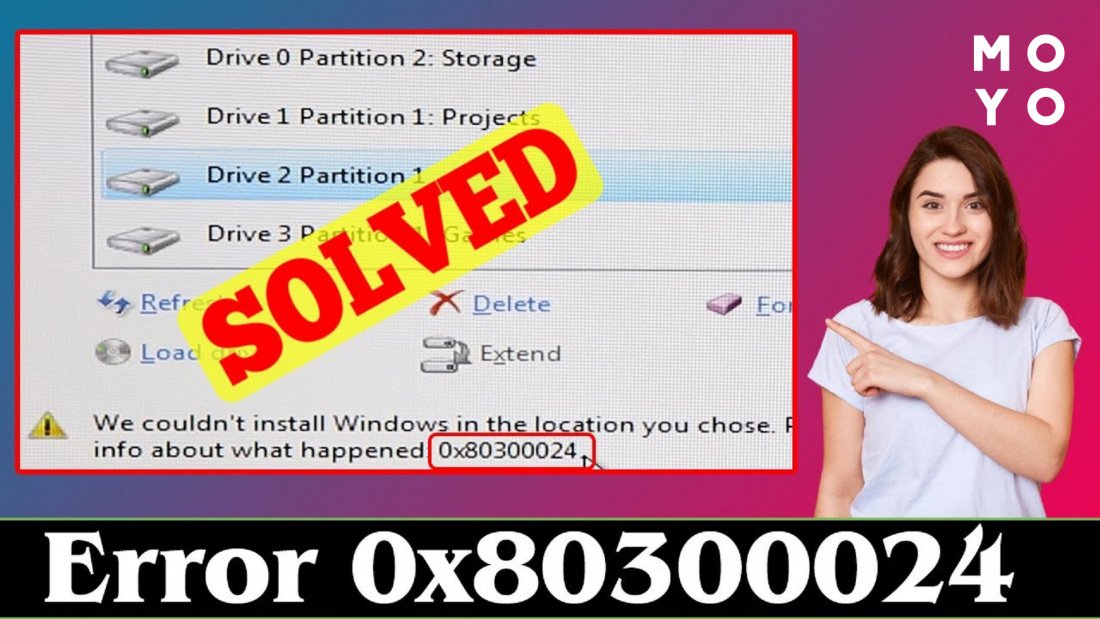
Ошибка 0x80300024 при установке Windows может возникнуть по разным причинам, например, из-за несовместимости оборудования, поврежденных файлов на установочном носителе или проблем с процессом установки. Для исправления этой ошибки можно попробовать следующие решения.
Что означает код ошибки 0x80300024?
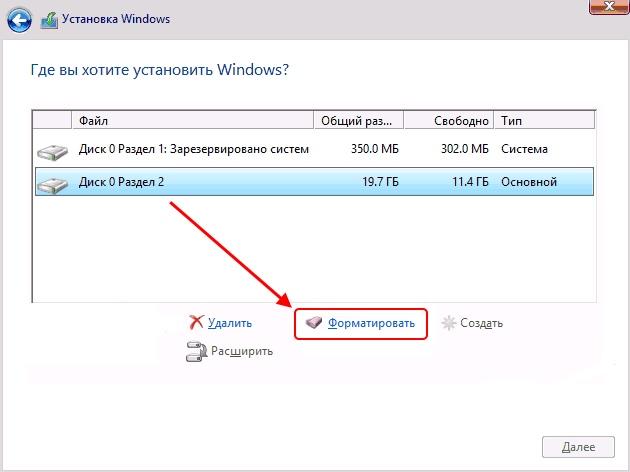
Ошибка 0x80300024 в Windows указывает на проблему с доступом к устройству установки операционной системы. Такая ошибка может возникнуть при попытке установить Windows на некоторые типы дисков, например, из-за несовместимости формата раздела или отсутствия драйверов. Также ошибку 0x80300024 можно связать с неправильно настроенным BIOS или UEFI, что приводит к недопустимым настройкам диска. Чтобы исправить эту ошибку, необходимо проверить правильность параметров диска, обновить драйверы и настройки BIOS/UEFI, а также убедиться, что выбран правильный тип раздела при установке Windows.
Причины появления ошибки 0x80300024 при установке Windows
1. Несовместимость оборудования: Ошибка может возникать из-за несовместимости компонентов или устройств компьютера с операционной системой Windows.
2. Проблемы с жестким диском: Наличие повреждений на жестком диске или неправильно настроенные разделы могут вызвать ошибку 0x80300024.
3. Некорректная установка драйверов: Установленные драйвера могут быть устаревшими или несовместимыми, что приведет к возникновению ошибки.
4. Недостаточное место на диске: При попытке установки Windows на недостаточно свободное место на диске может возникнуть ошибка 0x80300024.
Возможные способы решения проблемы
1. Перезапуск компьютера: Попробуйте перезагрузить компьютер и повторить установку Windows. Иногда простое перезапуск может помочь решить проблему.
2. Проверка жесткого диска: Убедитесь, что ваш жесткий диск работает исправно и не содержит поврежденных секторов. Выполните проверку диска с помощью специальных программ.
3. Изменение порта USB: Если вы используете USB-накопитель для установки Windows, попробуйте подключить его к другому порту на компьютере. Иногда проблема может быть вызвана неисправностью порта USB.
4. Обновление драйверов: Убедитесь, что все драйвера на вашем компьютере актуальны. Обновите все необходимые драйвера, особенно драйвера для контроллера диска.
5. Проверка оборудования: Проверьте совместимость оборудования компьютера с установочным образом Windows. Возможно, некоторые компоненты вызывают конфликт, который приводит к ошибке 0x80300024.
Как исправить ошибку 0x80300024?
Ошибка 0x80300024 при установке Windows может возникнуть по разным причинам, но есть несколько шагов, которые помогут вам решить эту проблему:
- Проверьте подключение устройства: Убедитесь, что все кабели подключены правильно и нет повреждений.
- Проверьте диск и порты: Убедитесь, что устройство, на котором вы устанавливаете Windows, работает исправно и не имеет проблем с портами.
- Используйте инструменты диагностики: Попробуйте запустить инструменты диагностики Windows для проверки и исправления ошибок на диске.
- Обновите драйвера: Убедитесь, что у вас установлены последние драйверы для вашего оборудования.
Если проблема возникает при установке с USB-накопителя, попробуйте использовать другое устройство или образ Windows. Если же ошибка по-прежнему возникает, возможно, проблема кроется в аппаратных неполадках. В этом случае лучше обратиться к специалисту для дальнейшей диагностики и решения проблемы.
Проверка совместимости оборудования

Перед установкой операционной системы Windows рекомендуется произвести проверку совместимости вашего оборудования с требованиями системы. Необходимо убедиться, что ваш компьютер соответствует минимальным и рекомендуемым характеристикам для установки Windows.
Следующие характеристики оборудования нужно проверить:
- Процессор: убедитесь, что процессор соответствует требованиям операционной системы Windows. Некоторые версии Windows могут требовать определенный тип или скорость процессора.
- Память: убедитесь, что у вас достаточно оперативной памяти для установки и корректной работы Windows. Рекомендуемый объем оперативной памяти указан для каждой версии Windows.
- Жесткий диск: убедитесь, что у вас достаточно места на жестком диске для установки Windows и дополнительных программ.
- Графический адаптер: убедитесь, что ваш графический адаптер поддерживает минимальные требования операционной системы Windows для запуска графического интерфейса.
Проверьте все указанные характеристики и удостоверьтесь, что ваше оборудование соответствует требованиям системы Windows, чтобы избежать возможных проблем при установке и использовании операционной системы.
Использование установочного носителя Windows
1. Подготовьте установочный носитель Windows (USB-флешка или диск).
2. Подключите установочный носитель к компьютеру.
3. Запустите компьютер и войдите в BIOS/UEFI (обычно клавиша F2, F10 или Delete при загрузке).
4. В настройках BIOS/UEFI установите загрузку с установочного носителя в качестве первого приоритета.
5. Сохраните изменения и перезагрузите компьютер.
6. Следуйте инструкциям на экране для установки Windows с установочного носителя.
Исправление ошибки 0x80300024 при установке Windows может быть вызвано различными причинами, такими как неправильно настроенный BIOS, дефектный USB-накопитель или проблемы с образом установочного диска. Чтобы решить эту проблему, следует попробовать несколько методов, включая проверку настроек BIOS, замену USB-накопителя, создание нового загрузочного накопителя и т.д. После применения этих шагов можно повторить попытку установки Windows и, вероятно, ошибки больше не возникнет.
