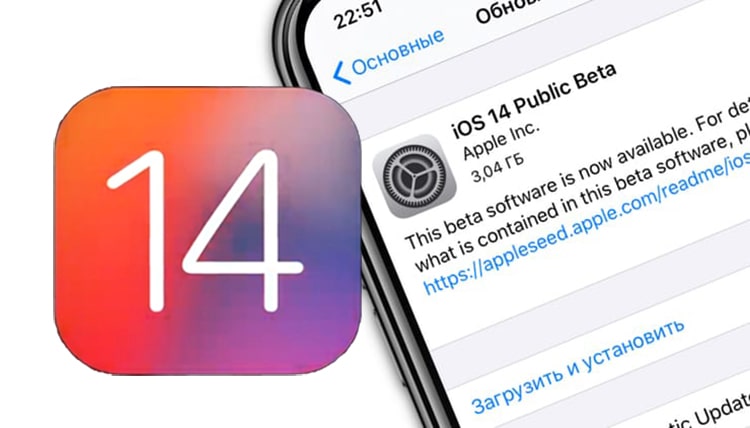
IOS 14 — это последняя версия операционной системы от Apple, которая внесла множество улучшений и новых функций. Однако, как и любое программное обеспечение, она может вызвать определенные проблемы и ошибки у пользователей.
В этой статье мы собрали для вас полезные материалы, которые помогут вам разобраться с возможными проблемами IOS 14, а также дадут ценные советы по использованию новых функций и возможностей операционной системы.
Подробные инструкции по устранению ошибок, статьи о скрытых функциях, советы по настройке и оптимизации работы IOS 14 — все это вы найдете в нашей подборке материалов. Познакомьтесь с новинками IOS 14 и настройте свое устройство для максимально комфортного использования!
Сбои и проблемы в iOS 14: как их исправить
В iOS 14 могут возникать различные проблемы и сбои, которые могут вызвать неудобства для пользователей. Ниже приведены некоторые распространенные проблемы и способы их решения:
- Проблема: Высокое потребление батареи.
- Проблема: Проблемы с Wi-Fi.
- Проблема: Перегрев устройства.
Решение: Попробуйте отключить ненужные функции, проверьте приложения на фоновую активность, и, если необходимо, обратитесь в сервисный центр.
Решение: Перезагрузите маршрутизатор, забудьте сеть Wi-Fi и подключитесь заново, обновите ПО маршрутизатора, или сбросьте настройки сети на устройстве.
Решение: Убедитесь, что устройство не находится на прямом солнечном свете, отключите ненужные приложения, и перезагрузите устройство.
Решение ошибок в работе iOS 14
Ошибка «Нет подключения к Интернету»: Проверьте, что Wi-Fi или мобильные данные включены. Перезагрузите устройство и модем. Попробуйте заблокировать и разблокировать экран.
Ошибка «Низкий заряд батареи»: Уменьшите яркость экрана, отключите ненужные фоновые приложения. Используйте энергосберегающие режимы.
Ошибка «Приложение зависает»: Попробуйте закрыть приложение и перезапустить его. Обновите приложение до последней версии.
Ошибка «Отсутствует звук»: Убедитесь, что звук не отключен, проверьте настройки звука, перезагрузите устройство.
Ошибка «Проблемы с обновлением ПО»: Подключитесь к Wi-Fi, убедитесь, что устройство подключено к зарядке. Попробуйте снова обновить.
Проблемы с установкой обновлений
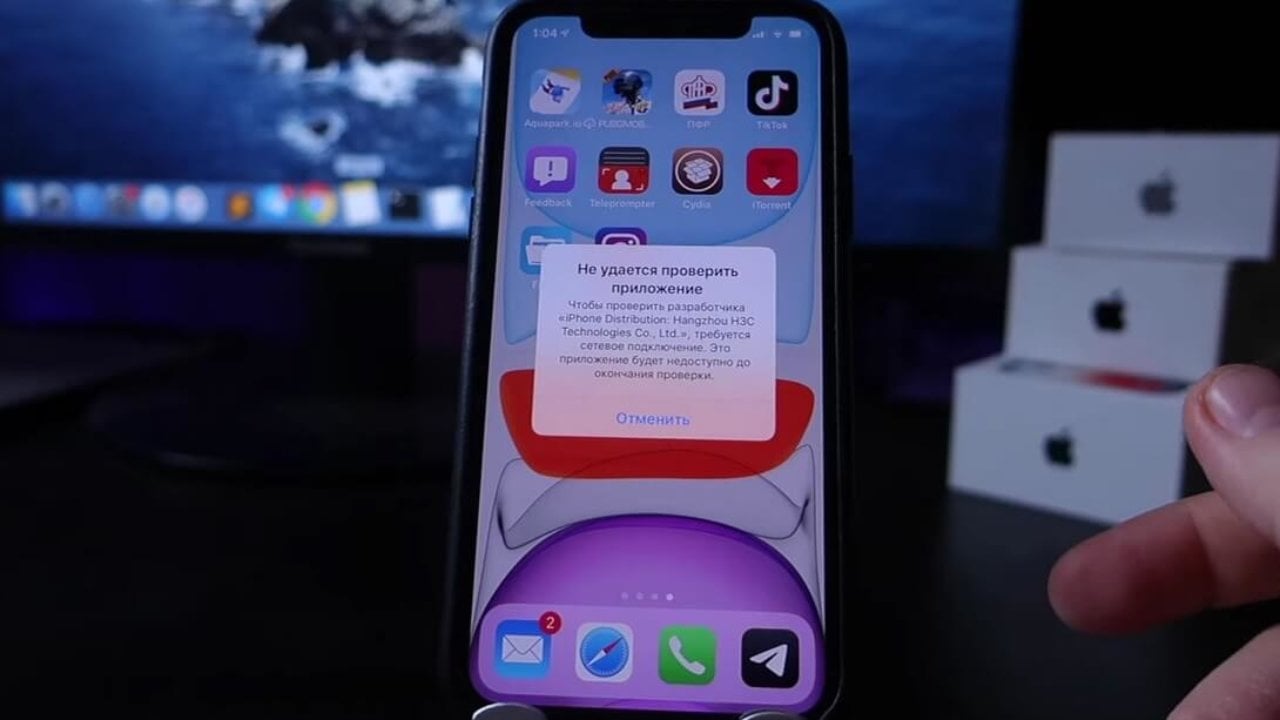
При установке обновлений IOS 14 могут возникать различные проблемы, которые могут замедлять или полностью блокировать процесс обновления. Вот несколько типичных проблем и способы их решения:
1. Недостаточно памяти. Перед установкой обновления убедитесь, что на вашем устройстве достаточно свободного места для скачивания и установки обновлений.
2. Проблемы с интернет-соединением. Убедитесь, что у вас стабильное соединение с Интернетом перед началом обновления. В случае проблем с Wi-Fi или мобильным интернетом, попробуйте перезагрузить роутер или устройство.
3. Ошибка загрузки обновления. Если обновление загружается, но не устанавливается, попробуйте перезапустить устройство и снова начать процесс установки обновления.
4. Сбой процесса обновления. В случае сбоя процесса обновления, попробуйте подключить устройство к компьютеру и восстановить IOS через iTunes.
Следуйте этим рекомендациям, чтобы успешно обновить свое устройство до IOS 14 и избежать проблем с установкой обновлений.
Ошибка сбоя приложений на iOS 14
Приложения на устройствах iOS 14 иногда могут столкнуться с ошибками сбоя, которые могут быть вызваны различными причинами. Эти ошибки могут привести к непредвиденному завершению приложения или даже к его вылету.
Для устранения ошибок сбоя приложений на iOS 14, попробуйте следующие рекомендации:
- Обновите приложение до последней доступной версии из App Store.
- Перезагрузите устройство iOS, чтобы очистить временные данные и перезапустить приложения.
- Убедитесь, что у вас достаточно места на устройстве для нормальной работы приложений.
- Изучите отзывы других пользователей о проблемах с этим приложением в сети Интернет, возможно, причина ошибки уже известна и есть способы ее исправить.
Если указанные шаги не помогли решить проблему, обратитесь к разработчику приложения или к службе поддержки iOS для дальнейшей помощи и решения проблемы с ошибкой сбоя.
Плохая работа сети на устройствах с iOS 14
Проблемы с сетью на устройствах с iOS 14 могут быть вызваны различными факторами, такими как неправильные настройки сети, проблемы с провайдером или даже программными ошибками.
Для устранения проблем с сетью на устройствах с iOS 14, рекомендуется выполнить следующие действия:
- Перезагрузить устройство и маршрутизатор.
- Проверить настройки Wi-Fi и мобильных данных.
- Обновить операционную систему до последней версии iOS 14.
- Сбросить сетевые настройки на устройстве.
Если проблемы с сетью продолжаются, рекомендуется обратиться к специалисту Apple или провайдеру связи для дальнейшей диагностики и устранения неполадок.
Руководства по устранению неисправностей iOS 14
- Проблема: Ошибка обновления
- Проблема: Зависание приложений
- Проблема: Низкая скорость работы
Если у вас возникает ошибка при обновлении iOS 14, попробуйте перезагрузить устройство и повторить процесс обновления. Если проблема не решается, подключите устройство к компьютеру и попробуйте обновить через iTunes.
Если приложения на iOS 14 зависают, попробуйте закрыть их и перезапустить устройство. Также стоит убедиться, что у вас установлена последняя версия приложения, которая совместима с iOS 14.
Если ваше устройство на iOS 14 стало медленно работать, попробуйте очистить кэш приложений и удалить ненужные файлы. Также может помочь перезагрузка устройства или сброс настроек.
Следуя этим руководствам, вы сможете эффективно устранить неисправности в iOS 14 и продолжить комфортно пользоваться своим устройством.
Что делать, если iPhone не включается после обновления
Если ваш iPhone не включается после обновления iOS 14, следуйте этим шагам, чтобы попытаться решить проблему:
- Подождите некоторое время. Иногда устройство может требовать дополнительного времени на запуск.
- Подключите iPhone к зарядному устройству и дождитесь, когда он зарядится до достаточного уровня.
- Попробуйте перезапустить устройство, удерживая кнопку включения и кнопку громкости одновременно.
- Если проблема сохраняется, попробуйте восстановить устройство через iTunes или Finder на компьютере.
- Если ничто из вышеперечисленного не помогло, свяжитесь с службой поддержки Apple для получения дополнительной помощи.
Как исправить проблемы с батареей на iOS 14
1. Обновите до последней версии iOS. Новые версии могут содержать исправления проблем, связанных с энергопотреблением.
2. Проверьте приложения, которые активно используют батарею. Закройте приложения, которые не используются, и ограничьте фоновые обновления.
3. Включите режим экономии энергии в настройках iOS. Этот режим ограничит некоторые функции, но продлит время работы устройства.
4. Проверьте активность приложаций в фоновом режиме. Отключите фоновое обновление для приложений, которые не требуют постоянного доступа к интернету.
5. Проведите калибровку батареи, разрядив устройство до 0% и затем полностью зарядив до 100%. Это может помочь улучшить точность индикации заряда батареи.
