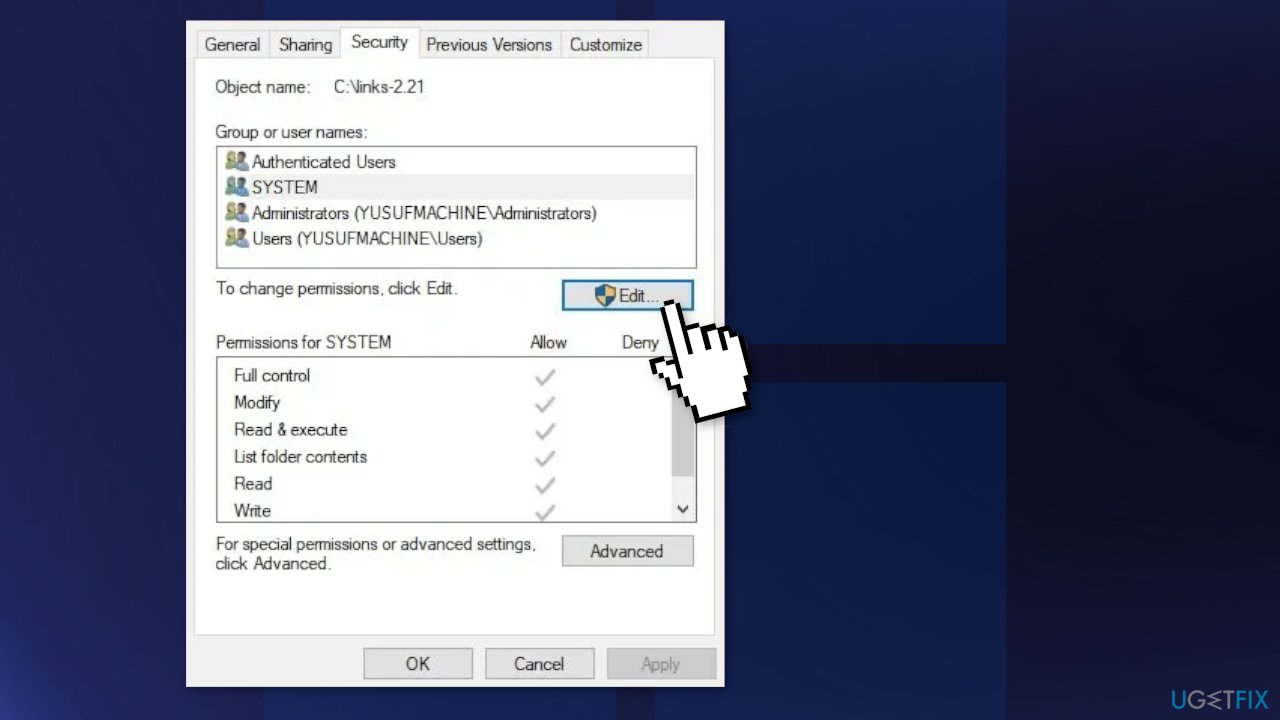
Ошибка 0x800704C8 – одна из распространенных проблем, с которой могут столкнуться пользователи операционной системы Windows 10. Эта ошибка может возникать по разным причинам, таким как неполадки в работе системы, некорректная установка программ, конфликтующие обновления и другие факторы.
При появлении ошибки 0x800704C8 пользователь может столкнуться с проблемами при запуске некоторых приложений, обновлении операционной системы или установке новых программ. Важно быстро найти причину ошибки и приступить к ее устранению, чтобы избежать дальнейших проблем с работой компьютера.
В данной статье мы рассмотрим основные причины появления ошибки 0x800704C8 в Windows 10 и предоставим практические советы по ее устранению. Следуйте нашим рекомендациям, чтобы успешно решить проблему и вернуть нормальную работу вашей операционной системы.
Ошибка 0x800704C8 в Windows 10 [Виндоус windows]
![Ошибка 0x800704C8 в Windows 10 [Виндоус windows]](https://thegeekpage.com/wp-content/uploads/2021/05/Properties-Compatibility-Run-this-program-as-an-administrator-check.png)
Ошибка 0x800704C8 в Windows 10 часто связана с проблемами в системе или сбоями в обновлениях. Этот код ошибки может возникать при установке обновлений, запуске приложений или во время работы с файлами на компьютере.
Существует несколько способов устранения ошибки 0x800704C8 в Windows 10. Ниже приведена таблица с возможными решениями для этой проблемы:
| 1 | Запустить встроенную утилиту Windows Update |
| 2 | Отключить антивирусное ПО на время установки обновлений |
| 3 | Проверить целостность системных файлов с помощью команды sfc /scannow |
| 4 | Удалить временные файлы и очистить кэш обновлений |
| 5 | Перезагрузить компьютер и повторить попытку установки обновлений |
Выберите подходящий для вас метод и попробуйте исправить ошибку 0x800704C8 в Windows 10, чтобы ваш компьютер работал стабильно и без сбоев.
Проблема с ошибкой 0x800704C8
Ошибка 0x800704C8 в Windows 10 может возникать из-за различных причин, таких как поврежденные или устаревшие драйверы, конфликты программного обеспечения или проблемы с обновлениями. Для исправления этой проблемы рекомендуется проверить наличие обновлений Windows, обновить драйвера устройств, выполнить проверку системных файлов и запустить инструменты проверки целостности системы. В случае продолжения проблемы, возможно, потребуется обратиться к специалисту по технической поддержке.
Причины возникновения ошибки 0x800704C8 в Windows 10

Причины возникновения ошибки 0x800704C8 в Windows 10 могут быть разнообразными:
1. Некорректные системные настройки: некорректные настройки операционной системы могут привести к возникновению данной ошибки.
2. Проблемы с обновлениями системы: если обновления не устанавливаются правильно или возникают конфликты, это может привести к появлению ошибки 0x800704C8.
3. Присутствие вредоносного ПО: наличие вирусов или другого вредоносного программного обеспечения на компьютере также может быть причиной данной ошибки.
4. Неисправности в системных файлах: повреждение системных файлов или их отсутствие также может вызвать ошибку 0x800704C8.
Чтобы решить проблему, необходимо обращаться к специалистам или следовать рекомендациям по устранению данных причин.
Программные конфликты
Программные конфликты могут быть одной из причин ошибки 0x800704C8 в Windows 10. Эта ошибка может возникнуть, если установленные программы взаимодействуют друг с другом некорректным образом, что приводит к возникновению конфликтов. Для устранения этой проблемы рекомендуется проверить совместимость программ, обновить их до последних версий или временно отключить конфликтующие приложения.
Неисправности системных файлов
Одной из причин возникновения ошибки 0x800704C8 в Windows 10 может быть повреждение системных файлов операционной системы. Если системные файлы повреждены или отсутствуют, это может привести к неполадкам в работе компьютера и вызвать появление ошибки при установке или обновлении программ.
Для исправления данной проблемы можно воспользоваться встроенным инструментом Windows — «Проверка системных файлов». Запустите командную строку от имени администратора и выполните команду sfc /scannow. Это позволит системе проверить целостность системных файлов и восстановить их при необходимости.
Также рекомендуется регулярно выполнять обновление операционной системы и антивирусную проверку, чтобы предотвратить повреждение системных файлов и обеспечить стабильную работу компьютера.
Как исправить ошибку 0x800704C8
Ошибка 0x800704C8 в Windows 10 может возникать из-за различных причин, включая поврежденные системные файлы или проблемы с обновлениями. Для устранения этой ошибки рекомендуется выполнить следующие действия:
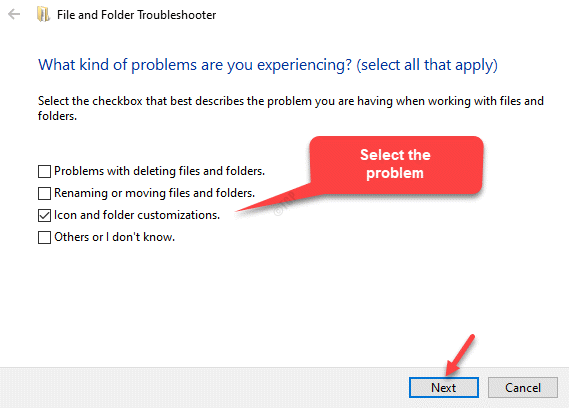
- Запустите встроенный инструмент поиска и исправлению ошибок в Windows 10. Для этого перейдите в «Параметры» > «Обновление и безопасность» > «Отладка» и запустите инструмент исправления проблем.
- Выполните сканирование системных файлов с помощью командной строки. Запустите командную строку от имени администратора и выполните команду «sfc /scannow». Это позволит проверить целостность системных файлов и восстановить их, если потребуется.
- Обновите Windows 10 до последней версии. Перейдите в «Параметры» > «Обновление и безопасность» > «Обновление Windows» и установите все доступные обновления.
- Попробуйте отключить антивирусное программное обеспечение, если у вас есть такое установленное на компьютере, и повторите попытку устранить ошибку.
- Перезагрузите компьютер после выполнения всех вышеперечисленных действий и проверьте, была ли ошибка 0x800704C8 исправлена.
Проверка целостности системных файлов
Для исправления ошибки 0x800704C8 в Windows 10, связанной с повреждением системных файлов, необходимо выполнить проверку целостности файловой системы. Процедура проверки файлов может помочь выявить и исправить ошибки, которые могут быть причиной возникновения проблемы.
Для выполнения проверки целостности системных файлов в Windows 10, выполните следующие шаги:
| 1. | Откройте командную строку от имени администратора. Для этого нажмите Win + X и выберите «Командная строка (администратор)». |
| 2. | В командной строке введите команду sfc /scannow и нажмите Enter. Эта команда запустит процесс сканирования и восстановления целостности системных файлов. |
| 3. | Дождитесь завершения процесса сканирования. Это может занять некоторое время в зависимости от объема системных файлов. |
| 4. | После завершения сканирования, проверьте отчет о результатах. Если были найдены и исправлены ошибки, перезагрузите компьютер. |
После выполнения этих шагов проверка целостности системных файлов должна помочь устранить проблему с ошибкой 0x800704C8 в Windows 10.
Использование команды sfc /scannow
Команда sfc /scannow в Windows 10 представляет собой инструмент системных файлов для сканирования и восстановления поврежденных системных файлов. Для использования данной команды необходимо запустить командную строку от имени администратора.
Для выполнения сканирования системных файлов с помощью команды sfc /scannow необходимо выполнить следующие шаги:
- Откройте Командную строку (cmd) от имени администратора.
- Введите команду sfc /scannow и нажмите клавишу Enter.
- Дождитесь завершения сканирования и восстановления системных файлов.
- После завершения процесса перезагрузите компьютер.
После выполнения этих действий системные файлы будут просканированы и восстановлены в случае обнаружения повреждений, что поможет исправить ошибку 0x800704C8 в Windows 10.
Проверка диска на ошибки
Для исправления ошибок на жестком диске в Windows 10 можно воспользоваться встроенной утилитой CHKDSK (Check Disk). Данная утилита поможет найти и исправить поврежденные секторы на диске, что может быть причиной ошибки 0x800704C8. Для запуска CHKDSK выполните следующие шаги:
| Шаг 1: | Откройте командную строку от имени администратора. |
| Шаг 2: | Введите команду chkdsk C: /f, где C: — буква диска, который вы хотите проверить. |
| Шаг 3: | Нажмите клавишу Enter и дождитесь завершения процесса сканирования и исправления ошибок. |
После завершения процедуры CHKDSK перезагрузите компьютер и проверьте, не появляется ли ошибка 0x800704C8. Выполнение данной процедуры может помочь устранить проблемы с диском и повысить его производительность.
