
Ошибка 0x80070002 в операционных системах Windows 11, 10, 8.1 и 7 может быть причиной различных проблем, связанных с установкой обновлений, запуском приложений или работой с файлами. Эта ошибка может появиться из-за некорректной работы служб Windows Update, поврежденных системных файлов или неполадок в реестре операционной системы. Понимание ее причин и способы исправления является важным шагом к стабильной и безошибочной работе системы.
При возникновении ошибки 0x80070002 в Windows, пользователь может столкнуться с проблемами при установке новых обновлений операционной системы или программ, а также при попытке восстановления системы или выполнения других операций. Изучение методов решения данной ошибки поможет избежать возможных проблем и улучшить производительность компьютера.
В данной статье мы рассмотрим основные причины появления ошибки 0x80070002 в Windows и представим эффективные способы ее исправления. Благодаря этой информации вы сможете быстро и надежно решить проблему с ошибкой 0x80070002 и устранить негативное влияние на работу вашей операционной системы.
Решение ошибки 0x80070002 в Windows

Ошибка 0x80070002 обычно возникает из-за некорректно установленных обновлений Windows или поврежденных системных файлов. Для исправления этой проблемы можно попробовать следующие шаги:
- Запустить инструмент проверки целостности системных файлов. Для этого откройте командную строку от имени администратора и выполните команду
sfc /scannow. - Попробовать выполнить восстановление системы до более ранней даты, когда ошибка 0x80070002 еще не возникала.
- Проверить наличие корректных настроек службы Центра обновления Windows. Убедитесь, что служба запущена и работает правильно.
- Попробуйте удалить временные файлы обновлений Windows, перезагрузить компьютер и повторить попытку установки обновлений.
Если указанные выше шаги не решают проблему, рекомендуется обратиться к специалисту или на форумы поддержки Microsoft для получения дополнительной помощи.
Проблема Windows 11
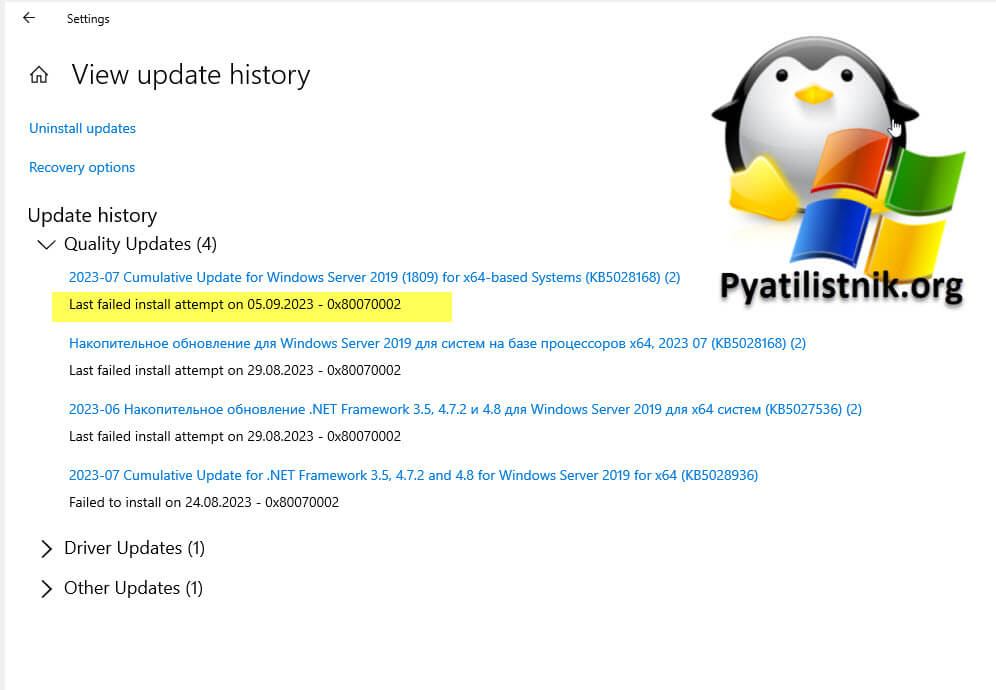
Для решения проблемы 0x80070002 в Windows 11, рекомендуется выполнить следующие шаги:
- Проверить подключение к интернету и убедиться, что ваш компьютер имеет доступ к обновлениям.
- Запустить инструменты диагностики системы, чтобы выявить возможные проблемы с жестким диском или другими компонентами ПК.
- Перезагрузить компьютер и повторить процесс установки обновлений.
Если проблема не устраняется, ознакомьтесь с дополнительными рекомендациями от Microsoft или обратитесь за поддержкой к специалистам.
Как исправить ошибку 0x80070002?
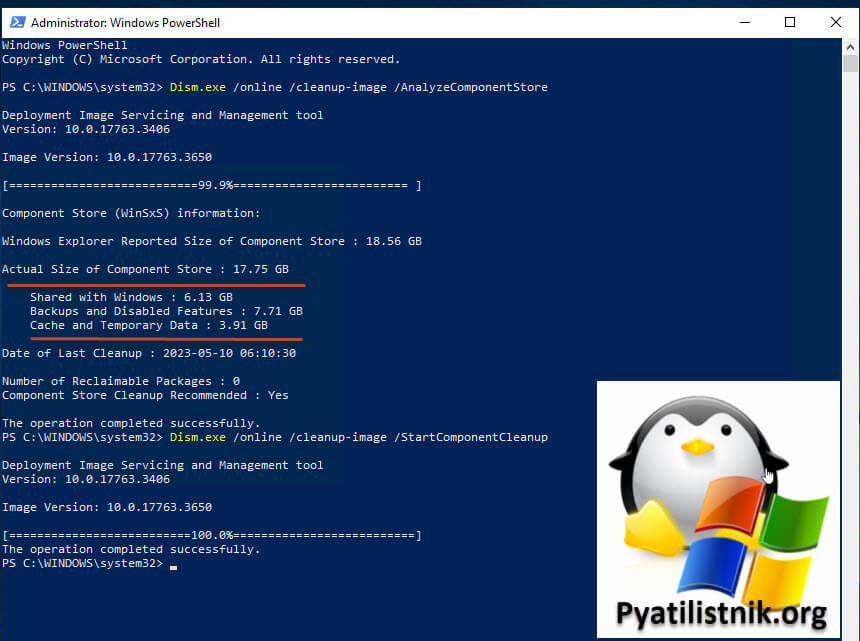
Ошибка 0x80070002 в Windows может быть вызвана различными проблемами, включая поврежденные системные файлы, неправильно настроенные службы или проблемы с обновлениями. Чтобы исправить эту ошибку, можно попробовать следующие методы:
1. Запустить инструменты проверки системных файлов. Откройте командную строку от имени администратора и выполните команду sfc /scannow. Это поможет проверить целостность системных файлов и исправить их, если это необходимо.
2. Перезагрузить службы Windows Update. Откройте командную строку от имени администратора и выполните следующие команды: net stop wuauserv, net stop bits, net start wuauserv, net start bits. Это перезапустит службы Windows Update и может помочь в исправлении ошибки.
3. Удалить временные файлы обновлений. Откройте Проводник, перейдите в папку C:\Windows\SoftwareDistribution\Download и удалите все файлы в этой папке. Затем повторно запустите обновление Windows.
4. Использовать инструменты автоматического исправления ошибок. Если вы не уверены, как исправить ошибку вручную, можно воспользоваться специальными утилитами, такими как Windows Update Troubleshooter или DISM Tool.
Попробуйте эти методы для устранения ошибки 0x80070002 в Windows и продолжайте обновлять систему для безопасности и стабильности работы вашего устройства.
Исправление ошибки 0x80070002 в Windows 10
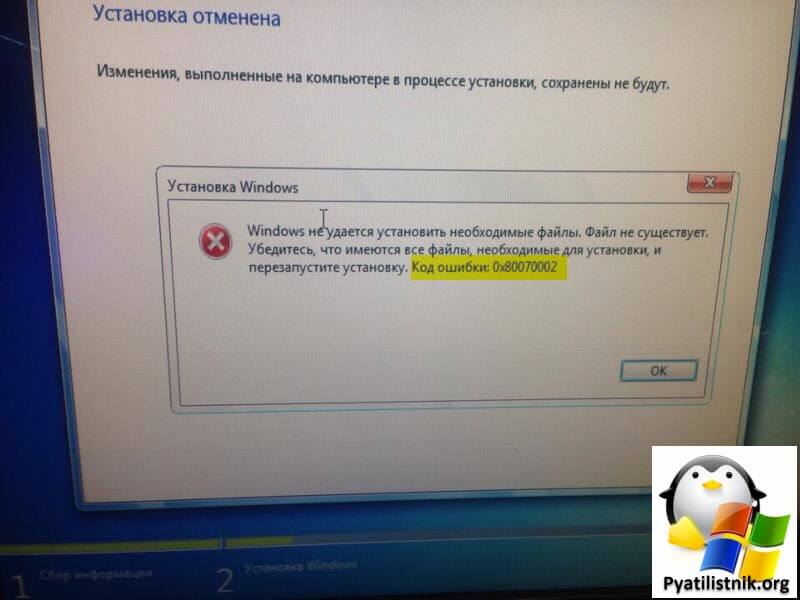
Существует несколько способов исправить ошибку 0x80070002 в Windows 10:
- Проверьте наличие обновлений Windows и установите их с помощью Центра обновления Windows.
- Запустите инструмент проверки целостности системных файлов с помощью команды «sfc /scannow» в командной строке.
- Используйте инструмент проверки обновлений и исправления ошибок Windows Update.
- Отключите временно антивирусное ПО или брандмауэр, чтобы убедиться, что они не блокируют процесс обновления.
Пошаговая инструкция для устранения ошибки 0x80070002 в Windows
Ошибка 0x80070002 может возникать в различных версиях Windows и требует специальных действий для ее устранения. Следуйте этим шагам, чтобы попытаться решить проблему:
1. Запустите менеджер обновлений Windows.
2. Проверьте наличие доступных обновлений и убедитесь, что все они установлены.
3. Перезагрузите компьютер после установки обновлений.
4. Попробуйте выполнить поиск ошибок системных файлов через командную строку. Для этого введите «sfc /scannow» (без кавычек) и дождитесь завершения сканирования.
5. Если проблема не решена, попробуйте выполнить очистку кэша обновлений Windows. Для этого запустите команду «net stop wuauserv» (без кавычек), затем удалите содержимое папки C:\Windows\SoftwareDistribution\Download, а после включите службу Windows Update командой «net start wuauserv».
6. В случае если проблема сохраняется, попробуйте выполнить восстановление системы до более ранней даты, когда ошибки не возникали.
Следуя этим шагам, вы можете успешно устранить ошибку 0x80070002 в Windows и вернуть стабильную работу системы.
