
Sims 3 – популярная компьютерная игра, которая завоевала сердца миллионов игроков по всему миру. Виртуальный мир Симс предлагает уникальную возможность создавать и управлять жизнью своих персонажей, строить дома, развивать отношения и многое другое. Однако, как и в любой игре, иногда могут возникать неприятности или технические проблемы. В этой статье мы рассмотрим типичные ошибки, а также предоставим полезные советы и руководства для игры Sims 3.
Не можете загрузить сохранение? Сталкиваетесь с проблемами при установке дополнений? Или нужны советы по созданию идеальных персонажей? Мы подготовили для вас статьи, которые помогут разобраться с различными аспектами Sims 3. Наши эксперты поделятся опытом, подскажут эффективные стратегии игры и предложат решения типичных ошибок.
Будьте в курсе последних обновлений и новостей о Sims 3! Следите за нашими обновлениями, чтобы не пропустить новые статьи, интересные решения и полезные советы. Играйте, творите и наслаждайтесь виртуальным миром Симс вместе с нами!
Решение частых ошибок в игре Sims 3
Игра Sims 3 может иногда вызывать различные проблемы и ошибки, которые могут испортить вам игровой процесс. В этом разделе мы рассмотрим некоторые из наиболее распространенных ошибок и предложим решения для их исправления.
- Ошибка «Ошибка записи диска». Если вы столкнулись с этой ошибкой, попробуйте запустить игру от имени администратора или проверьте диск на царапины и загрязнения.
- Ошибка «Не удается запустить игру». Переустановите игру и убедитесь, что ваш компьютер соответствует требованиям системы.
- Ошибка «Низкое качество графики». Убедитесь, что вы установили самые свежие драйвера для видеокарты и проверьте настройки в игре.
Следуя этим простым советам, вы сможете избежать многих проблем и насладиться игровым процессом в Sims 3 без лишних помех.
Как исправить проблему с зависанием игры

Если ваша игра Sims 3 постоянно зависает, следуйте этим рекомендациям, чтобы исправить проблему:
- Убедитесь, что у вас установлена последняя версия игры и всех дополнений.
- Проверьте системные требования игры и удостоверьтесь, что ваш компьютер соответствует им.
- Закройте все фоновые программы и процессы перед запуском игры.
- Попробуйте уменьшить графические настройки игры для улучшения производительности.
- Обновите драйвера для видеокарты и другое оборудование.
- Установите патчи и исправления, выпущенные разработчиками игры.
- Попробуйте переустановить игру, предварительно сохранив свои сохранения.
Проверка требований к системе
Перед тем как установить Sims 3, убедитесь, что ваш компьютер соответствует минимальным и рекомендуемым требованиям к системе. Это поможет избежать проблем с запуском игры и обеспечит её плавную работу.
Ниже приведена таблица с минимальными и рекомендуемыми требованиями к системе для игры Sims 3:
| Параметр | Минимальные требования | Рекомендуемые требования |
|---|---|---|
| Операционная система | Windows XP | Windows 7/8/10 |
| Процессор | 2.0 GHz P4 processor or equivalent | 2.4 GHz Core 2 Duo processor or equivalent |
| Память | 1GB RAM | 2GB RAM |
| Видеокарта | 128MB Video Card with support for Pixel Shader 2.0 | 256MB Video Card with support for Pixel Shader 3.0 |
| Свободное место на диске | 6.1 GB of hard drive space | 7.1 GB of hard drive space |
Убедитесь, что ваш компьютер соответствует или превышает рекомендуемые требования для наилучшего опыта игры в Sims 3.
Обновление драйверов видеокарты

Для оптимальной работы Sims 3 важно регулярно обновлять драйвера вашей видеокарты. Новые версии драйверов обеспечивают лучшую совместимость и производительность.
Следуйте инструкциям производителя вашей видеокарты.
- Посетите официальный сайт производителя видеокарты.
- Найдите раздел поддержки и драйверы.
- Загрузите последнюю версию драйвера для вашей модели видеокарты.
- Установите драйвер, следуя инструкциям установщика.
После обновления драйверов перезагрузите компьютер и запустите Sims 3. Вы заметите улучшение производительности и графики.
Решение проблемы с отсутствием звука
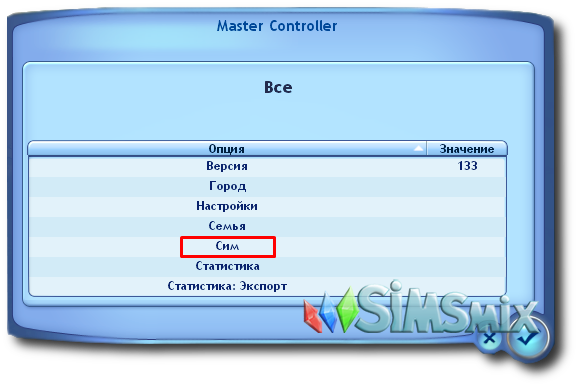
Отсутствие звука в игре Sims 3 может быть вызвано различными причинами. Чтобы исправить эту проблему, следуйте следующим шагам:
- Проверьте наличие звука на других приложениях или играх на вашем компьютере. Если звук работает в других местах, проблема, скорее всего, в настройках Sims 3.
- Убедитесь, что звук в игре не отключен. Проверьте настройки звука в самой игре и убедитесь, что звук включен и громкость на максимуме.
- Проверьте аудиодрайвера на вашем компьютере. Убедитесь, что они установлены и обновлены до последней версии. Иногда проблемы с звуком могут быть вызваны ошибками в драйверах.
- Если проблема не решена после выполнения вышеперечисленных шагов, попробуйте перезагрузить компьютер. Иногда перезагрузка помогает исправить различные технические проблемы, включая отсутствие звука в игре.
Следуя этим рекомендациям, вы сможете исправить проблему с отсутствием звука в игре Sims 3 и наслаждаться игровым процессом с аудиоэффектами.
Проверка настроек звука в игре

- Зайдите в настройки игры и проверьте уровень громкости звука. Убедитесь, что звук не выключен и громкость установлена на удобном уровне.
- Проверьте настройки звука в самой операционной системе. Убедитесь, что звук включен и динамики корректно подключены к компьютеру.
- Попробуйте запустить другую игру или проиграть музыку для проверки работы звука на компьютере в целом.
- Если проблема с звуком все еще не решена, переустановите драйверы звуковой карты и повторно проверьте настройки звука.
Следуя этим простым шагам, вы сможете убедиться в корректной работе звука в игре Sims 3, что позволит вам насладиться игровым процессом на полную катушку.
Обновление аудиодрайверов
Чтобы исправить проблемы с звуком в игре «Sims 3», иногда необходимо обновить аудиодрайверы. Вот как это сделать:
- Перейдите на официальный сайт производителя вашего звукового устройства.
- Найдите раздел поддержки или загрузки драйверов.
- Выберите модель вашего звукового устройства и загрузите последнюю версию драйвера.
- Запустите установку драйвера и следуйте инструкциям на экране.
- Перезагрузите компьютер после установки драйвера.
После обновления аудиодрайверов проверьте работу звука в игре «Sims 3». Если проблемы сохраняются, попробуйте выполнить другие рекомендации по устранению ошибок.
Эффективные советы для игры в Sims 3
1. Создайте хорошо продуманный план: Прежде чем начать игру, определите цели для своих персонажей. Планируйте их карьеру, отношения, финансы и другие аспекты жизни.
2. Экономьте средства: Учитывайте бюджет своей семьи. Не тратите все деньги на роскошные вещи, лучше инвестируйте в то, что приносит доход, например, бизнес или недвижимость.
3. Развивайте навыки: Уделите время улучшению навыков ваших персонажей, таких как кулинария, музыка, ремесло и другие. Это поможет им продвигаться в карьере и облегчит повседневную жизнь.
4. Организуйте свободное время: Помимо работы, дайте персонажам возможность расслабиться и заниматься хобби, чтобы сохранить баланс в их жизни и предотвратить стресс.
5. Следите за здоровьем: Убедитесь, что ваши персонажи получают достаточно физической активности, здоровой пищи и общения. Это поможет им оставаться счастливыми и успешными в Sims 3.
