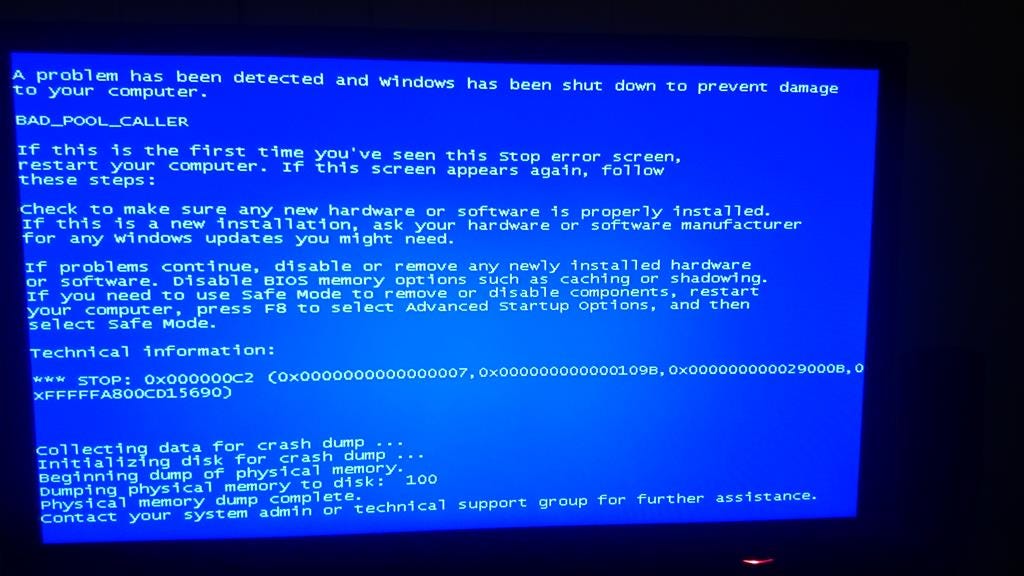
Ошибка 0x00000007 на операционной системе Windows 7 может стать причиной серьезных проблем для пользователей. Этот сбой часто возникает из-за различных причин, таких как неправильная установка программного обеспечения, несоответствие драйверов или поврежденные системные файлы.
При появлении ошибки 0x00000007 на Windows 7 пользователи могут столкнуться с ситуацией, когда компьютер зависает, выключается или отказывается загружаться. Решение этой проблемы требует внимательного подхода и проведения серии действий для выявления и устранения причин возникновения ошибки.
В данной статье мы рассмотрим основные методы исправления ошибки 0x00000007 на Windows 7. Применение правильного подхода и последовательных действий поможет восстановить стабильную работу операционной системы и избежать нежелательных сбоев.
Ошибка 0x00000007 на Windows 7 [Виндоус windows]
Ошибка 0x00000007 на Windows 7 может возникнуть по разным причинам. Обычно она связана с проблемами в работе устройств или драйверов. Чтобы исправить данную ошибку, следуйте инструкциям:
- Попробуйте обновить драйвера для устройств, которые вызывают ошибку.
- Выполните поиск обновлений для Windows 7 и установите их.
- Проверьте целостность системных файлов с помощью команды sfc /scannow в командной строке.
- Перезагрузите компьютер и проверьте, не исчезла ли ошибка 0x00000007 на Windows 7.
Если вы продолжаете сталкиваться с данной ошибкой, возможно, стоит обратиться за помощью к специалисту.
Причины возникновения ошибки
Ошибка 0x00000007 на Windows 7 может возникать по разным причинам, включая:
— Проблемы с драйверами устройств, которые вызывают конфликты или несовместимость.
— Неправильные настройки операционной системы, такие как неправильные параметры реестра.
— Вирусы или вредоносное ПО, которые могут повредить системные файлы и вызвать ошибку.
— Недостаточное количество памяти или проблемы с жестким диском.
Проблемы с драйверами устройств
Драйверы играют важную роль в правильной работе устройств и системы в целом. Если у вас возникла ошибка 0x00000007 на Windows 7, причиной этой проблемы может быть несовместимость или повреждение драйверов устройств.
Чтобы решить проблему, вам следует проверить обновления драйверов вашего устройства. Посетите сайт производителя устройства и загрузите последние версии драйверов. Установите их и перезапустите компьютер.
Если это не помогло, попробуйте откатить драйверы до предыдущей версии или выполните восстановление системы до более ранней даты, когда все работало исправно.
Неисправности в системном реестре

Системный реестр Windows 7 содержит важную информацию о конфигурации операционной системы, установленных приложениях и других параметрах. Несоответствия, ошибки или повреждения в системном реестре могут вызвать различные проблемы, включая ошибку 0x00000007. Проблемы с реестром могут возникнуть из-за неправильной установки программ, вирусов, удаления приложений с ошибками или других факторов.
Методы исправления ошибки
Ниже приведены рекомендуемые методы исправления ошибки 0x00000007 на Windows 7:
| Метод | Описание |
| 1. Перезагрузка компьютера | Попробуйте перезагрузить компьютер, возможно, это поможет временно устранить ошибку. |
| 2. Обновление драйверов | Проверьте обновления для всех драйверов устройств на вашем компьютере и установите их, если доступны. |
| 3. Проверка на вирусы | Сканируйте компьютер на наличие вредоносных программ, так как они могут быть причиной ошибки. |
| 4. Установка всех доступных обновлений | Убедитесь, что все доступные обновления операционной системы Windows 7 установлены на вашем компьютере. |
| 5. Проверка системных файлов | Выполните проверку целостности системных файлов с помощью утилиты sfc /scannow в командной строке. |
Обновление драйверов
Нередко ошибка 0x00000007 на Windows 7 может возникать из-за устаревших драйверов устройств. Для устранения этой проблемы важно обновить все драйвера компьютера до последних версий. Для этого можно воспользоваться встроенным инструментом управления драйверами в Windows или загрузить актуальные версии с официальных сайтов производителей устройств.
После обновления драйверов рекомендуется перезагрузить компьютер, чтобы изменения вступили в силу. После этого проверьте, не пропадает ли ошибка 0x00000007.
Проверка корректности системных файлов
Шаг 1: Откройте командную строку от имени администратора.
Шаг 2: Введите команду sfc /scannow и нажмите Enter.
Шаг 3: Дождитесь завершения процесса сканирования системных файлов.
Шаг 4: Перезагрузите компьютер.
Шаг 5: Проверьте, были ли исправлены ошибки в файловой системе.
Предотвращение ошибки в будущем
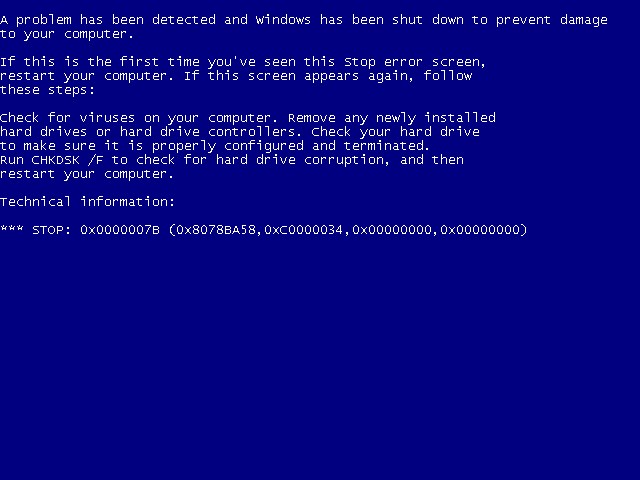
Для того чтобы избежать ошибки 0x00000007 на Windows 7, стоит принять следующие меры:
- Постоянно обновлять операционную систему и драйвера устройств до последних версий.
- Устанавливать антивирусное программное обеспечение и регулярно проходить сканирование системы.
- Избегать загрузки и установки программ из ненадежных источников.
- Не нажимать на подозрительные ссылки и не открывать вложения в электронных письмах, если вы не уверены в их надежности.
- Следить за тем, какие программы запускаются при загрузке системы, и отключать ненужные.
- Создавать резервные копии данных, чтобы в случае ошибки иметь возможность восстановления.
Регулярное обновление системы
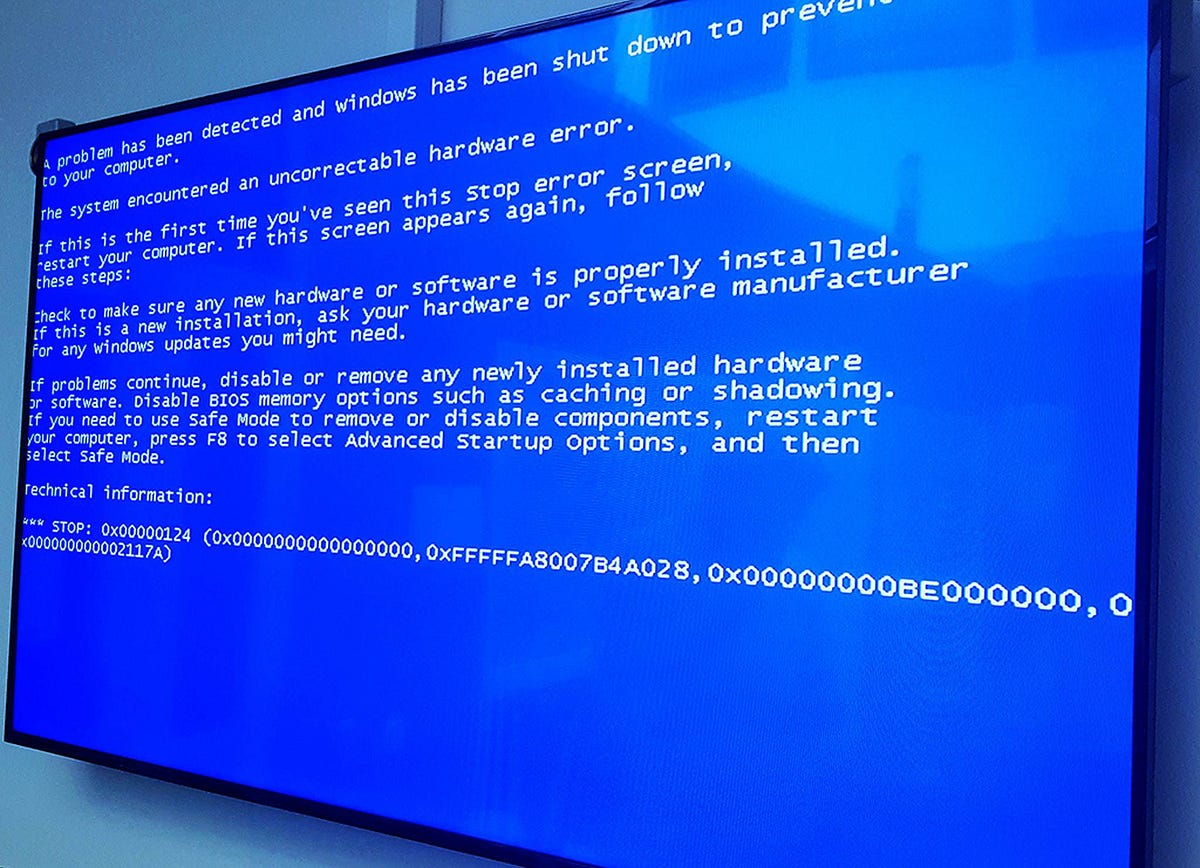
Для обновления Windows 7 необходимо использовать службу Windows Update. Убедитесь, что автоматическое обновление включено, чтобы система могла автоматически загружать и устанавливать доступные обновления. Помните, что регулярные обновления помогут защитить ваш компьютер от вирусов, хакеров и других угроз, а также сделают вашу операционную систему более стабильной и эффективной.
