Windows 7 была одной из самых популярных операционных систем от Microsoft. Однако, со временем компания прекратила поддержку этой операционной системы. Это означает, что пользователи больше не получают обновления и исправления для Windows 7 через обычные каналы.
Однако, для упрощения процесса обновления Windows 7 был выпущен Convenience Rollup — крупное удобное обновление, включающее большинство вышедших обновлений после Service Pack 1. Это обновление помогает пользователям быстро установить все необходимые исправления и обновления, улучшая стабильность и безопасность операционной системы.
Установка Convenience Rollup в Windows 7 может значительно повысить производительность и безопасность вашего устройства. Это позволит вам использовать Windows 7 более комфортно и безопасно, даже после прекращения поддержки со стороны Microsoft.
Как обновить Windows 7 с помощью Convenience Rollup?
Convenience Rollup (удобный пакет) для Windows 7 представляет собой крупное обновление, которое включает все накопленные патчи и исправления для операционной системы после выпуска Service Pack 1. Обновление включает в себя значительное количество улучшений и обновлений, что делает процесс обновления более удобным и эффективным.
Для установки Convenience Rollup на Windows 7, вам необходимо скачать пакет с сайта Microsoft и запустить установку. После этого система будет обновлена до последней версии, включая все важные исправления без необходимости устанавливать их по отдельности.
Установка Convenience Rollup поможет улучшить производительность и безопасность вашей системы, а также обеспечит более стабильную работу программ и устройств.
Преимущества обновления Windows 7
1. Обеспечение безопасности: обновления содержат исправления для уязвимостей, что помогает защитить ваш компьютер от вредоносных программ и кибератак.
2. Улучшение производительности: обновления могут исправлять ошибки системы, оптимизировать работу операционной системы и повысить ее стабильность.
3. Новые функции и улучшения: обновление Windows 7 позволяет получить доступ к новым возможностям и улучшениям, которые могут сделать использование компьютера более удобным и эффективным.
4. Совместимость с новым программным обеспечением: обновления помогают установить необходимые компоненты для совместимости с новым программным обеспечением, что позволяет вам использовать новые приложения и сервисы.
Улучшение безопасности
Обновление Windows 7 до Convenience Rollup помогает улучшить безопасность вашей операционной системы. Convenience Rollup включает в себя все ранее выпущенные обновления безопасности, что обеспечивает защиту от известных уязвимостей. Таким образом, после установки Convenience Rollup вы получите значительное повышение уровня безопасности вашей системы и защиту от потенциальных угроз.
Повышение производительности
После установки Convenience Rollup на Windows 7 можно ощутить значительное улучшение производительности системы. Обновление включает в себя множество исправлений и улучшений, которые существенно ускоряют работу операционной системы.
Основные преимущества Convenience Rollup в плане производительности:
- Улучшение стабильности работы приложений и системы в целом.
- Уменьшение времени загрузки ОС и приложений.
- Повышение отзывчивости системы и снижение задержек.
- Улучшение работы сетевых подключений и интернет-браузеров.
Решение проблем совместимости
При обновлении Windows 7 с помощью Convenience Rollup возможны различные проблемы совместимости программ или драйверов. Для решения таких проблем рекомендуется выполнить следующие шаги:
| Шаг 1: Проверьте обновления программ и драйверов |
| Убедитесь, что все установленные программы и драйверы обновлены до последних версий, которые совместимы с Windows 7. |
| Шаг 2: Проверьте совместимость программ |
| Проверьте список программ, которые могут вызвать конфликты или проблемы совместимости после установки Convenience Rollup. При необходимости обновите или удалите данные программы. |
| Шаг 3: Проверьте драйвера устройств |
| Проверьте совместимость драйверов устройств с Windows 7. Обновите или переустановите драйвера, которые вызывают проблемы. |
| Шаг 4: Проведите откат изменений |
| Если после установки Convenience Rollup возникли серьезные проблемы совместимости, попробуйте откатить изменения и вернуться к предыдущему состоянию системы. |
Установка Convenience Rollup для Windows 7

Для установки Convenience Rollup на Windows 7, необходимо выполнить следующие шаги:
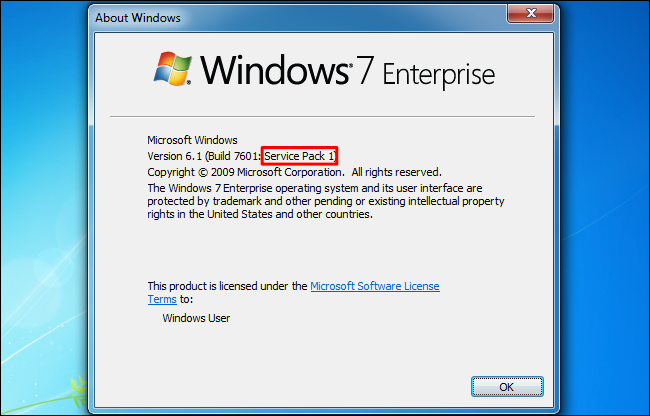
1. Убедитесь, что установлен пакет обновлений Service Pack 1 для Windows 7. Если его нет, установите его перед установкой Convenience Rollup.
2. Скачайте Convenience Rollup с официального сайта Microsoft или другого доверенного источника.
3. Запустите скачанный файл Convenience Rollup и следуйте инструкциям мастера установки.
4. После завершения установки перезагрузите компьютер, чтобы обновления вступили в силу.
После установки Convenience Rollup ваша система Windows 7 будет содержать все последние обновления и исправления безопасности, что поможет улучшить ее стабильность и безопасность.
Скачивание Convenience Rollup для Windows 7
Для начала загрузите Convenience Rollup с официального сайта Microsoft.
| 1. | Откройте браузер и перейдите на страницу загрузки Convenience Rollup для Windows 7. |
| 2. | На странице выберите язык (Russian) и нажмите кнопку «Скачать». |
| 3. | Подтвердите соглашение о лицензии и начните загрузку установочного пакета. |
После завершения загрузки установите Convenience Rollup на вашем компьютере, следуя инструкциям установки.
Подготовка к установке
Перед установкой обновления Convenience Rollup для Windows 7 необходимо выполнить несколько подготовительных шагов:
- Сделайте резервную копию всех важных данных на компьютере, чтобы избежать потери информации в случае неожиданных проблем.
- Убедитесь, что у вас есть подключение к Интернету для загрузки обновлений и необходимых драйверов.
- Закройте все запущенные программы и приложения, чтобы избежать возможных конфликтов во время установки.
- Убедитесь, что у вас достаточно свободного места на жестком диске для установки обновления.
Процесс установки Rollup
1. Подготовка к установке
Перед установкой Convenience Rollup необходимо убедиться, что ваш компьютер имеет все необходимые обновления для успешной установки. Проверьте наличие установленных обновлений и при необходимости установите их.
2. Загрузка Convenience Rollup
Перейдите на официальный сайт Microsoft, где вы можете скачать Convenience Rollup для Windows 7. Найдите соответствующий файл для вашей операционной системы и загрузите его на компьютер.
3. Установка Rollup
Запустите загруженный файл Convenience Rollup и следуйте инструкциям мастера установки. Процесс установки займет некоторое время, во время которого компьютер может перезагружаться несколько раз.
4. Проверка успешной установки
После завершения установки проверьте, что Rollup установлен успешно. Перезагрузите компьютер и убедитесь, что все функции работают корректно.
5. Резервное копирование данных
Чтобы избежать потери данных в случае непредвиденных проблем, рекомендуется создать резервную копию важных файлов и данных перед установкой Convenience Rollup.
