
Windows 7 – одна из наиболее популярных операционных систем от Microsoft, но со временем обновления для нее стали выходить реже. Однако, существует способ создать свой собственный дистрибутив Windows 7 с уже интегрированными обновлениями, что позволит установить систему сразу с актуальными патчами без необходимости загрузки дополнительных обновлений.
Для этого необходимо использовать специальные инструменты, такие как DISM (Deployment Image Servicing and Management) или WAIK (Windows Automated Installation Kit). С их помощью можно интегрировать обновления в установочный образ Windows 7 и создать кастомизированный дистрибутив с уже встроенными патчами.
Такой подход не только сэкономит время при установке системы, но и обеспечит более стабильную и безопасную работу компьютера. Создание дистрибутива Windows 7 с интегрированными обновлениями может быть особенно полезным для IT-специалистов и системных администраторов, упрощая процесс развертывания операционной системы на большом количестве компьютеров.
Интеграция обновлений в дистрибутив Windows 7
Для создания дистрибутива Windows 7 с интегрированными обновлениями операционной системы потребуется:
1. Скачать обновления с официального сайта Microsoft.
2. Скачать программу для интеграции обновлений, например, DISM++.
3. Запустить программу и добавить скачанные обновления.
4. Выбрать опцию интеграции обновлений в образ Windows 7.
5. Дождаться завершения процесса интеграции и сохранить готовый образ Windows 7 с обновлениями.
Теперь вы можете установить операционную систему с уже встроенными обновлениями, что значительно упрощает процесс настройки и обновления вашего компьютера.
Подготовка к созданию дистрибутива Windows 7
Перед тем как приступить к созданию дистрибутива Windows 7 с интегрированными обновлениями, необходимо выполнить подготовительные шаги. Важно иметь под рукой следующие инструменты и материалы:
| 1. | Исходный образ Windows 7. |
| 2. | Обновления для операционной системы, которые вы хотите интегрировать. |
| 3. | Программа для создания дистрибутивов, например, NTLite или WinReducer. |
| 4. | Виртуальная машина или компьютер с установленной Windows 7 для тестирования созданного дистрибутива. |
Убедитесь, что у вас есть достаточно свободного пространства на диске для временного хранения файлов и образов системы. Также имейте в виду, что процесс интеграции обновлений может занять некоторое время, в зависимости от количества обновлений и производительности вашего компьютера.
Формирование необходимых компонентов
Для создания дистрибутива Windows 7 с интегрированными обновлениями необходимо подготовить следующие компоненты:
| 1. | Изначальный образ установочного диска Windows 7. |
| 2. | Пакет обновлений SP1 для Windows 7. |
| 3. | Список обновлений, которые требуется интегрировать. |
| 4. | Специальное программное обеспечение для интеграции обновлений (например, RT Seven Lite). |
Загрузка образа Windows 7

Для создания дистрибутива Windows 7 с интегрированными обновлениями необходимо сначала загрузить оригинальный образ операционной системы. Образ можно скачать с официального сайта Microsoft или использовать лицензионный диск с дистрибутивом.
Скачивание обновлений для интеграции
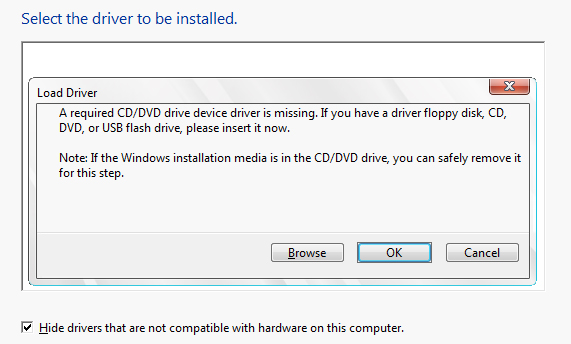
Перед тем, как интегрировать обновления в дистрибутив Windows 7, необходимо скачать соответствующие пакеты обновлений. Для этого:
| 1. | Зайдите на официальный сайт Microsoft поддержки обновлений Windows. |
| 2. | Используйте поиск по номеру обновления или категории, чтобы найти нужные пакеты обновлений для Windows 7. |
| 3. | Скачайте необходимые обновления и сохраните их на компьютере. |
Создание дистрибутива с обновлениями
Для создания дистрибутива Windows 7 с интегрированными обновлениями потребуется специальное программное обеспечение, например, WinToolkit или NTLite. Следуйте инструкциям программы по добавлению обновлений в установочный образ. Это позволит создать дистрибутив с актуальными обновлениями, что упростит процесс установки Windows 7 и обеспечит более безопасную и стабильную работу операционной системы.
Помимо обновлений, вы также можете интегрировать дополнительное программное обеспечение, драйвера и другие компоненты в дистрибутив. Это позволит настроить установку Windows 7 под свои потребности и упростить восстановление системы после установки.
После интеграции обновлений и других компонентов рекомендуется провести тестирование созданного дистрибутива на виртуальной машине или отдельном компьютере, чтобы убедиться в его работоспособности и соответствии требованиям.
Интеграция обновлений в образ Windows 7
Для интеграции обновлений можно использовать специальные утилиты, например, Windows AIK (Automated Installation Kit) или DISM (Deployment Image Servicing and Management). После загрузки необходимых обновлений с официального сайта Microsoft, следует запустить утилиту и указать путь к файлам обновлений.
После успешного интегрирования обновлений в образ Windows 7 следует создать новый установочный диск или образ, который будет содержать все необходимые исправления. Это позволит установить операционную систему сразу с уже установленными обновлениями, что сэкономит время при последующей настройке системы.
