Поиск в Windows 10 – один из ключевых инструментов для быстрого доступа к файлам, приложениям и настройкам системы. Но иногда пользователи сталкиваются с проблемами, когда поиск перестает работать корректно или вовсе не открывается.
Это может быть вызвано различными факторами, включая ошибки в системе, некорректные настройки или конфликты программ. В данной статье мы рассмотрим несколько способов исправления проблемы с поиском в Windows 10, которые помогут вам вернуть его работоспособность.
Проблема с поиском в Windows 10
Поиск в Windows 10 предоставляет удобный способ быстро находить нужные файлы, программы и настройки на компьютере с помощью встроенной функции. Однако, иногда пользователи могут столкнуться с проблемами, когда поиск перестает работать правильно.
Возможные причины проблемы с поиском в Windows 10:
- Неполадки в сервисах поиска Windows: такие проблемы могут возникать из-за сбоев в службах поиска Windows, что может привести к неправильным результатам.
- Нарушения индексации файлов: если индексация файлов на компьютере нарушена, поиск может не отображать все доступные результаты.
- Проблемы с обновлениями: иногда проблемы с поиском могут возникать из-за проблем с обновлениями Windows 10.
Как исправить проблему с поиском в Windows 10:
- Перезапустите службы поиска: попробуйте перезапустить службы поиска через диспетчер задач и проверьте, помогло ли это.
- Проверьте индексацию: убедитесь, что файлы на вашем компьютере правильно индексированы, чтобы поиск мог найти нужную информацию.
- Установите последние обновления: убедитесь, что ваша операционная система обновлена до последней версии, чтобы устранить возможные проблемы с поиском.
Следуя этим рекомендациям, вы можете попытаться исправить проблему с поиском в Windows 10 и вернуть его работоспособность.
Причины неисправности
1. Нарушение работы службы индексирования: если служба индексирования выключена или повреждена, поиск Windows 10 может не функционировать правильно.
2. Проблемы с файлами индексации: если файлы индексации повреждены или отсутствуют, поиск не сможет точно искать данные.
3. Неисправности в обновлениях Windows: обновления операционной системы могут повлиять на работу поиска, если они не установлены или имеют ошибки.
4. Наличие вредоносных программ: вирусы и другие вредоносные программы могут повредить компоненты поиска Windows 10 и замедлить его работу.
5. Настройки безопасности: некорректные настройки безопасности могут блокировать работу поиска, ограничивая доступ к некоторым файлам.
Недостаточно места на диске

Одной из причин некорректной работы поиска в Windows 10 может быть недостаточное количество свободного места на диске. Приложение поиска требует определенное количество доступного места для корректной работы и обновления индекса файлов.
Для решения этой проблемы, убедитесь, что на вашем диске C или другом диске, где установлена операционная система, достаточно свободного места. Может потребоваться удалить временные файлы, неиспользуемые приложения или переместить ненужные файлы на другой носитель.
Также можно использовать инструменты очистки диска, встроенные в Windows 10, чтобы освободить место и улучшить производительность поиска.
Нарушения индексации файлов
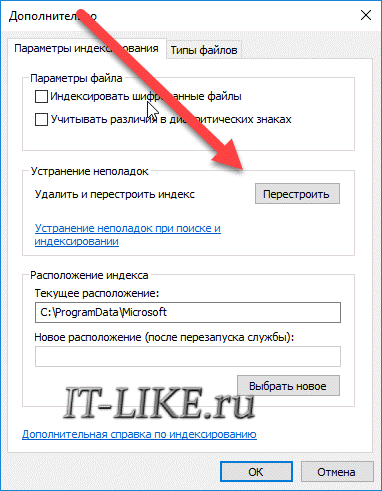
Проблемы с поиском на компьютере могут возникать из-за нарушений индексации файлов. Для исправления этой проблемы следует проверить настройки индексации.
1. Откройте Панель управления и найдите раздел Индексация опций.
2. В меню выберите Изменить и убедитесь, что нужные папки и типы файлов добавлены в список индексации.
3. Выполните полную переиндексацию, нажав на Дополнительно и выбрав Переиндексировать.
4. Дождитесь завершения процесса переиндексации и проверьте работу поиска.
Как исправить проблему
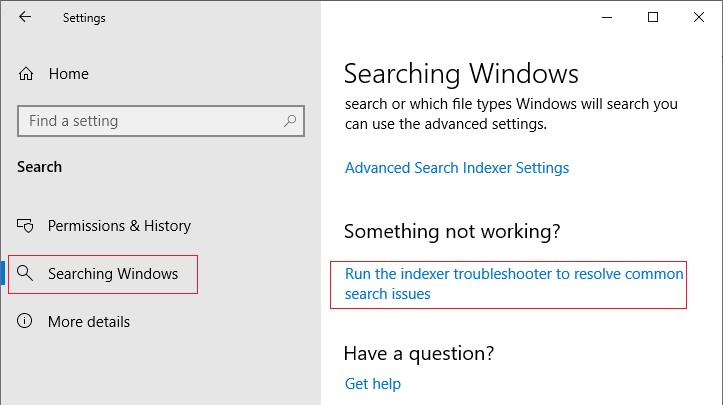
Если у вас не работает поиск в Windows 10, рекомендуется выполнить следующие шаги для устранения проблемы:
- Перезапустите службы Windows Search: откройте Управление задачами (Ctrl + Shift + Esc), найдите процессы поиска (SearchUI.exe или cortana.exe) и завершите их. Затем перезапустите службы Windows Search.
- Очистить и восстановить индексацию: перейдите в настройки Windows Search и выполните очистку и восстановление индексации.
- Проверьте наличие обновлений: убедитесь, что ваша операционная система Windows 10 обновлена до последней версии.
- Выполните проверку целостности системных файлов: откройте командную строку с правами администратора и введите команду «sfc /scannow» для проверки и восстановления целостности системных файлов.
- Перезапустите Поиск Windows 10: попробуйте перезапустить Поиск Windows 10, возможно, это поможет восстановить его работоспособность.
Очистка временных файлов
Очистка временных файлов может помочь ускорить работу поиска Windows 10 и исправить проблемы с его функционированием. Временные файлы накапливаются со временем и могут замедлять систему. Для их удаления следуйте инструкциям:
| 1. | Откройте Панель управления и перейдите в раздел «Система и безопасность». |
| 2. | Выберите «Администрирование», затем «Управление компьютером». |
| 3. | Находите «Службы и приложения» и выберите «Службы». |
| 4. | Найдите «Служба очистки диска» и запустите ее, выбрав «Пуск». |
| 5. | Выберите диск, который нужно очистить (обычно C:). |
| 6. | Выберите типы файлов, которые нужно удалить, и нажмите «ОК». |
| 7. | Дождитесь завершения процесса очистки и перезагрузите компьютер. |
Проверка целостности системных файлов
Для исправления проблем с поиском в Windows 10 необходимо проверить целостность системных файлов. Для этого выполните следующие шаги:
- Откройте командную строку от имени администратора.
- Введите команду sfc /scannow и нажмите Enter.
- Дождитесь завершения сканирования и восстановления файлов системы.
После завершения проверки целостности файлов перезапустите компьютер и проверьте работу поиска в Windows 10.
Дополнительные методы решения

1. Выполните восстановление поиска через командную строку:
sfc /scannow
2. Очистите кэш поискового сервиса Windows:
net stop wsearch
del %PROGRAMDATA%\Microsoft\Search\Data\Applications\Windows\Windows.edb
net start wsearch
3. Проверьте наличие вирусов и вредоносных программ с помощью антивирусного ПО.
4. Обновите Windows 10 до последней версии с помощью Центра обновления.
5. Попробуйте использовать сторонние программы для поиска файлов, если проблема не решена.
Поиск и устранение вредоносного ПО

Возможно, проблема с поиском на вашем устройстве Windows 10 вызвана наличием вредоносного программного обеспечения (ПО). Чтобы устранить эту проблему, следуйте указанным ниже шагам:
1. Запустите антивирусное сканирование: Запустите ваш антивирусный программный продукт и выполните полное сканирование системы, чтобы обнаружить и удалить вредоносные программы.
2. Используйте дополнительные утилиты: Для более глубокой проверки системы на наличие вредоносного ПО можно воспользоваться дополнительными утилитами, такими как антишпионские программы.
3. Обновите свои программы: Убедитесь, что все программы на вашем устройстве, включая операционную систему, браузер и антивирусное ПО, обновлены до последних версий для защиты от известных уязвимостей.
4. Очистите временные файлы и кэш браузера: Регулярно очищайте временные файлы и кэш вашего браузера, чтобы уменьшить вероятность заражения вредоносным ПО.
5. Перезагрузите компьютер: После проведения всех вышеперечисленных действий перезагрузите компьютер, чтобы применить изменения и проверить, исправлена ли проблема с поиском.
