Портал смешанной реальности (Mixed Reality Portal) — это приложение в операционной системе Windows 10, которое предоставляет доступ к виртуальной и дополненной реальности. Некоторым пользователям может потребоваться удалить это приложение по различным причинам.
Если вы рассматриваете способы удаления Портала смешанной реальности на компьютере с Windows 10, то в этой статье мы рассмотрим несколько методов, которые помогут вам избавиться от этого приложения.
Удаление Портала смешанной реальности может быть полезно, если вы не пользуетесь функциями виртуальной реальности и хотите освободить место на жестком диске или улучшить производительность компьютера.
Портал смешанной реальности Windows 10: как удалить
Портал смешанной реальности (Mixed Reality Portal) в Windows 10 предназначен для работы с виртуальной и дополненной реальностью. Если вы не пользуетесь этой функцией и хотите освободить место на своем устройстве, то можно удалить Портал смешанной реальности.
Для удаления Портала смешанной реальности Windows 10 выполните следующие шаги:
- Откройте «Панель управления» в Windows 10.
- Перейдите в раздел «Программы» и выберите «Удаление программы».
- Найдите «Mixed Reality Portal» в списке установленных программ.
- Щелкните на нем правой кнопкой мыши и выберите «Удалить» из контекстного меню.
- Подтвердите удаление программы, следуя инструкциям на экране.
После завершения процесса удаления Портала смешанной реальности Windows 10 можно освободить дополнительное место на диске и улучшить производительность вашего устройства.
Обзор Портала смешанной реальности
Портал смешанной реальности (Mixed Reality Portal) представляет собой приложение в операционной системе Windows 10, которое предлагает возможность просмотра и взаимодействия с виртуальными объектами в реальном мире. Это приложение позволяет пользователям насладиться смешанной реальностью, смешивая физическую и цифровую среды.
Портал смешанной реальности поддерживает много различных устройств виртуальной реальности, позволяя пользователям создавать и настраивать свои собственные виртуальные сцены. Он также предлагает доступ к различным приложениям и играм, специально разработанным для смешанной реальности.
Пользователи могут использовать портал смешанной реальности для работы, игр и развлечений, взаимодействуя с виртуальными объектами, проводя видеоконференции, или просто наслаждаясь новым опытом взаимодействия с технологиями виртуальной и дополненной реальности.
Описание и функциональность Портала смешанной реальности (Mixed Reality Portal)
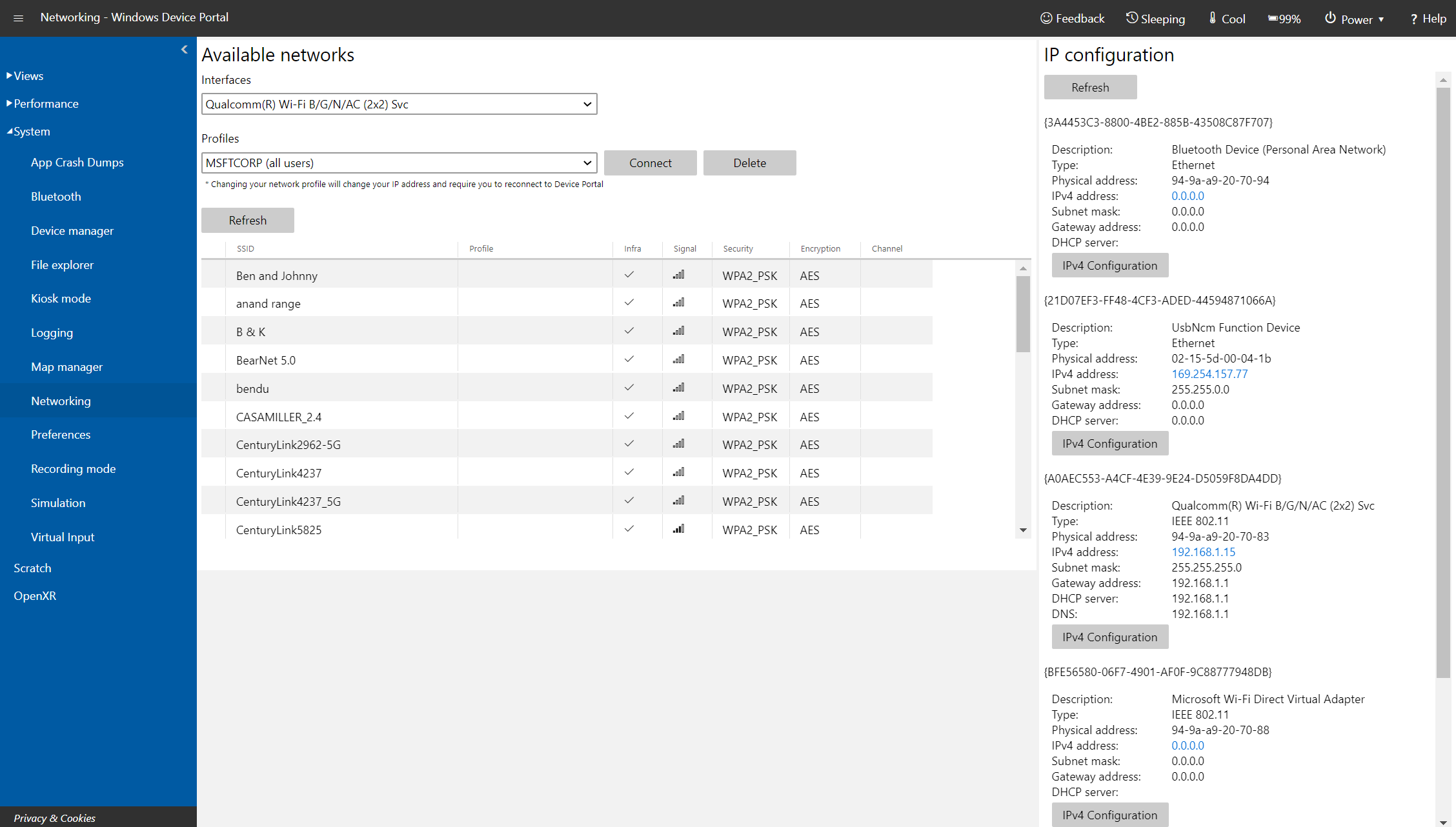
Функциональность Портала смешанной реальности включает в себя возможность использования виртуальных и дополненных объектов, взаимодействие с ними при помощи различных устройств ввода, а также создание персонализированного пространства для работы и развлечений в виртуальной среде.
Портал позволяет пользователям насладиться удивительным миром смешанной реальности, где виртуальные объекты и сцены сливаются с реальным окружающим пространством, открывая новые возможности для творчества, обучения и развлечений.
Преимущества и недостатки использования Портала смешанной реальности (Mixed Reality Portal) в Windows 10
Преимущества:
- Позволяет использовать виртуальную реальность и дополненную реальность на компьютере под управлением Windows 10.
- Обеспечивает доступ к разнообразным приложениям и играм, разработанным для смешанной реальности.
- Создает удивительный опыт взаимодействия с виртуальным окружением без необходимости в специализированных устройствах.
Недостатки:
- Может занимать дополнительное место на жестком диске и требовать ресурсоемкости компьютера.
- Не все пользователи находят практичное применение для функций Портала смешанной реальности.
- Возможны проблемы с совместимостью и стабильностью работы приложений в смешанной реальности.
Подготовка к удалению Портала смешанной реальности

Перед началом процесса удаления Портала смешанной реальности рекомендуется выполнить несколько подготовительных шагов:
- Сохраните все ваши работающие приложения и файлы, чтобы избежать потери данных.
- Закройте все программы, работающие в данный момент, чтобы предотвратить возможные конфликты и ошибки.
- Убедитесь, что у вас есть права администратора на компьютере, чтобы успешно выполнить процесс удаления.
Проверка системных требований
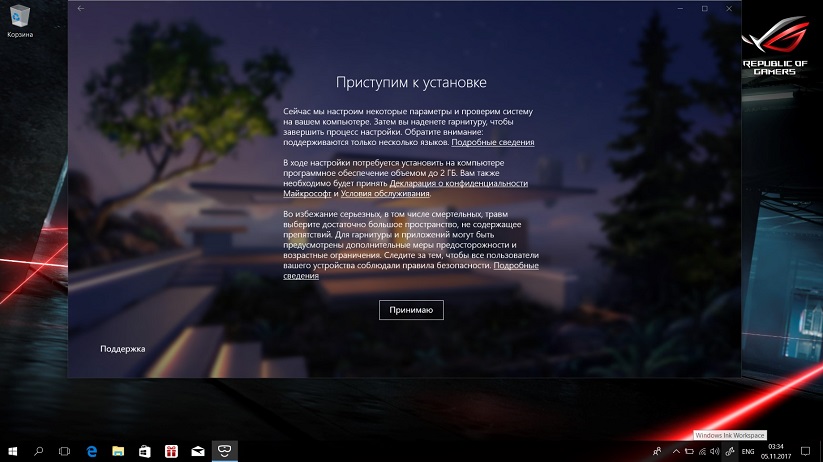
Перед удалением Портала смешанной реальности Windows 10 обязательно убедитесь, что ваш компьютер соответствует следующим минимальным требованиям:
- Операционная система: Windows 10 с обновлением до последней версии.
- Процессор: Минимум Intel Core i5 или AMD Ryzen 5.
- Оперативная память: Не менее 8 ГБ.
- Графический адаптер: Поддержка DirectX 12 и WDDM 2.0.
- Хранение данных: Свободное место на жестком диске не менее 20 ГБ.
Если ваш компьютер удовлетворяет указанным требованиям, вы можете приступить к удалению Портала смешанной реальности Windows 10.
Резервное копирование важных данных
Как удалить Портал смешанной реальности на Windows 10

Портал смешанной реальности (Mixed Reality Portal) может быть удален с операционной системы Windows 10 при необходимости. Следуйте инструкциям ниже, чтобы безопасно удалить Портал смешанной реальности:
- Откройте Панель управления Windows 10.
- Перейдите в раздел «Программы» и выберите «Удаление программ».
- Найдите в списке установленных программ «Портал смешанной реальности» и нажмите на него.
- Выберите опцию «Удалить» и следуйте инструкциям на экране для завершения процесса удаления.
После успешного удаления Портала смешанной реальности перезагрузите компьютер, чтобы изменения вступили в силу. Теперь Портал смешанной реальности не будет отображаться на вашем компьютере с Windows 10.
