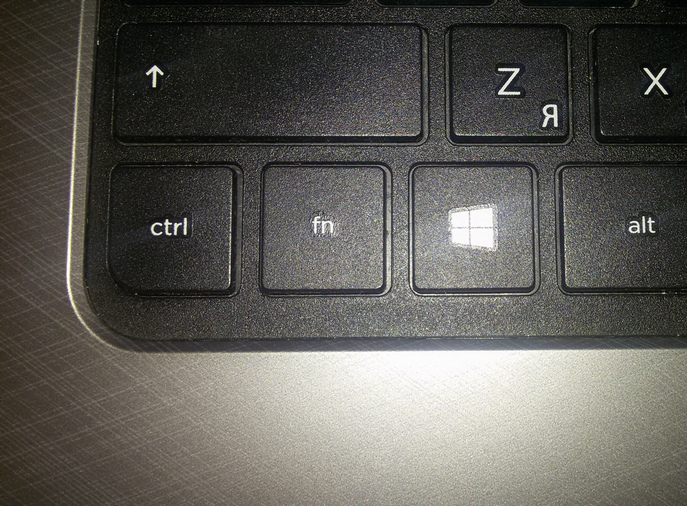
Функциональная клавиша (Fn) на ноутбуке играет важную роль для быстрого доступа к различным функциям, таким как регулировка громкости, настройка яркости экрана, переключение режимов энергосбережения и др. Однако иногда пользователи сталкиваются с проблемой, когда клавиша Fn перестает работать.
Существует несколько причин, по которым клавиша Fn может перестать функционировать на ноутбуке, включая проблемы с программным обеспечением, драйверами клавиатуры или некорректными настройками. Но не отчаивайтесь, в большинстве случаев эту проблему можно легко решить.
В этой статье мы расскажем о нескольких методах, которые помогут вам вернуть работоспособность клавиши Fn на ноутбуке. Прежде чем обращаться в сервисный центр, попробуйте следовать нашим советам и, возможно, вы сможете решить проблему самостоятельно.
Как исправить неработающую клавишу Fn на ноутбуке
Если клавиша Fn на вашем ноутбуке перестала работать, следуйте этим шагам для поиска решения проблемы:
- Перезагрузите ноутбук
- Проверьте драйвера клавиатуры
- Проверьте настройки клавиатуры в BIOS
- Попробуйте использовать клавишу на другой операционной системе
- Свяжитесь с производителем ноутбука для дополнительной поддержки
Проблема с клавишей Fn: как исправить
Если у вас возникла проблема с клавишей Fn на ноутбуке, решить ее можно с помощью следующих шагов:
- Проверьте настройки в BIOS. Возможно, клавиша Fn была отключена, и вам нужно просто включить ее обратно.
- Обновите драйвера на клавиатуру. Убедитесь, что у вас установлены последние версии драйверов для вашей клавиатуры.
- Проверьте наличие программного обеспечения, связанного с клавишей Fn. Убедитесь, что соответствующий драйвер или программа не были повреждены или удалены.
- Попробуйте перезагрузить ноутбук. Иногда проблемы с клавишами могут быть временными и решатся после перезагрузки устройства.
- Проверьте клавиатуру на физические повреждения. Возможно, проблема с клавишей Fn связана с неисправностью клавиатуры.
Если после выполнения этих шагов проблема не исчезла, рекомендуется обратиться к профессионалам или сервисному центру для дальнейшей диагностики и ремонта.
Проверьте нажатие Fn
Убедитесь, что вы правильно нажимаете клавишу Fn. Иногда возникают проблемы из-за неверного нажатия этой клавиши. Удостоверьтесь, что клавиша Fn нажимается четко и не заедает. Попробуйте нажимать Fn в сочетании с другими клавишами для проверки ее функционирования.
Убедитесь в правильной комбинации клавиш
При возникновении проблем с клавишей Fn на ноутбуке, убедитесь, что вы используете правильную комбинацию клавиш. Обычно, для активации функциональных клавиш с помощью Fn требуется одновременное нажатие клавиши Fn и соответствующей функциональной клавиши (F1-F12). Например, для увеличения громкости звука нужно нажать Fn + клавиша со звуком «+».
Проверьте, что не перепутали комбинацию клавиш или клавиши Функции (F1-F12). Для некоторых моделей ноутбуков может потребоваться включить функциональные клавиши в BIOS настройках.
Очистите клавишу от пыли и грязи
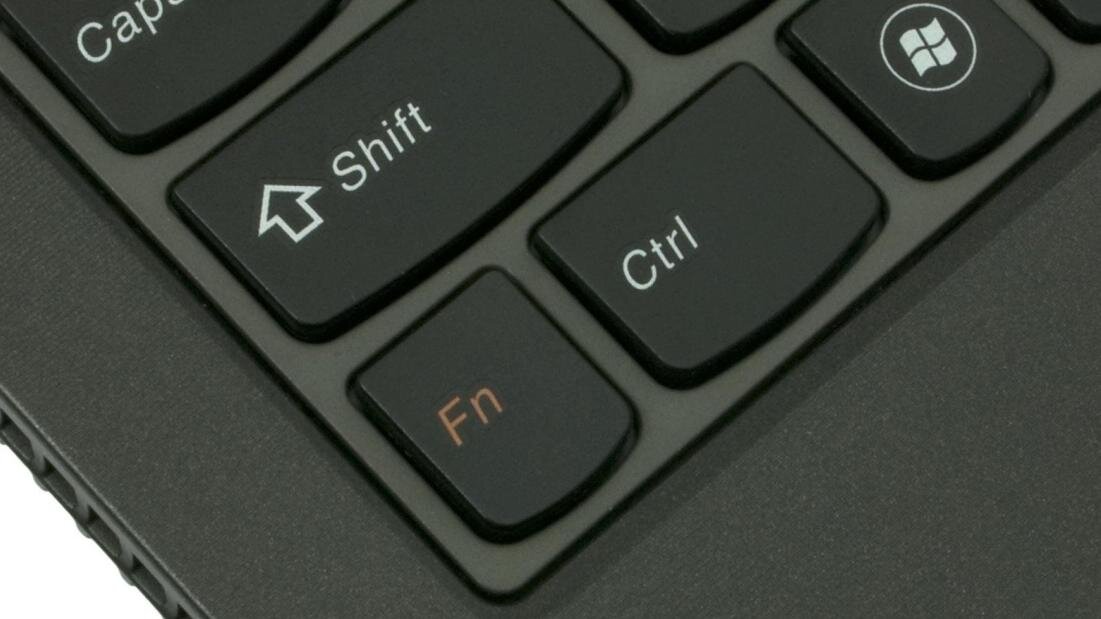
Одной из причин неработающей клавиши Fn на ноутбуке может быть накопление пыли и грязи под самой клавишей. Для этого следует произвести ее очистку:
- Используйте компрессор воздуха или специальный клавиатурный аэрозоль для удаления пыли.
- Аккуратно поднимите клавишу с помощью специального инструмента (например, пластиковой лопатки для клавиатуры) и протрите под нею поверхность клавиатуры.
- Если необходимо, можно использовать ватные палочки или мягкую щетку для более тщательной очистки. Однако, будьте осторожны, чтобы не повредить механизм клавиши.
- После очистки убедитесь, что клавиша возвращается в свое начальное положение без заеданий.
Настройки BIOS
Если клавиша Fn на ноутбуке перестала работать, возможно, проблема связана с настройками BIOS. Для доступа к BIOS нужно перезагрузить ноутбук и нажать определенную клавишу (обычно Del, F2 или F10) перед загрузкой операционной системы.
В BIOS можно проверить, включена ли функция Fn, а также произвести сброс настроек к заводским значениям. Обратите внимание на раздел, содержащий информацию о клавиатуре и функциональных клавишах – возможно, там есть опции для решения проблемы.
После внесения изменений в BIOS не забудьте сохранить настройки и перезагрузить ноутбук для применения изменений.
Обновите BIOS до последней версии
В некоторых случаях недоступность клавиши Fn на ноутбуке может быть вызвана проблемами с BIOS. Важно обновлять BIOS до последней версии, так как это может исправить множество проблем, включая проблемы с работой клавиш. Прежде чем обновлять BIOS, убедитесь, что вы понимаете процесс обновления и следуй инструкциям производителя вашего устройства. Неправильное обновление BIOS может привести к серьезным проблемам, поэтому будьте осторожны и следуй инструкциям точно.
Проверьте параметры функциональных клавиш
Иногда проблема с клавишей Fn может быть связана с настройками параметров функциональных клавиш в операционной системе. Попробуйте зайти в настройки клавиатуры и проверьте, что функциональные клавиши настроены правильно. Возможно, вы случайно отключили функцию работы клавиши Fn или установили другие сочетания клавиш.
Также убедитесь, что у вас установлены все необходимые драйвера для клавиатуры и управления клавишей Fn. Проверьте наличие обновлений для драйверов и установите их, если это необходимо.
Если после проверки параметров функциональных клавиш проблема не решится, то возможно причина кроется в аппаратной неисправности клавиши или проблеме с материнской платой ноутбука. В этом случае лучше обратиться в сервисный центр для профессиональной диагностики и ремонта.
Дополнительные меры
Если все вышеперечисленные методы не помогли исправить проблему с клавишей Fn на ноутбуке, попробуйте следующие дополнительные меры:
- Проверьте наличие обновлений драйверов на официальном сайте производителя ноутбука. Установите свежие версии драйверов и ПО, связанных с клавиатурой.
- Попробуйте перезагрузить ноутбук в безопасном режиме и проверить работу клавиши Fn. Иногда проблемы могут возникать из-за конфликтов с установленными программами или драйверами.
- Выполните процедуру калибровки клавиатуры. Это может позволить системе корректно распознавать нажатия клавиш, включая клавишу Fn.
- Если проблема не решается, обратитесь в сервисный центр производителя ноутбука. Возможно, поломка или неисправность требуют профессионального вмешательства.
