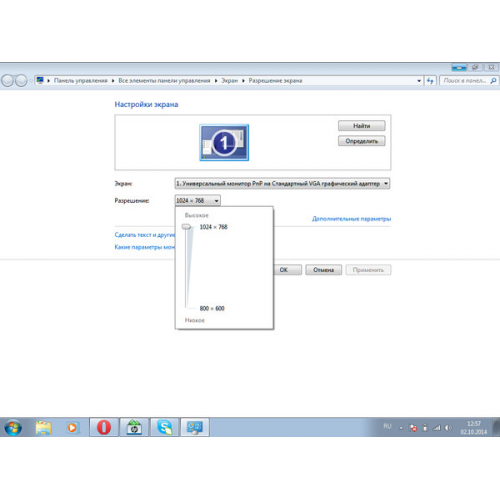
Разрешение экрана – один из ключевых параметров, определяющих качество отображения изображения на мониторе. Однако у некоторых пользователей Windows 10 могут возникнуть проблемы с изменением разрешения экрана, что может привести к неудобству при работе на компьютере.
Эта проблема может быть вызвана как программными ошибками, так и проблемами с аппаратной частью компьютера. Но не отчаивайтесь! В этой статье мы рассмотрим возможные причины и способы решения проблемы с неизменным разрешением экрана в Windows 10.
Если вы столкнулись с подобной проблемой, необходимо внимательно изучить рекомендации и руководства по исправлению неисправностей в настройках Windows 10, чтобы снова наслаждаться комфортной работой на компьютере.
Проблема с разрешением экрана Windows 10

Проблема: На компьютере с установленной Windows 10 возникает ситуация, когда разрешение экрана не меняется, оставаясь низким или не соответствующим желаемому.
Возможные причины: Эта проблема может возникать из-за несовместимости драйверов видеокарты, ошибок в системе, неправильно установленных обновлений или неисправности оборудования.
Действия:
- Проверить драйвера: Убедитесь, что установлены последние драйверы для вашей видеокарты.
- Проверить обновления ОС: Проверьте наличие обновлений Windows 10 и установите их.
- Проверить оборудование: Проверьте состояние вашего монитора и видеокарты на наличие неисправностей.
- Изменить разрешение вручную: Попробуйте изменить разрешение экрана в настройках Windows вручную.
Если вы попробовали все вышеперечисленные действия, но проблема с разрешением экрана Windows 10 все еще не решена, рекомендуется обратиться за помощью к специалистам или в службу поддержки.
Причины неизменяемого разрешения:
- Неправильно установленные или устаревшие драйвера видеокарты.
- Несовместимость монитора с выбранным разрешением.
- Проблемы с кабелем или подключением монитора.
- Наличие вредоносного ПО, влияющего на отображение изображения.
- Настройки экрана, блокированные администратором компьютера.
Драйверы видеокарты устарели
Один из распространенных случаев, когда разрешение экрана не меняется на Windows 10, связан с устаревшими или поврежденными драйверами видеокарты. Устаревшие драйверы могут не корректно взаимодействовать с операционной системой, что может привести к проблемам с разрешением экрана. Для решения этой проблемы необходимо обновить драйверы видеокарты до последней версии. Для этого можно воспользоваться официальным сайтом производителя видеокарты или воспользоваться специальными программами для автоматического обновления драйверов.
Конфликт программного обеспечения
Одной из причин проблем с разрешением экрана в Windows 10 может быть конфликт программного обеспечения. Некоторые приложения или драйверы могут вмешиваться в работу операционной системы и мешать корректному функционированию дисплея.
Для решения данной проблемы, рекомендуется установить все обновления и исправления для операционной системы, обновить драйвера видеокарты, а также проверить список установленных приложений и драйверов на возможные конфликты.
Решение проблемы
Для решения проблемы с неизменяемым разрешением экрана в Windows 10 выполните следующие шаги:
| 1. | Проверьте драйверы графической карты. |
| 2. | Обновите драйверы графической карты до последней версии. |
| 3. | Попробуйте изменить разрешение экрана в настройках дисплея. |
| 4. | Проверьте кабель подключения монитора к компьютеру. |
| 5. | Выполните перезагрузку компьютера после внесения изменений. |
Обновление драйверов видеокарты
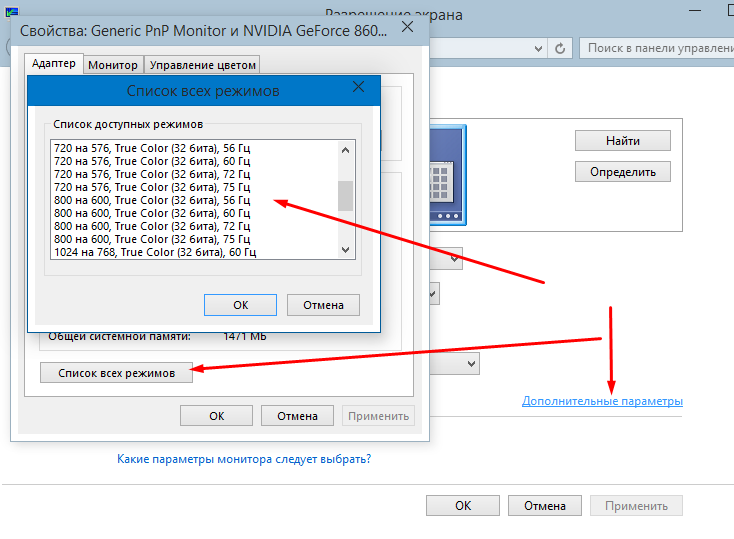
Для устранения проблем с разрешением экрана в Windows 10 связанных с видеокартой, необходимо выполнить обновление драйверов видеокарты. Устаревшие или поврежденные драйверы могут вызывать некорректное отображение изображения и приводить к изменениям в разрешении экрана.
Чтобы обновить драйвер видеокарты, можно воспользоваться инструментом Управление устройствами. Необходимо найти раздел «Видеоадаптеры», щелкнуть правой кнопкой мыши на вашей видеокарте и выбрать пункт «Обновить драйвер». После этого можно выбрать автоматическое обновление драйверов через интернет или указать путь к скачанному драйверу на компьютере.
Обновление драйверов видеокарты поможет восстановить стабильную работу экрана и избавиться от проблем с разрешением в Windows 10.
Проверка наличия конфликтующего ПО
Для устранения проблемы с разрешением экрана Windows 10 необходимо проверить наличие конфликтующего программного обеспечения, которое может влиять на работу драйверов видеокарты или монитора. Для этого выполните следующие шаги:
| 1. | Откройте Диспетчер задач (Ctrl + Shift + Esc) и перейдите на вкладку «Загрузка». |
| 2. | Просмотрите список программ, работающих в фоновом режиме, и выключите те, которые могут вызывать конфликт с видеодрайверами. |
| 3. | После отключения подозрительного ПО перезагрузите компьютер и проверьте работу разрешения экрана. |
Если после выполнения указанных шагов проблема сохраняется, рекомендуется обратиться к специалисту или производителю ПК для дальнейшего анализа и решения проблемы.
Дополнительные рекомендации
- Проверьте наличие и обновите драйвера видеокарты с официального сайта производителя.
- Попробуйте изменить разрешение экрана на более низкое или стандартное. Затем повторно перезагрузите компьютер.
- Убедитесь, что ваш монитор правильно подключен к компьютеру и корректно определяется системой.
- Проверьте настройки масштабирования и макета экрана, чтобы убедиться, что они не влияют на разрешение.
- Используйте инструменты диагностики Windows для проверки и исправления возможных проблем с разрешением экрана.
Проверка кабелей и подключений

Перед тем как беспокоиться о разрешении экрана, убедитесь, что все кабели правильно подключены. Проверьте кабель монитора, HDMI или VGA-кабель, адаптер, если используется. Убедитесь, что кабели надежно зафиксированы с обеих сторон. Иногда проблема с разрешением может быть вызвана неправильным подключением кабелей.
После проверки кабелей, перезагрузите компьютер и монитор, чтобы убедиться, что подключения соответствуют настройкам. Если после этого проблема с разрешением экрана Windows 10 не исчезнет, можно перейти к другим методам устранения неполадок.
