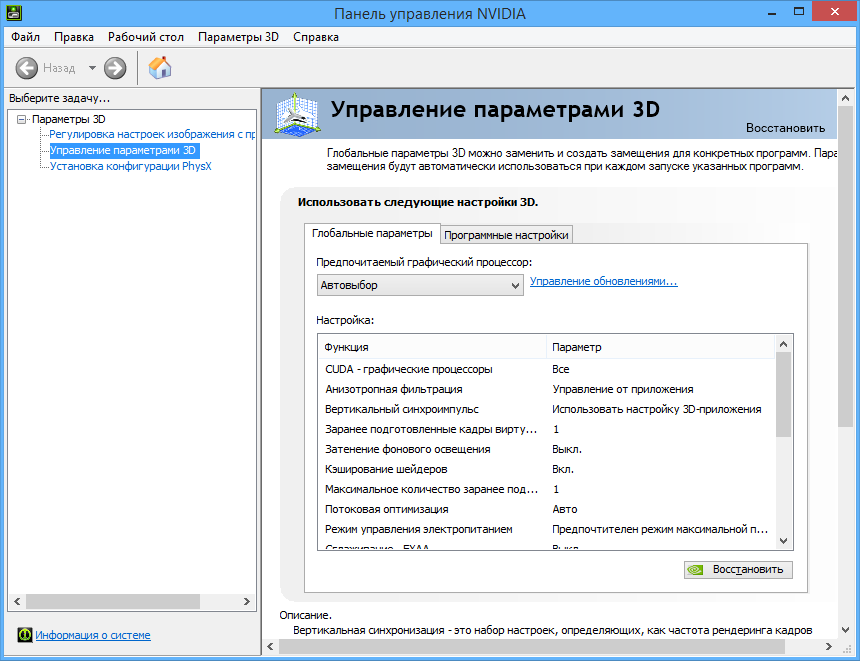
Большинство пользователей видеокарт NVIDIA сталкивались с проблемой отсутствия вкладки «Дисплей» в панели управления драйвером графики. Это может быть вызвано различными причинами, но существуют способы решения данной проблемы.
Если у вас отсутствует вкладка Дисплей в панели управления NVIDIA, не волнуйтесь, существуют шаги, которые вы можете предпринять, чтобы исправить эту ситуацию. Далее мы рассмотрим основные причины данной проблемы и подробно опишем, как можно вернуть недостающую вкладку.
Почему нет вкладки Дисплей в панели управления NVIDIA?
2. Некорректная установка: Иногда при установке драйвера или обновлении прошивки видеокарты возникают ошибки, в результате которых определенные компоненты ПО могут быть не доступны. Повторная установка драйвера может решить проблему.
3. Конфликт программного обеспечения: Некоторые программы или антивирусные средства могут блокировать нормальное функционирование панели управления NVIDIA. Попробуйте временно отключить антивирус и другое ПО и проверьте доступность вкладки «Дисплей».
4. Не совместимое оборудование: В некоторых случаях отсутствие вкладки «Дисплей» может быть связано с несовместимостью видеокарты с текущим оборудованием или операционной системой. Проверьте совместимость вашей видеокарты с другими компонентами ПК.
Сбои в драйвере или установке

Если вкладка «Дисплей» отсутствует в панели управления NVIDIA, возможно, это связано с проблемами в драйвере видеокарты или неправильной установкой программного обеспечения. Для исправления этой ситуации следует предпринять следующие шаги:
| Обновить драйверы: | Попробуйте обновить драйверы для видеокарты через официальный сайт NVIDIA или с помощью специальных программ обновления драйверов. |
| Переустановить драйверы: | Если обновление не помогло, попробуйте удалить текущий драйвер видеокарты и переустановить его заново. |
| Проверить наличие конфликтов: | Убедитесь, что другие программы или устройства не мешают корректной работе драйвера видеокарты. Отключите временно антивирусное программное обеспечение или другие подобные приложения. |
| Проверить целостность файлов: | Проверьте, нет ли поврежденных или отсутствующих файлов, относящихся к установленным драйверам NVIDIA. |
| Повторно установить ПО: | Если вы по-прежнему сталкиваетесь с отсутствием вкладки «Дисплей», попробуйте удалить программное обеспечение NVIDIA с вашего компьютера и переустановить его заново. |
Проблемы с обновлением драйвера видеокарты
Обновление драйвера видеокарты может столкнуть пользователя с рядом проблем, влияющих на работу компьютера и настройки графики. Рассмотрим основные проблемы, с которыми пользователи могут столкнуться при обновлении драйвера видеокарты:
- 1. Конфликт драйверов: новый драйвер может конфликтовать с существующими программными компонентами, вызывая различные ошибки работы графики.
- 2. Неправильная установка: неправильно установленный драйвер может привести к некорректной работе видеокарты и снижению производительности.
- 3. Совместимость с операционной системой: несовместимость драйвера с операционной системой может вызвать неполадки и сбои в работе видеокарты.
- 4. Проблемы с обновлением: иногда процесс обновления драйвера может прерваться из-за проблем с интернет-соединением или другими факторами, что приведет к некорректной версии драйвера.
Для избежания указанных проблем при обновлении драйвера видеокарты рекомендуется внимательно следить за процессом установки, использовать официальные и сертифицированные версии драйверов, регулярно проверять и обновлять драйвера с официальных сайтов производителей видеокарт.
Неправильная установка программного обеспечения
В некоторых случаях отсутствие вкладки «Дисплей» в панели управления NVIDIA может быть связано с неправильной установкой драйверов или программного обеспечения от NVIDIA. В таких ситуациях рекомендуется выполнить следующие шаги:
| 1. | Полностью удалите все драйвера NVIDIA и связанное программное обеспечение из вашей системы. Это можно сделать через Панель управления Windows или специальные утилиты для удаления программ. После удаления перезагрузите компьютер. |
| 2. | Скачайте последнюю версию драйверов NVIDIA с официального сайта производителя. Установите их на свой компьютер, следуя инструкциям установщика. |
| 3. | После установки драйверов перезапустите компьютер и проверьте наличие вкладки «Дисплей» в панели управления NVIDIA. В случае успешной установки она должна появиться. |
Правильная установка драйверов и программного обеспечения NVIDIA может помочь решить проблему отсутствия вкладки «Дисплей» и обеспечить корректную работу видеокарты.
Отсутствует управление дисплеем из-за ошибок в установке
Если вы не видите вкладку Дисплей в панели управления NVIDIA, это может быть вызвано ошибками в процессе установки драйверов или программного обеспечения. Рассмотрим возможные причины и действия:
1. Переустановка драйверов: Попробуйте переустановить драйверы для видеокарты NVIDIA. Сначала удалите текущие драйверы и перезагрузите компьютер, затем установите свежие драйверы с официального сайта NVIDIA.
2. Обновление программного обеспечения: Убедитесь, что у вас установлена последняя версия панели управления NVIDIA. Попробуйте обновить или переустановить программу с официального сайта производителя.
3. Проверка конфигурации: Убедитесь, что ваша видеокарта полностью совместима с панелью управления NVIDIA. Если возможно, обновите BIOS вашего компьютера или проверьте наличие обновлений для системных драйверов.
4. Поддержка и обратная связь: Если проблема остается, обратитесь в службу поддержки NVIDIA для получения дополнительной помощи. Они могут помочь вам решить возникшие технические проблемы и восстановить функциональность панели управления.
Внешние конфликты или повреждения
Если вкладка «Дисплей» в панели управления NVIDIA исчезла, может быть, это связано с внешними конфликтами или повреждениями в системе. Возможно, произошло внешнее вмешательство, которое повлияло на работу драйверов NVIDIA, либо системные файлы были повреждены в результате ошибок или вирусных атак.
Для решения этой проблемы рекомендуется провести сканирование системы на вирусы, обновить драйвера видеокарты, а также выполнить проверку на наличие поврежденных системных файлов. Также можно попробовать вернуть систему к предыдущей стабильной точке восстановления, если таковая имеется.
Если проблема сохраняется, рекомендуется обратиться к специалисту по информационной безопасности или технической поддержке для более детального анализа и решения проблемы.
Вирусное воздействие на настройки панели управления
Вредоносное ПО может иметь негативное воздействие на настройки панели управления драйвером NVIDIA, включая скрытие определенных функций или блокировку доступа к определенным вкладкам, таким как «Дисплей». Вирусы или другие вредоносные программы могут изменять настройки реестра или файлы драйверов, что приводит к недоступности определенных функций.
Для борьбы с вирусным воздействием на настройки панели управления NVIDIA рекомендуется использовать антивирусное программное обеспечение для обнаружения и удаления вредоносных файлов. После очистки системы от вирусов следует проверить наличие изменений в настройках панели управления и, при необходимости, восстановить доступ к отсутствующим функциям.
