.png "Как правильно настроить маршрутизатор D-Link DIR-300AD1A на домашнюю сеть")
D-Link DIR-300AD1A – это надежное и функциональное устройство, которое позволяет создать сеть в доме или офисе и обеспечить доступ к интернету для всех подключенных устройств. Настройка маршрутизатора — важный этап, который позволяет сделать сеть стабильной и безопасной.
Прежде чем приступить к настройке, необходимо подключить маршрутизатор к электропитанию и к компьютеру. Для этого используйте кабель Ethernet, который подключается к порту WAN на маршрутизаторе и к сетевой карте компьютера.
Далее следует открыть браузер и ввести IP-адрес маршрутизатора в строку адреса. Обычно это адрес 192.168.0.1 или 192.168.1.1. После этого появится окно аутентификации, где необходимо ввести логин и пароль по умолчанию.
Настройка маршрутизатора D-Link DIR-300/A/D1A
Для начала настройки маршрутизатора D-Link DIR-300/A/D1A, подключите его к питанию и интернету, а затем подключите компьютер к сети маршрутизатора с помощью сетевого кабеля.
1. Откройте браузер и введите адрес 192.168.0.1 в строку адреса.
2. Введите логин и пароль по умолчанию, который обычно «admin» для обоих полей.
3. После входа в настройки маршрутизатора, можно начинать настройку различных параметров, таких как Wi-Fi, сетевые настройки, безопасность и другие.
4. Для настройки Wi-Fi, найдите раздел «Wireless» (Беспроводная сеть) и укажите имя сети (SSID) и пароль для защиты сети.
5. Для изменения сетевых настроек, найдите раздел «Network» (Сеть) и настройте IP-адрес маршрутизатора, DHCP, DNS и другие параметры.
6. Для обеспечения безопасности сети, измените пароль для входа в настройки маршрутизатора и используйте шифрование WPA2 для Wi-Fi.
7. После завершения настроек, не забудьте сохранить изменения, чтобы они вступили в силу.
Теперь у вас должен быть настроен и защищен маршрутизатор D-Link DIR-300/A/D1A для использования в вашей сети.
Подключение к сети
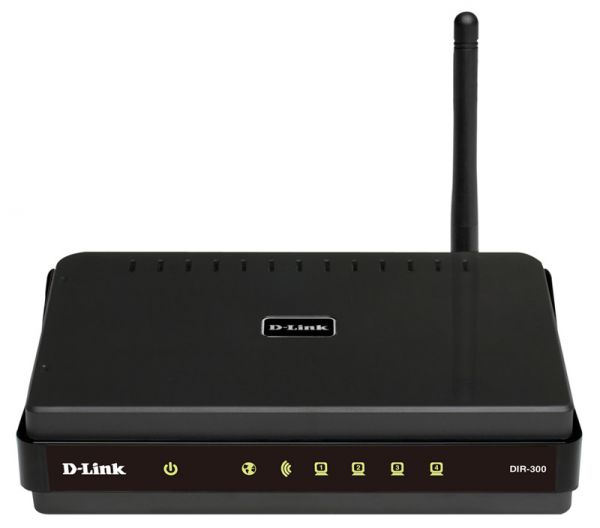
Для подключения маршрутизатора D-Link DIR-300AD1A к сети необходимо выполнить следующие шаги:
- Убедитесь, что маршрутизатор подключен к источнику питания и включен. Проверьте, что индикаторы на устройстве горят.
- С помощью сетевого кабеля подключите один из портов LAN на маршрутизаторе к сетевому разъему на вашем компьютере.
- Откройте веб-браузер и введите IP-адрес маршрутизатора DIR-300AD1A (по умолчанию 192.168.0.1) в адресной строке.
- Введите логин и пароль для доступа к настройкам маршрутизатора (по умолчанию admin). Нажмите «Войти».
- В меню настроек выберите раздел «Настройка соединения».
- Выберите тип подключения (например, PPPoE, динамический IP и т.д.) и введите необходимые данные (логин, пароль, IP-адрес и т.д.).
- Сохраните изменения и перезагрузите маршрутизатор.
Настройка интернет-подключения

Для настройки интернет-подключения на маршрутизаторе D-Link DIR-300AD1A выполните следующие шаги:
- Подключите кабель от провайдера интернет-услуг к порту WAN маршрутизатора.
- Войдите в веб-интерфейс маршрутизатора, введя IP-адрес (по умолчанию – 192.168.0.1) в адресной строке браузера и введите логин и пароль (по умолчанию admin).
- Выберите в меню настроек WAN-соединение и укажите тип подключения, например, PPPoE или DHCP, в зависимости от условий вашего провайдера.
- Введите учетные данные, предоставленные провайдером (логин и пароль для PPPoE соединения).
- Сохраните изменения и перезагрузите маршрутизатор.
После выполнения этих шагов ваш маршрутизатор D-Link DIR-300AD1A должен успешно подключиться к интернету. Проверьте соединение, чтобы убедиться в правильности настроек.
Подключение к компьютеру через Ethernet

Для подключения маршрутизатора D-Link DIR-300AD1A к компьютеру через Ethernet необходимо выполнить следующие шаги:
- Убедитесь, что компьютер выключен.
- Возьмите Ethernet-кабель и подсоедините один конец к LAN-порту маршрутизатора DIR-300AD1A, а другой конец к сетевой планке компьютера.
- Включите компьютер и дождитесь полной загрузки операционной системы.
- Проверьте, что соединение установлено правильно, индикатор на порту маршрутизатора и на сетевой планке компьютера должны загореться.
- После установки физического соединения, можно приступать к настройке маршрутизатора через веб-интерфейс.
Настройка Wi-Fi
Для настройки беспроводной сети Wi-Fi на маршрутизаторе D-Link DIR-300AD1A выполните следующие шаги:
- Войдите в веб-интерфейс маршрутизатора, введя его IP-адрес в адресной строке браузера.
- Перейдите на вкладку «Настройка Wi-Fi» или «Wi-Fi Settings».
- Включите Wi-Fi и установите SSID (имя сети) и пароль для доступа к ней.
- Выберите режим работы сети (2.4ГГц или 5ГГц) и настройте параметры безопасности (шифрование, метод аутентификации).
- Сохраните изменения и перезагрузите маршрутизатор.
После выполнения этих шагов ваша беспроводная сеть Wi-Fi будет настроена и готова к использованию.
Создание новой Wi-Fi сети
Чтобы создать новую Wi-Fi сеть на маршрутизаторе D-Link DIR-300AD1A, выполните следующие шаги:
- Войдите в панель управления маршрутизатором, используя свой логин и пароль.
- Перейдите в раздел «Настройки Wi-Fi» или «Wireless Settings».
- Выберите опцию «Создать новую сеть» или «Create New Network».
- Задайте уникальное имя (SSID) для вашей новой сети. Рекомендуется использовать безопасное и запоминающееся имя.
- Выберите тип шифрования (WPA2/WPA) и задайте пароль для новой сети. Пароль должен быть длинным и надежным.
- Сохраните изменения и перезагрузите маршрутизатор.
После выполнения этих шагов вы успешно создадите новую Wi-Fi сеть на маршрутизаторе D-Link DIR-300AD1A.
Установка пароля для защиты сети
Для обеспечения безопасности своей сети Wi-Fi необходимо установить пароль. Для этого выполните следующие шаги:
- Зайдите в веб-интерфейс маршрутизатора DIR-300AD1A, введя IP-адрес роутера (обычно 192.168.0.1) в адресной строке браузера.
- Войдите в систему, используя учетные данные администратора (по умолчанию логин: admin, пароль: admin).
- Перейдите в раздел «Настройки Wi-Fi» или «Wireless Settings».
- Выберите вкладку «Безопасность» или «Security».
- Установите тип шифрования (например, WPA2), затем введите пароль в соответствующее поле.
- Сохраните изменения, нажав на кнопку «Применить» или «Save».
Теперь ваша сеть Wi-Fi защищена паролем, и только уполномоченные пользователи смогут подключиться к ней.
