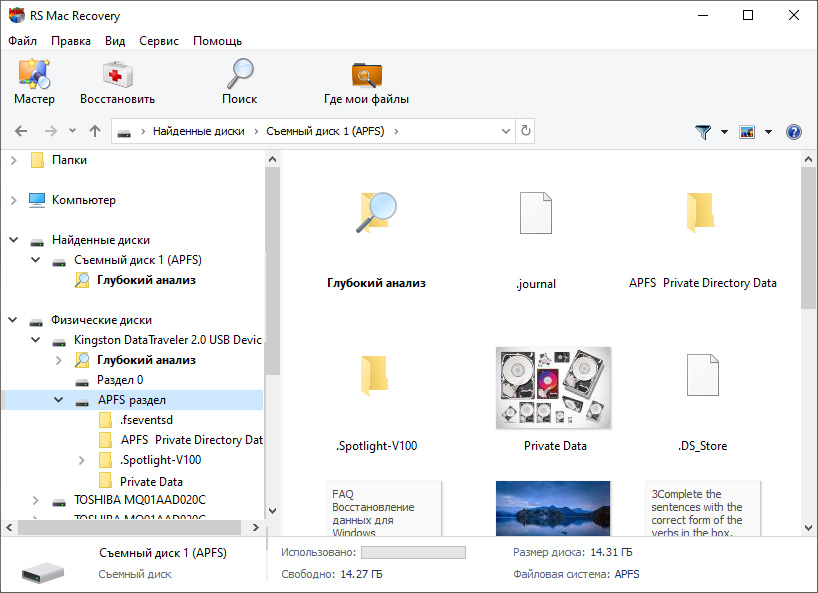
Mac OS — это операционная система, которая предоставляет пользователям множество возможностей в работе с компьютером. Однако, как и любая другая система, она не застрахована от возможного сбоя или утери данных. В таких случаях важно знать, как правильно восстановить потерянные файлы и информацию.
Восстановление данных на Mac OS может быть выполнено с использованием специальных программ и инструментов, которые помогут восстановить удаленные файлы, исправить поврежденные диски или восстановить данные после форматирования. Важно помнить, что чем быстрее вы начнете процесс восстановления, тем больше шансов сохранить ценные данные.
Имейте в виду, что восстановление данных на Mac OS может потребовать определенных навыков и знаний, поэтому в случае серьезной утери информации лучше обратиться к профессионалам. Но при небольших проблемах, вы можете попробовать сами восстановить свои данные, следуя инструкциям и советам специалистов.
Как восстановить данные на Mac OS
Восстановление данных на Mac OS может быть выполнено с помощью специальных программ для восстановления данных или с использованием Time Machine, резервной копии данных, предварительно созданной на Mac.
Для запуска программы восстановления данных на Mac OS, следуйте инструкции пользователя программы и выберите нужный носитель данных для сканирования и восстановления.
Если вы регулярно создавали резервные копии данных с помощью Time Machine, подключите внешний жесткий диск с копией данных и используйте программу Time Machine для восстановления необходимых файлов или всей системы Mac OS.
Убедитесь, что новые данные не записываются на тот же носитель, с которого вы удалили данные, чтобы предотвратить их перезапись и повысить шансы на успешное восстановление данных.
Методы восстановления данных на Mac OS
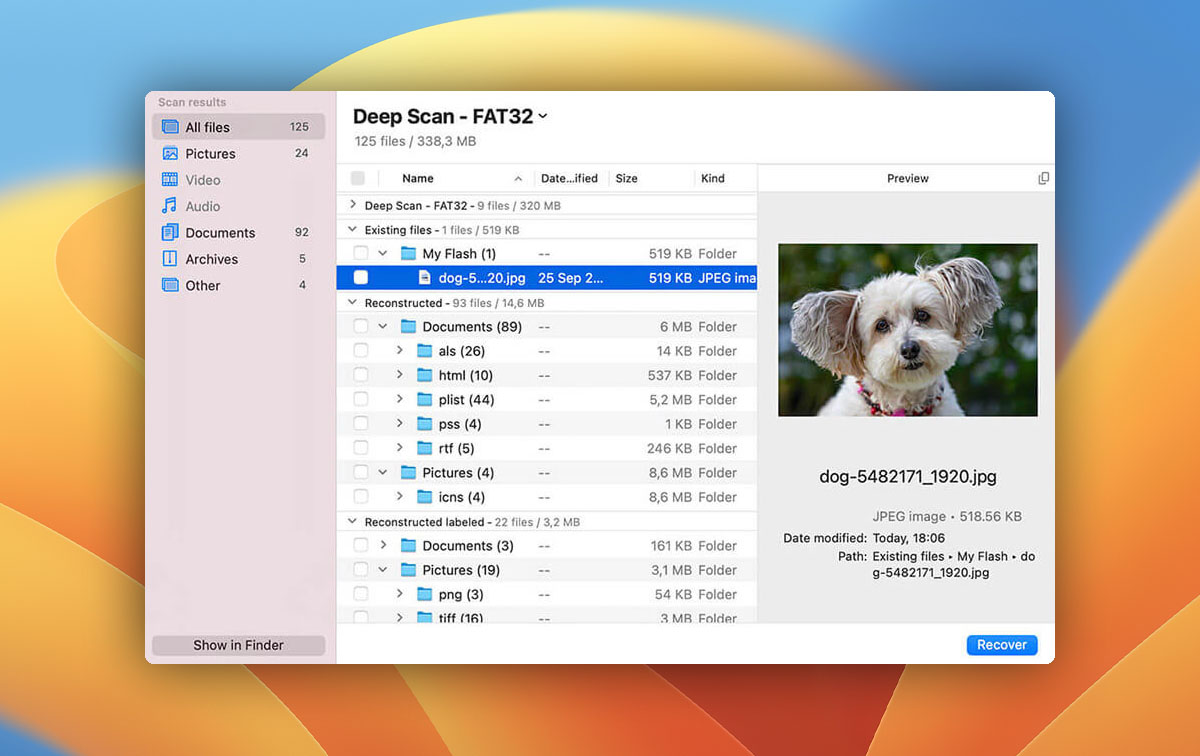
1. Time Machine
В Mac OS предустановленный инструмент Time Machine позволяет автоматически создавать резервные копии данных. При удалении или потере файлов можно использовать Time Machine для восстановления данных.
2. Утилита дисковой утилиты
Для восстановления данных на Mac OS можно воспользоваться встроенной утилитой дисковой утилиты. Этот инструмент может помочь восстановить данные с поврежденного диска или раздела.
3. Программное обеспечение третьих сторон
Существует множество программных продуктов от сторонних разработчиков, которые специализируются на восстановлении данных на Mac OS. Они могут помочь восстановить удаленные или потерянные файлы с диска или других устройств.
Использование Time Machine для восстановления файлов
Чтобы восстановить файл с помощью Time Machine, следуйте инструкциям:
| 1. | Подключите внешний накопитель или сетевое устройство, на котором хранится бэкап Time Machine. |
| 2. | Откройте Finder и выберите пункт «Перейти» в меню. |
| 3. | Выберите «Получить информацию» о папке или файле, который хотите восстановить. |
| 4. | В окне информации выберите значок Time Machine в правом верхнем углу. |
| 5. | Воспользуйтесь ползунком справа для просмотра резервных копий и найдите нужную версию файла. |
| 6. | Нажмите кнопку «Восстановить» для восстановления выбранного файла на свой Mac. |
Использование сторонних программных средств для восстановления
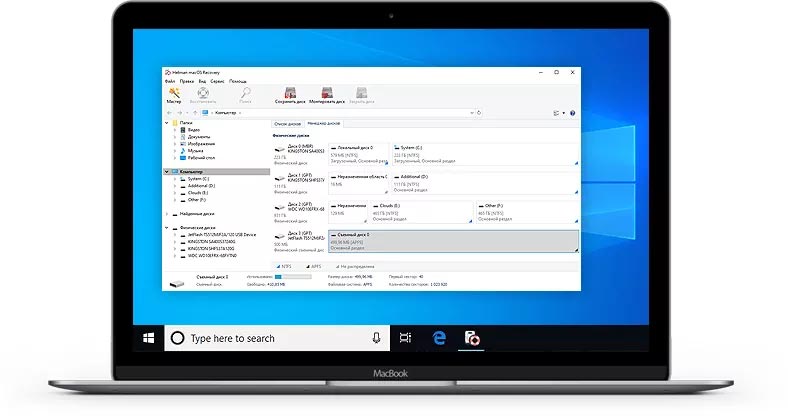
Помимо встроенных инструментов, для восстановления данных на Mac OS можно воспользоваться сторонними программами. Некоторые из них предлагают более широкие возможности и более гибкий подход к восстановлению утерянных файлов.
Существует множество программных средств, специализирующихся на восстановлении данных на Mac. Они могут помочь восстановить удаленные файлы, восстановить данные с поврежденного диска или восстановить данные после форматирования.
Перед использованием сторонних программ необходимо ознакомиться с их возможностями, отзывами пользователей и выбрать наиболее подходящий вариант для конкретной ситуации. Некоторые программы предоставляют бесплатные пробные версии, которые можно использовать для оценки их эффективности.
Предотвращение потери данных на Mac OS
Чтобы избежать потери данных на Mac OS, важно регулярно делать резервное копирование. Используйте Time Machine или другие программы для резервного копирования данных, чтобы сохранить ваши файлы в безопасности.
Также следует установить надежное антивирусное программное обеспечение на вашем устройстве Mac, чтобы защитить его от вредоносных программ и угроз безопасности.
Не забывайте проводить регулярное обновление операционной системы и приложений на Mac OS, чтобы устранить уязвимости и обеспечить безопасность вашей системы.
- Избегайте случайного удаления файлов и остерегайтесь действий, которые могут привести к потере данных.
- Храните важные файлы в надежных облаках или на внешних носителях данных для дополнительной защиты.
- Обратите внимание на состояние жесткого диска и при необходимости выполните его замену или ремонт, чтобы предотвратить возможные сбои и потерю данных.
Регулярное создание резервных копий данных
Чтобы настроить регулярное создание резервных копий с помощью Time Machine, подключите внешний накопитель и выберите его в качестве целевого для резервных копий. Затем включите Time Machine и установите частоту создания резервных копий в настройках программы. Вы также можете выбрать, какие файлы и папки должны быть включены в резервные копии, чтобы обеспечить полную защиту данных.
Установка программ для мониторинга состояния диска
Для более надежного и своевременного обнаружения проблем с жестким диском на Mac OS необходимо установить специальные программы для мониторинга состояния диска. Такие программы помогут следить за здоровьем вашего диска, предупредить о возможных отказах и потере данных.
SMART Utility: одно из популярных приложений для мониторинга SMART-параметров диска. Программа предоставляет детальную информацию о состоянии диска и позволяет быстро выявить любые проблемы. SMART Utility также отправляет уведомления в случае обнаружения проблем.
DriveDx: это еще одно эффективное приложение для мониторинга жестких дисков на Mac OS. DriveDx обладает широким спектром функций, таких как анализ S.M.A.R.T., температуры, блоков данных и многое другое. Программа также предупреждает пользователя об опасности потери данных и предоставляет информацию о прогнозировании состояния диска.
Установите одну из этих программ для повышения надежности и безопасности хранения данных на вашем Mac.
