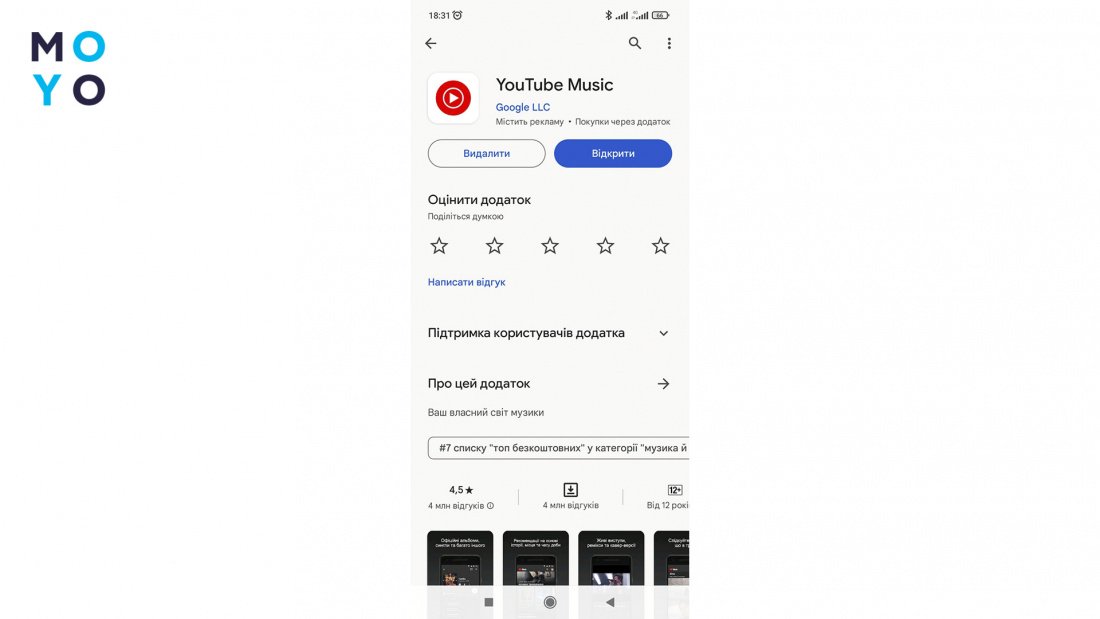
Андроид-устройства являются популярными среди пользователей по всему миру, но иногда они могут столкнуться с проблемами, включая невозможность открытия приложений. Возможные причины этой проблемы могут быть разнообразными, но решение обычно можно найти, следуя нескольким шагам.
Проверьте соединение с интернетом: Некоторые приложения могут требовать доступа к Интернету для правильной работы. Убедитесь, что ваш смартфон подключен к сети Wi-Fi или мобильному интернету.
Очистите кэш приложения: Иногда накопленные данные приложения могут вызывать сбои в его работе. Попробуйте очистить кэш нужного приложения через настройки устройства.
На Android-смартфоне не открывается приложение – что делать? [Компьютерная помощь comphelp]
Если на вашем Android-смартфоне не открывается приложение, есть несколько шагов, которые вы можете предпринять, чтобы попытаться решить проблему:
1. Перезапустите устройство. Иногда простой перезапуск смартфона может исправить множество проблем, включая невозможность открытия определенного приложения.
2. Убедитесь, что ваше приложение обновлено до последней версии. Отсутствие обновлений может привести к конфликтам с операционной системой смартфона.
3. Очистите кэш приложения. Иногда накопленные данные могут повлиять на работу приложения.
4. Проверьте наличие свободного места на устройстве. Недостаток свободной памяти может быть причиной того, что приложение не открывается.
Если проблема не решается после выполнения этих шагов, возможно, вам следует обратиться за помощью к специалисту или разработчику приложения.
Что делать, если приложение не открывается на Android-смартфоне?
Если вы столкнулись с проблемой, когда приложение не открывается на вашем устройстве под управлением Android, вот несколько шагов, которые могут помочь вам решить эту проблему:
1. Перезапустите устройство. Иногда простой перезапуск смартфона может помочь разрешить проблемы с открытием приложения.
2. Убедитесь, что приложение обновлено до последней версии. Проверьте Google Play Store на наличие обновлений для приложения, которое не открывается.
3. Очистите кэш и данные приложения. Перейдите в настройки устройства, выберите раздел «Приложения», найдите проблемное приложение, нажмите на него и выберите «Очистить кэш» и «Очистить данные».
4. Проверьте доступ к интернету. Некоторые приложения могут требовать подключения к интернету для корректной работы, убедитесь, что у вас есть стабильное подключение.
5. Переустановите приложение. Если ничто из вышеперечисленного не помогло, попробуйте удалить приложение и установить его заново.
Следуя этим простым шагам, вы можете устранить проблему с открытием приложения на своем Android-смартфоне и продолжить пользоваться любимыми приложениями без проблем.
Проверьте подключение к интернету
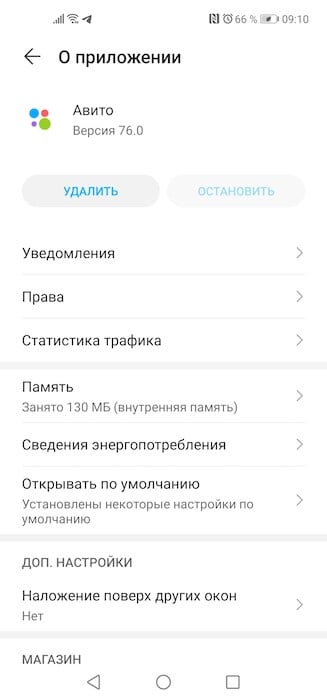
Первым делом убедитесь, что ваш Android-смартфон имеет активное подключение к интернету. Проверьте наличие доступа к Wi-Fi или мобильным данным. Попробуйте открыть любой другой веб-ресурс или приложение, чтобы убедиться, что интернет работает корректно.
Убедитесь, что Wi-Fi или мобильные данные включены
Если у вас возникают проблемы с открытием приложения на Android-смартфоне, убедитесь, что подключение к интернету работает исправно. Проверьте, включен ли Wi-Fi или мобильные данные на вашем устройстве. Для этого откройте панель уведомлений и убедитесь, что иконка подключения к сети отображается корректно.
Если Wi-Fi или мобильные данные отключены, включите их и попробуйте повторно открыть приложение. Некоторые приложения могут требовать подключения к интернету для своей работы, поэтому без активного подключения они могут не запускаться.
Перезагрузите устройство

Выключите и снова включите смартфон
Попробуйте произвести перезагрузку вашего Android-смартфона. Нажмите и удерживайте кнопку питания смартфона, пока не появится меню с опцией выключения. Выключите устройство и подождите несколько секунд. После этого снова включите смартфон, нажав кнопку питания.
Перезагрузка устройства может помочь исправить временные проблемы, связанные с работой приложений и системы Android. Если проблема с открытием приложения была вызвана программным сбоем, перезагрузка смартфона может помочь восстановить стабильную работу.
Попробуйте выполнить «мягкую» перезагрузку
Для начала попробуйте выполнить «мягкую» перезагрузку вашего устройства. Для этого удерживайте кнопку включения/выключения (обычно расположена на правой боковой стороне смартфона) до появления меню с опцией выключения устройства. Выберите «Выключить» и подождите несколько секунд, затем снова нажмите кнопку включения, чтобы включить устройство.
После перезагрузки попробуйте открыть приложение снова. В некоторых случаях это простое действие может помочь исправить временные сбои в работе приложения на Android-смартфоне.
Удалите кэш приложения
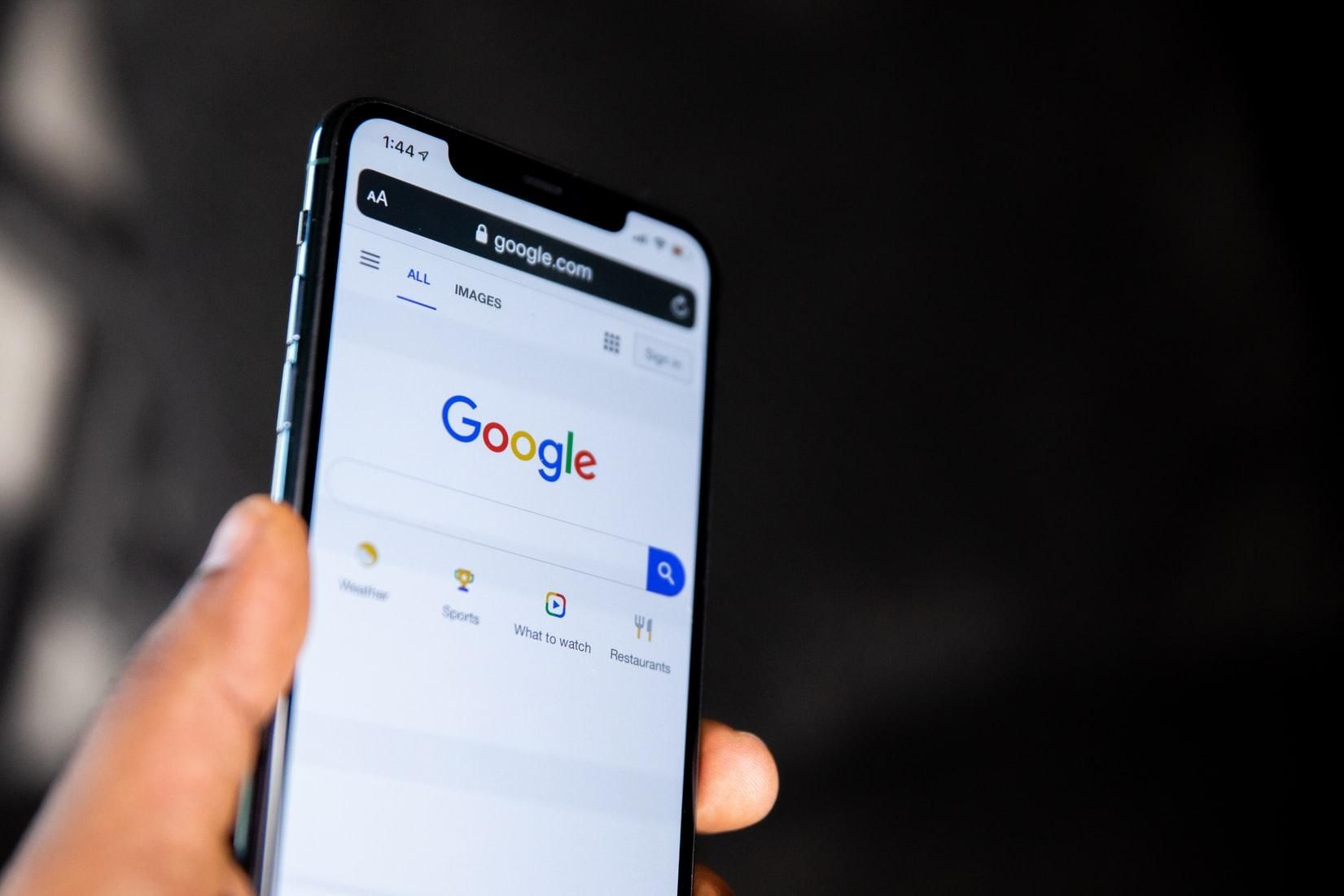
Шаг 1: Перейдите в Настройки вашего устройства.
Шаг 2: Найдите и выберите раздел Приложения.
Шаг 3: Найдите нужное приложение в списке и нажмите на него.
Шаг 4: Нажмите на кнопку Очистить кэш.
Шаг 5: Перезапустите устройство и проверьте, открывается ли теперь приложение.
