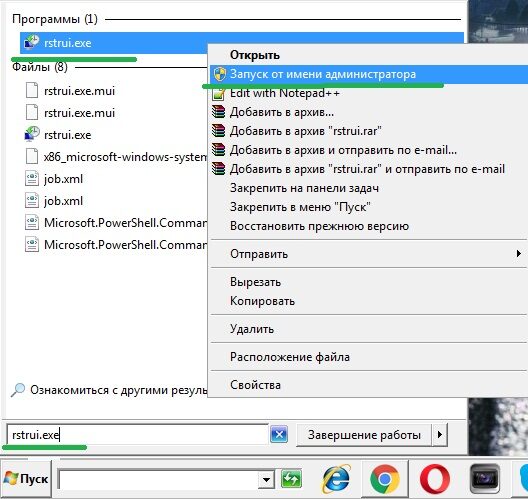
Когда в Windows 7 или 8 файлы открываются неправильными приложениями, это может быть вызвано нарушением ассоциации файлов. Это проблема, с которой многие пользователи сталкиваются и которую можно решить достаточно просто.
Ассоциации файлов определяют, какие программы открывают определенные типы файлов. Если ассоциации нарушены, файлы могут открываться в неподходящих приложениях, что затрудняет работу с компьютером. В данной статье мы рассмотрим, как восстановить ассоциации файлов в операционных системах Windows 7 и 8.
Существует несколько способов исправить проблему с ассоциациями файлов в Windows. Мы рассмотрим как воспользоваться стандартными инструментами операционной системы, так и как воспользоваться сторонними утилитами для восстановления ассоциаций файлов. После выполнения соответствующих действий, вы сможете снова свободно работать с вашими файлами.
Как восстановить ассоциацию файлов в Windows 7 и 8
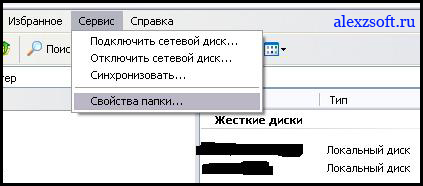
Если ваши файлы открываются не в том приложении или не открываются вовсе, возможно, потеряна ассоциация файлов. Чтобы восстановить ассоциацию, следуйте этим шагам:
- Щелкните правой кнопкой мыши на файле, с которым возникла проблема.
- Выберите «Открыть с помощью».
- Выберите нужное приложение и установите флажок «Всегда использовать выбранную программу для открытия этого типа файлов».
- Нажмите «ОК».
Если это не помогло, переустановите программу, которая должна открывать данный тип файлов. Если проблема сохраняется, обратитесь за помощью к специалистам.
Правила установки стандартных ассоциаций
Для восстановления ассоциаций файлов в Windows 7 и 8, следуйте данным простым правилам:
- Выбор основного приложения: Определите, с помощью какого приложения вы хотите открывать определенный тип файлов.
- Правильный способ: Щелкните правой кнопкой мыши на файле нужного типа, затем выберите «Открыть с помощью» и выберите нужное приложение. Отметьте галочку «Всегда использовать выбранное приложение для открытия этого типа файлов».
- Проверка ассоциации: После установки ассоциации убедитесь, что файлы открываются в выбранном вами приложении без проблем. Перезагрузите компьютер, чтобы изменения вступили в силу.
Шаги по восстановлению стандартного ассоциации файлов
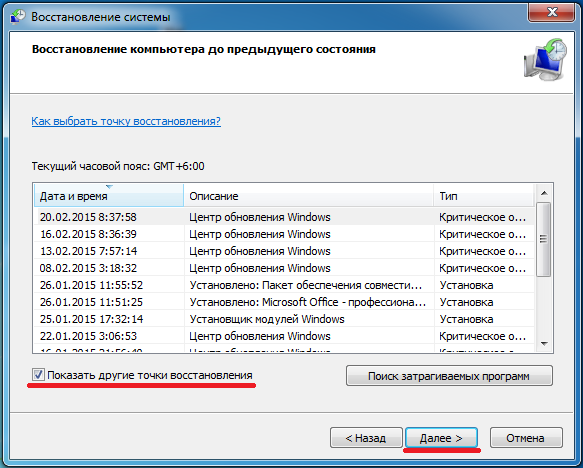
Если вы хотите вернуть стандартную ассоциацию файлов в Windows 7 или 8, следуйте этим шагам:
- Перейдите в «Панель управления».
- Выберите «Система и безопасность».
- Щелкните по «Система».
- На панели слева выберите «Дополнительные параметры системы».
- Откроется окно с закладками. Выберите закладку «Дополнительно».
- В разделе «Производительность» нажмите кнопку «Настройки».
- Перейдите на вкладку «Расширения типов файлов».
- В списке убедитесь, что установлен флажок возле «Объединять группы в Обозревателе Windows по содержимому».
- Нажмите «ОК», чтобы сохранить изменения.
Параметры системы и настройки файлов
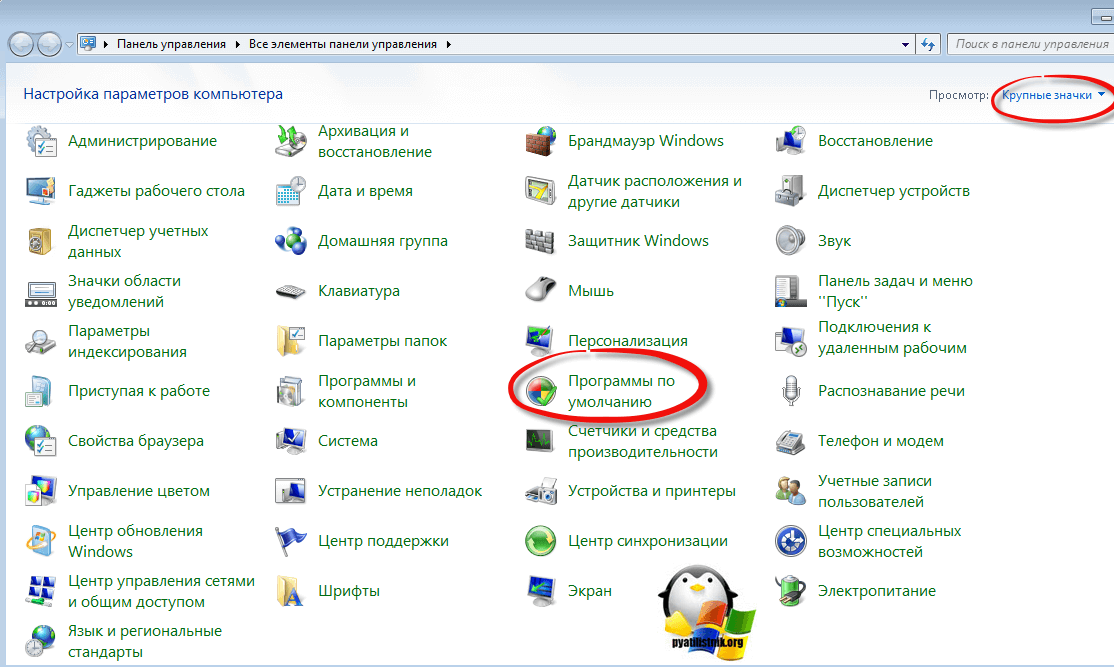
В Windows 7 и 8 для восстановления ассоциаций файлов важны некоторые параметры системы и настройки файлов. Чтобы открыть панель управления и выполнить необходимые действия, следуйте инструкциям:
- Зайдите в «Панель управления» через меню «Пуск».
- Выберите «Программы» и далее «По умолчанию» в разделе «Программы и компоненты».
- Нажмите «Установить свойства по умолчанию» и следуйте дальнейшим инструкциям.
Для настройки ассоциаций файлов выберите соответствующие расширения в списке и назначьте им соответствующие программы для открытия. Также убедитесь, что выбранные программы установлены на вашем компьютере.
Программное восстановление ассоциации
Если вручную восстановить ассоциацию файлов не удается или это кажется слишком сложным процессом, можно воспользоваться специальными программами, которые помогут справиться с задачей. Некоторые из них предлагают автоматизированный подход к восстановлению ассоциаций и выполняют процесс одним кликом. Такие программы обычно предлагают широкий спектр инструментов для работы с ассоциациями файлов и позволяют быстро вернуть все настройки в исходное состояние. При выборе программы для восстановления ассоциаций файлов следует уделять внимание ее надежности и отзывам других пользователей.
Использование сторонних утилит по восстановлению ассоциации
Если стандартные методы восстановления ассоциации файлов в Windows 7 и 8 не дали результатов, можно попробовать воспользоваться сторонними утилитами. На рынке существует несколько программ, специализирующихся на восстановлении ассоциаций файлов и исправлении сбоев в системе.
Среди популярных утилит можно выделить:
- File Association Fixer — удобная программа со стандартным интерфейсом, позволяющая восстановить ассоциации файлов одним нажатием кнопки;
- FileTypesMan — продвинутая утилита, предоставляющая дополнительные опции для редактирования ассоциаций файлов, а также возможность экспорта и импорта настроек;
- Default Programs Editor — программа с широким спектром функций, позволяющая не только восстановить ассоциации, но и настроить различные параметры по умолчанию для файлов и программ.
Выбор подходящей утилиты зависит от конкретной ситуации и потребностей пользователя. Перед использованием сторонних программ желательно создать точку восстановления системы для предотвращения возможных проблем.
Изменение ассоциаций через реестр Windows
Изменение ассоциаций файлов в Windows можно осуществить с помощью реестра операционной системы. Для этого необходимо выполнить следующие шаги:
| Шаг 1: | Откройте «Пуск» и введите «regedit» в строке поиска, затем нажмите «Enter». Это откроет редактор реестра Windows. |
| Шаг 2: | Перейдите к следующему пути: HKEY_CLASSES_ROOT\.расширение_файла («расширение_файла» замените на расширение нужного файла, например, «.txt» для текстовых файлов). |
| Шаг 3: | В этом разделе найдите ключ «Default» и измените его значение на нужное расширение файла (например, «txtfile» для текстовых файлов). |
| Шаг 4: | После изменения сохраните реестр и закройте редактор. |
После выполнения этих шагов ассоциации файлов на вашем компьютере будут изменены в соответствии с указанными настройками в реестре Windows.
