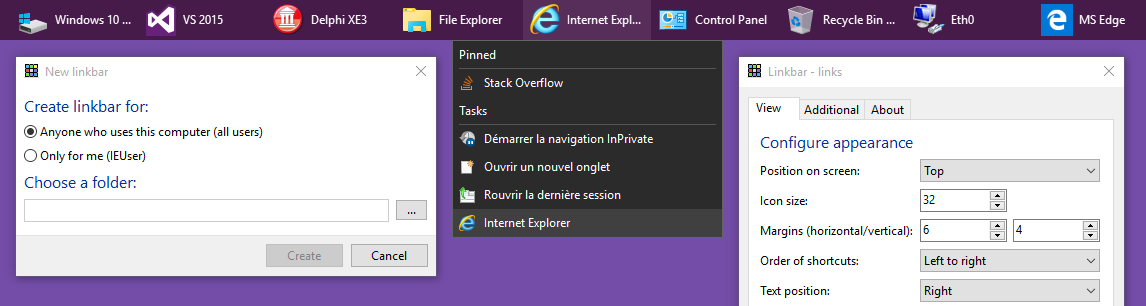
Linkbar – это инновационный инструмент, который позволяет управлять рабочим пространством на компьютере с помощью удобных панелей быстрого доступа. Этот функционал значительно упрощает работу с приложениями, файлами и папками, делая процессы более эффективными и продуктивными.
Linkbar устанавливается на рабочий стол операционной системы Windows и предоставляет пользователю возможность создания персонализированных панелей со ссылками на нужные программы и файлы. Такой подход позволяет сократить время на поиск нужных элементов и повысить общую эргономику рабочего процесса.
Используя Linkbar, пользователь может организовать свои рабочие привычки, группируя соответствующие элементы на панелях и создавая удобное пространство для работы. Это помогает улучшить производительность и сделать работу за компьютером более комфортной и эффективной.
Linkbar – удобные панели
Эти панели позволяют пользователю легко настраивать доступ к нужным ресурсам и сокращают время на поиск необходимого приложения или файла.
- Linkbar позволяет создавать несколько панелей для разных категорий, сделав удобную навигацию по рабочему столу и освободив его от излишнего содержимого.
- Панели Linkbar легко настраиваются и перетаскиваются для удобного размещения на экране, а также поддерживают различные темы и стили для персонализации.
- Использование Linkbar упрощает работу с компьютером и повышает эффективность пользователя, делая рабочий процесс более удобным и продуктивным.
Настройка Linkbar на Windows
| 1. | Откройте панель управления и выберите «Специальные возможности Windows». |
| 2. | Перейдите в раздел «Личные настройки» и найдите пункт «Настройка Linkbar». |
| 3. | Выберите приложения и папки, которые вы хотите добавить на Linkbar, нажав на кнопку «Добавить». |
| 4. | Установите порядок отображения элементов на панели, перетаскивая их мышью. |
| 5. | Подтвердите изменения, нажав кнопку «Применить». |
Теперь ваша Linkbar настроена и готова к использованию. Наслаждайтесь более удобным доступом к вашим часто используемым приложениям и папкам!
Установка приложения Linkbar
Для установки приложения Linkbar на ваш компьютер, выполните следующие шаги:
Шаг 1: Скачайте исполняемый файл установки с официального сайта Linkbar.
Шаг 2: Запустите загруженный файл и следуйте инструкциям мастера установки.
Шаг 3: После завершения установки приложения, перезагрузите компьютер.
Шаг 4: Используйте настройки приложения Linkbar для настройки панели и добавления ярлыков.
Теперь вы можете наслаждаться удобством и функциональностью Linkbar на вашем рабочем столе!
Настройка расположения панелей Linkbar
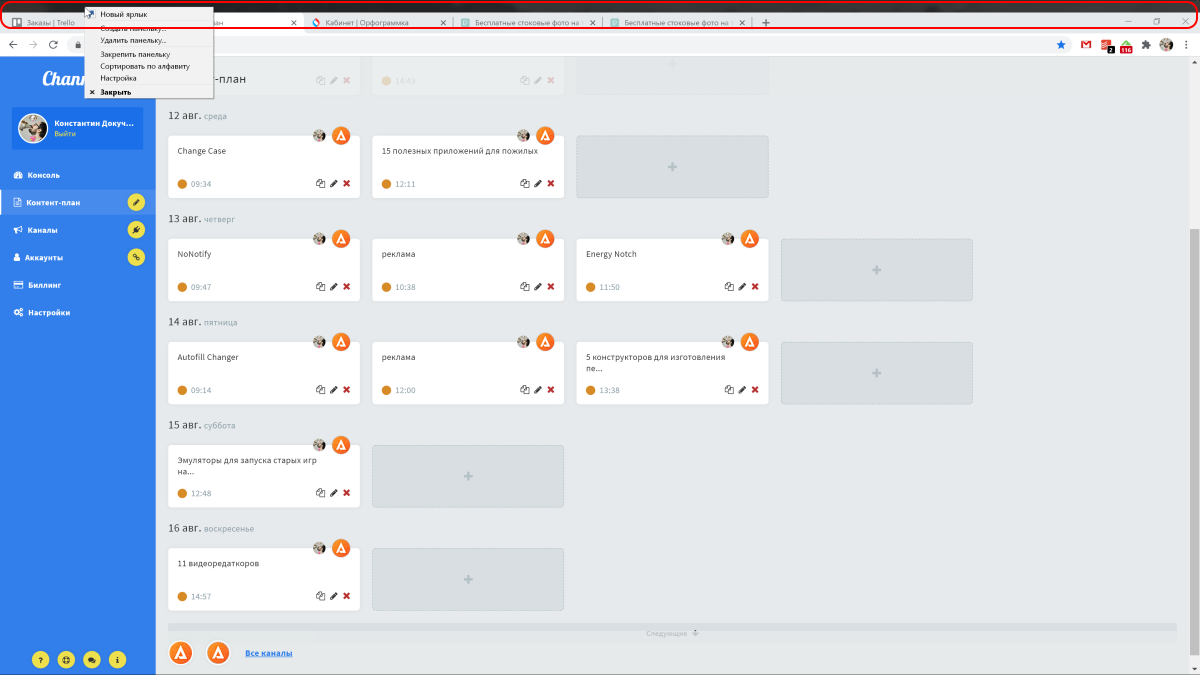
Панели Linkbar можно удобно располагать на рабочем столе Windows, чтобы облегчить доступ к нужным приложениям и папкам. Для этого следует выполнить следующие шаги:
| 1. | Щелкните правой кнопкой мыши на панели Linkbar и выберите «Настроить». |
| 2. | В окне настроек выберите вкладку «Панели» и отметьте «Изменить порядок панелей». |
| 3. | Перетаскивайте панели Linkbar, чтобы изменить их расположение на рабочем столе. |
| 4. | После завершения настройки жмите «Готово», чтобы сохранить изменения. |
Таким образом, можно индивидуализировать рабочий стол Windows, располагая панели Linkbar в удобном для вас порядке.
Преимущества использования Linkbar
Панель Linkbar позволяет организовать ярлыки к часто используемым приложениям, папкам или файлам прямо на рабочем столе, упрощая доступ к ним.
- Быстрый доступ к часто используемым приложениям и файлам без необходимости поиска каждый раз.
- Позволяет организовать ярлыки в группы для более удобного доступа и навигации.
- Создает более эффективное рабочее пространство, уменьшая время, затраченное на поиск нужных элементов.
- Может быть настроена по своему усмотрению, отображая только необходимые ярлыки и скрывая остальные.
Удобство доступа к часто используемым приложениям
Создание удобного набора ярлыков на Linkbar позволяет значительно ускорить работу с компьютером, особенно если речь идет о часто используемых программных продуктах. Кроме того, можно организовать ярлыки по тематическим группам, повышая удобство и структурированность доступа к приложениям.
Загрузка нужного приложения становится всего лишь одним кликом мыши, что экономит время и упрощает процесс работы на компьютере. Linkbar – отличное решение для тех, кто ценит удобство и эффективность в повседневной работе.
Возможность создания нескольких панелей Linkbar

Один из главных преимуществ Linkbar состоит в том, что пользователь может создать несколько панелей для различных категорий и типов файлов. Это значительно облегчает навигацию и управление документами на рабочем столе Windows.
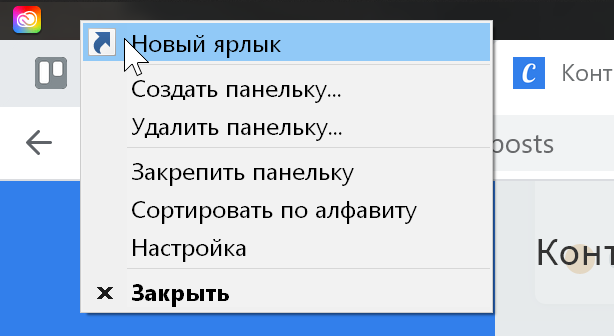
Для создания дополнительных панелей Linkbar необходимо просто щелкнуть правой кнопкой мыши на главной панели Linkbar и выбрать опцию «Создать новую панель». Затем можно настроить новую панель, добавляя нужные ярлыки и группируя их по своему усмотрению.
Таким образом, пользователи могут создать несколько панелей Linkbar с различным содержимым для удобного доступа к файлам и приложениям по категориям или проектам.
Лучшие способы использования Linkbar
1. Организация рабочего пространства: размещай на Linkbar ярлыки к наиболее часто используемым приложениям и файлам для быстрого доступа.
2. Группировка связанных приложений: создавай папки на Linkbar для хранения и удобного доступа к приложениям по их функциональному назначению.
3. Персонализация: настрой Linkbar в соответствии с вашими предпочтениями, перемещай и добавляй ярлыки для оптимизации рабочего процесса.
4. Управление задачами: используй Linkbar для быстрого переключения между различными открытыми приложениями, что повысит эффективность работы.
Помните, что Linkbar – это удобный инструмент, который может значительно упростить управление рабочим пространством и улучшить вашу продуктивность.
