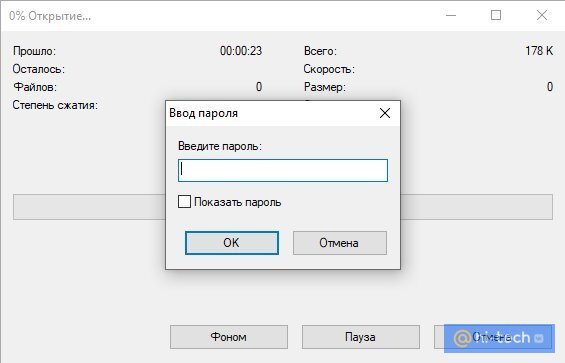
Безопасность личной информации на компьютере – это важная задача для всех пользователей. Один из способов защитить свои данные от посторонних глаз – установить пароль на папку. В операционной системе Windows 10 нет встроенной функции для этого, но есть несколько способов добиться желаемого результата.
Способ 1: Использование инструмента 7-Zip. Установив эту программу, вы сможете создать зашифрованный архив, в который поместите все нужные файлы и установите пароль.
Способ 2: Создание зашифрованного контейнера с помощью VeraCrypt. Эта бесплатная программа позволяет создавать защищенное пространство на вашем диске, куда вы переместите важные файлы и установите пароль.
Как установить пароль на папку Windows 10
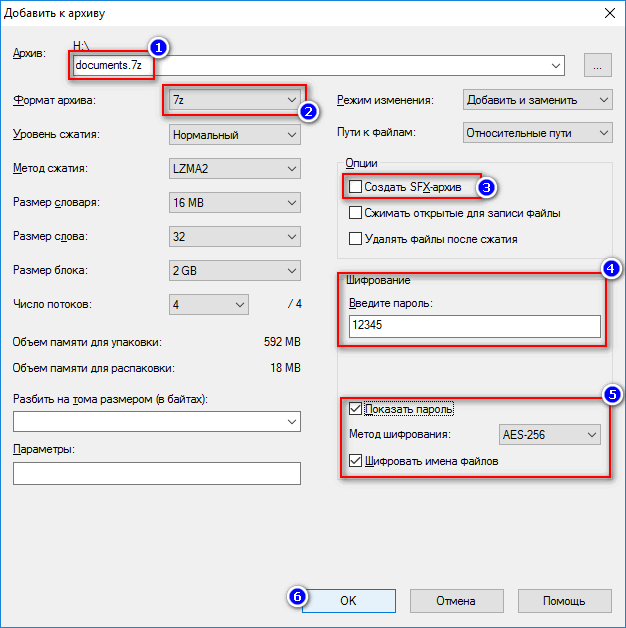
Многим пользователям Windows 10 может потребоваться защитить конфиденциальные файлы и данные, хранящиеся в папках на компьютере. Для этого можно установить пароль на отдельные папки, чтобы предотвратить несанкционированный доступ.
Следуйте этим шагам, чтобы установить пароль на папку Windows 10:
- Выберите папку, которую хотите защитить паролем.
- Щелкните правой кнопкой мыши на выбранной папке и выберите «Свойства».
- Перейдите на вкладку «Безопасность».
- Нажмите на кнопку «Редактировать».
- Выберите «Пользователь» или «Группа» и щелкните по кнопке «Добавить».
- Введите имя пользователя или группы, для которых вы хотите установить доступ к папке, или нажмите «Дополнительные» для выбора из списка доступных пользователей.
- После выбора пользователя или группы, установите нужные права доступа и нажмите «Применить».
Теперь выбранный пользователь или группа получат доступ к папке с установленным паролем, что поможет защитить ваши данные от посторонних глаз.
Пароль на папку в Windows 10: обзор функций
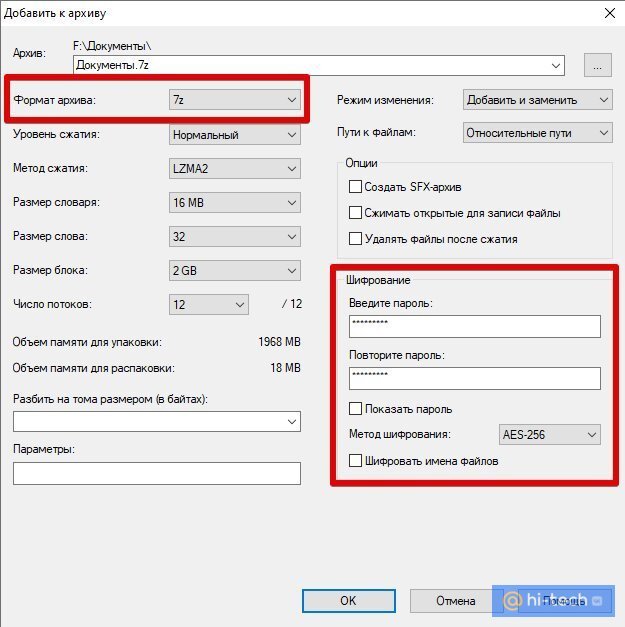
Защита конфиденциальности данных важна для многих пользователей компьютеров под управлением Windows 10. Для обеспечения дополнительной безопасности можно установить пароль на папку, чтобы ограничить доступ к её содержимому.
Windows 10 предлагает несколько встроенных методов защиты папок, включая использование пароля. Пользователи могут легко установить пароль на папку и разрешить доступ к ней только тем лицам, которым это необходимо.
Пароль на папку в Windows 10 обеспечивает дополнительный уровень безопасности и защиты данных от несанкционированного доступа. Эта функция может быть полезна как для домашнего использования, так и в рабочих условиях.
Защита данных от несанкционированного доступа
Для обеспечения безопасности ваших данных от несанкционированного доступа важно установить надежные пароли на папки и учетные записи Windows 10. Пароль стоит выбирать сложным и уникальным, состоящим из комбинации букв, цифр и специальных символов.
Также рекомендуется регулярно обновлять пароли и не передавать их третьим лицам. Дополнительная защита может быть достигнута с помощью двухфакторной аутентификации и шифрования данных.
Важно помнить, что защита данных важна не только на уровне компьютера, но и при передаче информации по сети или хранении на внешних носителях. Соблюдение элементарных правил безопасности поможет избежать утечек конфиденциальной информации и сохранить целостность данных.
Создание пароля на папку в Windows 10: пошаговая инструкция
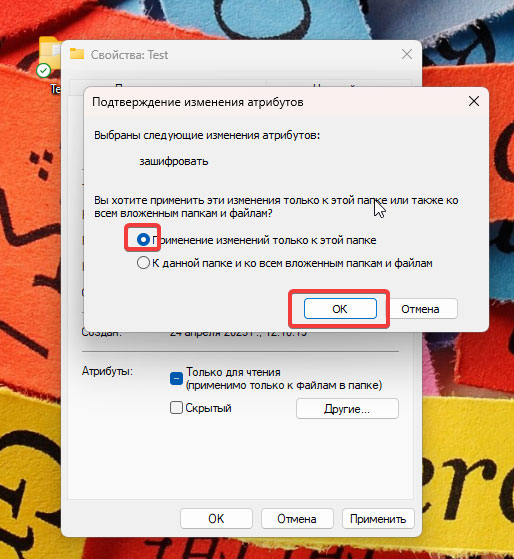
Для защиты конфиденциальных данных в Windows 10 можно установить пароль на папку. Следуйте инструкции:
Шаг 1: Правой кнопкой мыши щелкните на папку, которую хотите защитить, затем выберите «Свойства».
Шаг 2: Перейдите на вкладку «Общий доступ» и нажмите на кнопку «Дополнительно».
Шаг 3: Установите флажок напротив «Зашифровать содержимое, чтобы данные были защищены» и нажмите «ОК».
Шаг 4: Появится предупреждение о необходимости создания сертификата, нажмите «ОК».
Шаг 5: Задайте пароль для папки и подтвердите его. Нажмите «OK» и «Применить».
Теперь папка защищена паролем, и для доступа к содержимому потребуется ввод пароля.
Выбор папки для защиты паролем
Прежде чем установить пароль на папку в Windows 10, необходимо тщательно выбрать папку, которую вы желаете защитить. Убедитесь, что это действительно папка, содержащая конфиденциальную информацию, которую вы хотите защитить от посторонних глаз.
Выбирайте подробно папку так, чтобы парольное представление было только у вас, чтоб исключить доступ других лиц к вашей конфиденциальной информации. Помните, что пароль защитит только рабочий процесс вашей папки. Выбор папки для защиты паролем — ответственная задача, требующая внимательного выбора.
Установка собственного пароля
Чтобы установить собственный пароль на папку в Windows 10, выполните следующие шаги:
| 1. | Откройте проводник Windows и найдите папку, для которой вы хотите установить пароль. |
| 2. | Щелкните правой кнопкой мыши на выбранной папке и выберите «Свойства». |
| 3. | Перейдите на вкладку «Безопасность» и нажмите на кнопку «Редактирование». |
| 4. | Нажмите «Добавить», чтобы добавить нового пользователя. |
| 5. | Введите имя пользователя или группу, для которых нужно установить пароль, и нажмите «Проверить имена». |
| 6. | Выберите разрешения для нового пользователя и нажмите «Применить». |
| 7. | На вкладке «Общий доступ» установите параметры доступа и нажмите «ОК». |
