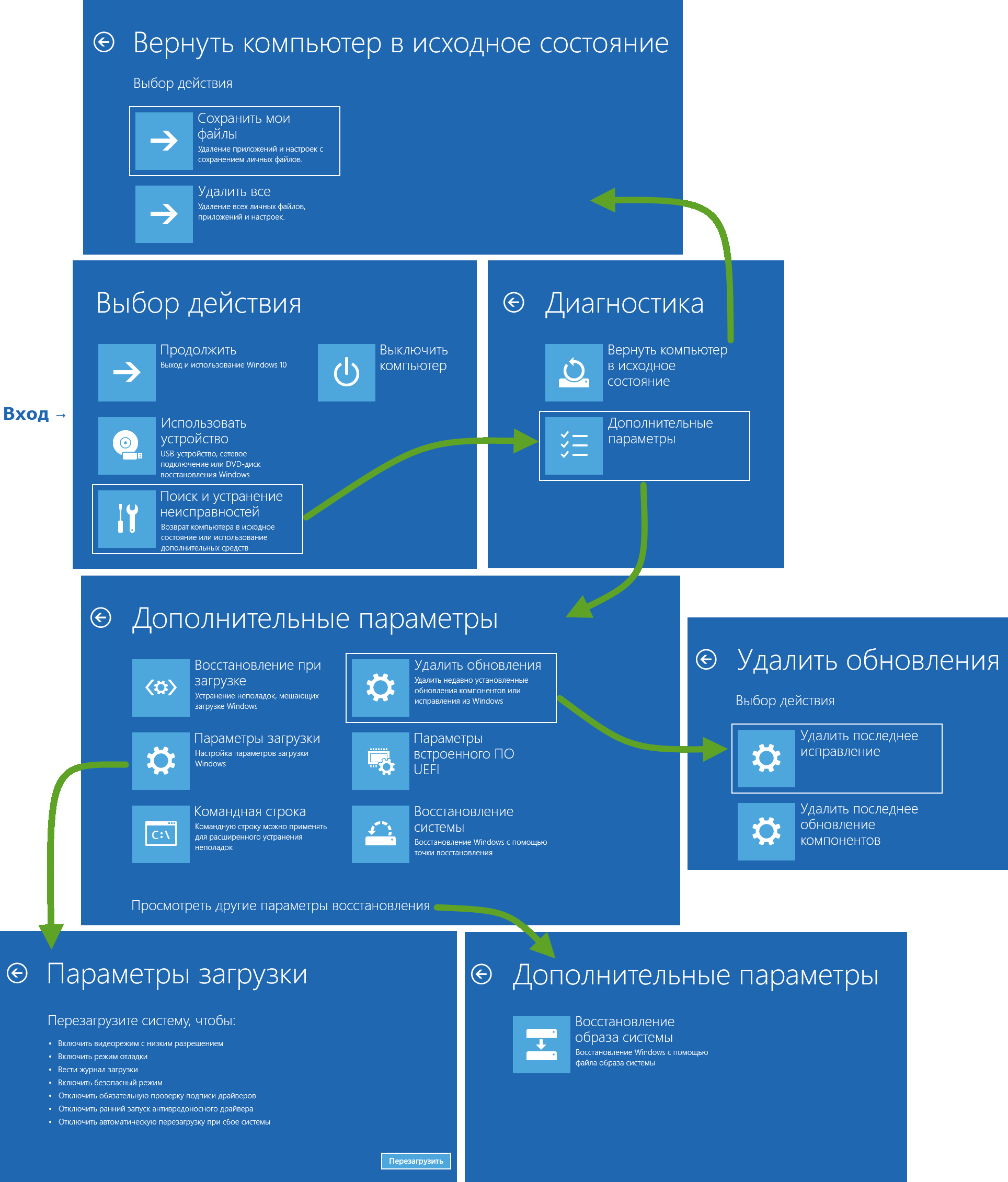
Консоль восстановления Windows (также известная как Системная консоль или Command Prompt) является мощным инструментом, предназначенным для диагностики и исправления проблем операционной системы Windows. Это специальное окружение, которое позволяет пользователям выполнять различные системные операции, восстанавливать поврежденные файлы и исправлять ошибки загрузки.
С помощью консоли восстановления можно запускать утилиты проверки диска, восстановления системных файлов, настройки загрузки и многое другое. Она особенно полезна в случае невозможности загрузки операционной системы из-за серьезных ошибок или вирусных атак. Благодаря консоли восстановления пользователи могут восстановить работоспособность Windows и вернуть её к нормальному состоянию.
Использование консоли восстановления требует определенных знаний и навыков, поэтому перед выполнением любых операций рекомендуется ознакомиться с инструкциями и обучающими материалами. Важно помнить, что неправильное использование консоли восстановления может привести к потере данных или дополнительным проблемам с операционной системой.
Как использовать консоль восстановления Windows?
| 1. Перезагрузите компьютер и нажмите клавишу F8 перед загрузкой Windows. |
| 2. Выберите «Консоль восстановления» из меню загрузки Windows. |
| 3. Введите пароль администратора (если требуется). |
| 4. Теперь вы можете использовать различные команды для восстановления системы, например, исправления загрузочной записи или восстановления поврежденных файлов. |
| 5. После завершения работы с консолью восстановления, перезагрузите компьютер. |
Используя консоль восстановления Windows, вы можете быстро и эффективно восстановить работоспособность вашей системы в случае возникновения проблем.
Что такое консоль восстановления Windows?
Эта консоль предоставляет доступ к различным инструментам и командам, которые позволяют проводить диагностику проблем, восстанавливать поврежденную загрузочную запись, восстанавливать системные файлы, управлять разделами диска и многое другое.
Консоль восстановления Windows является неотъемлемой частью системы восстановления Windows и может быть запущена с установочного диска Windows или при загрузке компьютера в специальном режиме.
| Инструменты | Описание |
| bootcfg | Конфигурация загрузки системы |
| fixboot | Восстановление загрузочного сектора |
| sfc | Проверка целостности системных файлов |
| chkdsk | Проверка и восстановление дисков |
Описание и функциональность
Основной функционал консоли восстановления включает в себя:
1. Восстановление системы с использованием точек восстановления.
2. Исправление поврежденных файлов системы с помощью инструмента CHKDSK.
3. Восстановление загрузочной записи (MBR) и параметров загрузки.
4. Использование командной строки для выполнения различных операций и настроек.
Консоль восстановления Windows является мощным инструментом, который помогает пользователям восстанавливать и поддерживать работоспособность операционной системы в случае возникновения проблем.
Как активировать консоль восстановления Windows?
Для активации консоли восстановления Windows выполните следующие шаги:
| 1. | Перезагрузите компьютер. |
| 2. | Нажмите клавишу F8 перед загрузкой Windows. |
| 3. | Выберите «Консоль восстановления» из списка режимов загрузки. |
| 4. | Войдите под учетной записью администратора. |
Шаги по активации через загрузочный диск

Шаг 1: Вставьте загрузочный диск с Консолью восстановления Windows в оптический привод вашего компьютера.
Шаг 2: Перезагрузите компьютер и дождитесь появления экрана загрузки, где будет предложено нажать определенную клавишу для запуска с диска. Нажмите эту клавишу.
Шаг 3: Выберите язык и другие настройки, если потребуется, затем выберите «Консоль восстановления» из списка опций.
Шаг 4: Введите пароль администратора, если он установлен, и следуйте инструкциям на экране для активации Windows с помощью Консоли восстановления.
Альтернативные способы активации
Другой способ — обратиться к специализированным службам технической поддержки Microsoft. Они могут помочь в случае проблем с активацией и предложить альтернативные способы решения проблемы.
Как использовать консоль восстановления Windows для решения проблем?
С помощью консоли восстановления можно выполнять такие операции, как восстановление поврежденных или отсутствующих системных файлов, выполнение сканирования и исправления ошибок на жестком диске, восстановление загрузчика операционной системы и многие другие действия, которые могут помочь вернуть компьютер к работоспособному состоянию.
Для доступа к консоли восстановления Windows необходимо загрузиться с установочного диска или флешки с Windows, выбрать язык и регион, затем нажать «Далее» и выбрать раздел «Исправление компьютера». В меню восстановления выберите опцию «Отладочная консоль» для доступа к командной строке, где можно вводить команды для решения проблем.
При использовании консоли восстановления Windows важно быть внимательным и следовать инструкциям точно, чтобы избежать дополнительных проблем. Также рекомендуется делать резервные копии данных перед выполнением операций в консоли восстановления, чтобы избежать потери важных файлов.
Список базовых команд для восстановления
В консоли восстановления Windows можно использовать следующие базовые команды:
- bootrec /fixmbr — восстанавливает основную загрузочную запись на жестком диске.
- bootrec /fixboot — исправляет загрузочный сектор на выбранном диске.
- bootrec /rebuildbcd — перестраивает загрузочный конфигурационный файл.
- chkdsk /f — сканирует и исправляет ошибки на выбранном диске.
- sfc /scannow — проверяет целостность системных файлов и восстанавливает их при необходимости.
Эти команды позволяют выполнить основные действия в консоли восстановления для исправления проблем с загрузкой операционной системы Windows.
