Google Maps – сервис, который позволяет нам ориентироваться в мире, находить нужные места и расположение объектов. Однако, не всегда у нас есть доступ к интернету, особенно в поездках или путешествиях. В таких случаях оффлайн режим карт Google становится настоящим спасением.
В этой статье мы расскажем, как скачать карты Google для использования в оффлайн режиме, а также рассмотрим дополнительные возможности, которые предоставляет эта функция. Теперь вы сможете сохранить нужную область карты на своём устройстве и использовать её без доступа к сети Интернет.
Как скачать карты Google оффлайн
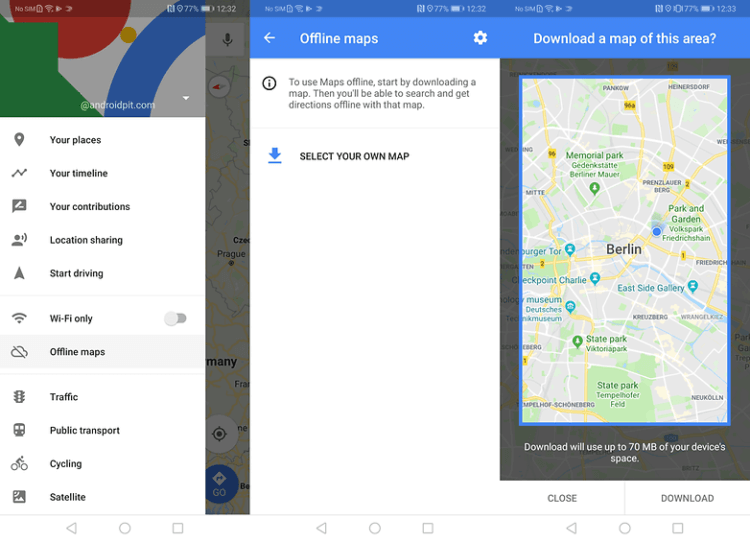
Для скачивания карт Google оффлайн необходимо:
- Открыть приложение Google Maps на устройстве.
- В правом верхнем углу нажать на значок меню (три горизонтальные линии).
- Выбрать пункт «Карты оффлайн».
- Нажать на кнопку «+».
- Выбрать область, которую необходимо скачать.
- Нажать «Скачать».
После завершения загрузки выбранной области, она будет доступна для просмотра без подключения к интернету.
Шаги по сохранению карты
Для сохранения карты Google оффлайн необходимо выполнить следующие шаги:
| 1. | Откройте приложение Google Карты на своем устройстве. |
| 2. | Нажмите на меню (три горизонтальные линии) в левом верхнем углу экрана. |
| 3. | Выберите пункт «Карты оффлайн». |
| 4. | Нажмите на кнопку «Выбрать вашу собственную карту». |
| 5. | Масштабируйте карту и выберите область, которую хотите сохранить. |
| 6. | Нажмите на кнопку «Загрузить». |
| 7. | Дождитесь окончания загрузки карты на ваше устройство. |
Выбор нужного региона
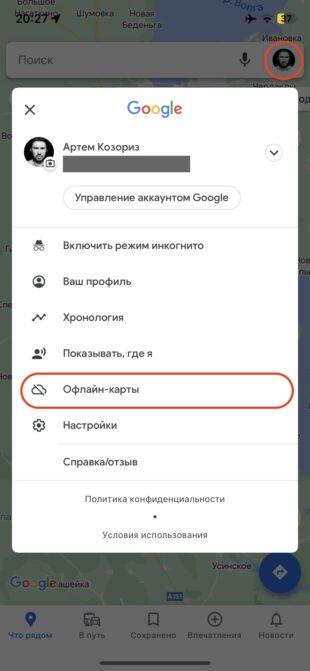
Чтобы скачать карту Google для использования оффлайн, выберите нужный регион. Перейдите в приложение Google Карты на своем устройстве, откройте меню и выберите «Карты оффлайн». Вы увидите список доступных регионов для загрузки.
Просмотрите карты, доступные для скачивания, и выберите нужный регион, нажав на кнопку «Скачать». Загрузка может занять некоторое время в зависимости от размера выбранной области. После завершения загрузки вы сможете использовать карту Google оффлайн в выбранном регионе без доступа к интернету.
Загрузка карты на устройство
Для загрузки карты Google оффлайн на устройство выполните следующие шаги:
- Откройте приложение Google Maps на своем устройстве.
- Нажмите на значок меню (три горизонтальные полоски) в верхнем левом углу экрана.
- Выберите «Карты оффлайн».
- Нажмите на кнопку «Выбрать вашу собственную карту».
- Определите область, которую хотите скачать, с помощью движения и масштабирования карты.
- Нажмите на кнопку «Скачать».
После завершения загрузки карта будет доступна оффлайн на вашем устройстве для использования в любое время.
Проверка доступности оффлайн
Чтобы проверить доступность оффлайн, можно отключить Wi-Fi и мобильные данные на устройстве, а затем открыть сохраненную карту Google оффлайн. Если все необходимые данные отображаются и можно использовать функции карты без подключения к Интернету, значит, все было сохранено правильно и доступно оффлайн.
Использование сохраненных карт без интернета
После того как вы скачали карту для использования оффлайн, вы можете открыть ее в режиме без подключения к интернету. Для этого просто откройте приложение Google Карты, затем нажмите на значок меню в левом верхнем углу. Далее выберите «Карты оффлайн» и выберите ранее скачанную карту, которую хотите использовать. Теперь вы можете просматривать и искать места на карте даже без доступа к интернету.
Обновление данных оффлайн-карт

Карты Google оффлайн обновляются вручную. Для обновления данных карты необходимо подключиться к интернету и запустить Карты Google. После этого необходимо открыть меню и выбрать опцию «Обновить оффлайн-карты». При этом система проверит наличие обновлений и загрузит их на ваше устройство.
Обратите внимание, что для обновления данных оффлайн-карт необходимо иметь достаточно места на устройстве и доступ в интернет.
| Шаг 1: | Откройте Карты Google и перейдите в меню. |
| Шаг 2: | Выберите опцию «Обновить оффлайн-карты». |
| Шаг 3: | Подключитесь к интернету и дождитесь завершения процесса обновления. |
Дополнительные возможности карт Google оффлайн
Карты Google оффлайн предлагают пользователю ряд дополнительных возможностей, которые делают использование приложения еще более удобным и функциональным:
- Поиск местоположения без доступа к сети интернет: приложение позволяет находить свое местоположение на карте даже без подключения к интернету, что особенно удобно в поездках за город или в отдаленных районах.
- Создание маршрутов: пользователи могут строить маршруты и планировать поездки оффлайн, сохраняя необходимые данные на устройстве.
- Просмотр информации о заведениях: приложение позволяет просматривать информацию о магазинах, ресторанах, отелях и других заведениях даже без доступа к интернету.
- Подробные карты и данные: пользователи могут загружать подробные карты городов и стран, а также информацию о дорожной обстановке, достопримечательностях и других объектах.
Эти дополнительные возможности делают карты Google оффлайн незаменимым инструментом для путешествий и повседневного использования, даже при ограниченном интернет-подключении.
Добавление мест на карту

Для удобства использования оффлайн-карт Google можно добавлять интересные места и точки на карту. Это позволяет сохранить информацию о местах, которые вы хотите посетить, и использовать их в оффлайн-режиме.
| 1. | Откройте карту Google в оффлайн-режиме на своем устройстве. |
| 2. | Нажмите на место на карте, которое вы хотите добавить. |
| 3. | Выберите опцию «Добавить место» или «Сохранить» (в зависимости от версии приложения). |
| 4. | Место будет добавлено в ваш список сохраненных мест и будет доступно в оффлайн-режиме. |
