
В Windows 10 функция Провести собрание может быть полезной для организации виртуальных встреч и обмена информацией с коллегами или друзьями. Однако, есть случаи, когда данное приложение может мешать или вызывать нежелательные перебои в работе вашего компьютера. Если вам необходимо отключить Провести собрание в Windows 10, это можно сделать с помощью нескольких простых шагов.
Шаг 1: Нажмите правой кнопкой мыши на значке Провести собрание в панели задач, который обычно находится в правом нижнем углу экрана.
Вы можете выбрать также другое место для удаления значка.
Шаг 2: В появившемся контекстном меню выберите «Закрыть окно». Это временное решение, которое закроет приложение на данной сессии работы на компьютере.
Как отключить Провести собрание в Windows 10

Для отключения «Провести собрание» в Windows 10 выполните следующие шаги:
- Откройте настройки Windows: Нажмите сочетание клавиш Win + I или выберите «Пуск» и затем «Настройки».
- Перейдите в раздел «Обновление и безопасность»: В открывшемся окне выберите «Обновление и безопасность».
- Выберите «Для менеджеров»: В меню слева выберите раздел «Для менеджеров».
- Отключите функцию «Провести собрание»: В разделе «Для менеджеров» найдите опцию «Провести собрание» и переключите ее в положение «Выкл».
После выполнения этих шагов функция «Провести собрание» будет отключена на вашем компьютере под управлением Windows 10.
Отключение Проведения собрания через Панель управления
Для отключения функции Проведения собрания через Панель управления в Windows 10, выполните следующие шаги:
| 1. Откройте Панель управления. Для этого нажмите правой кнопкой мыши на кнопку «Пуск», выберите «Панель управления» из контекстного меню. |
| 2. В Панели управления выберите «Программы» и затем «Включение или отключение компонентов Windows». |
| 3. В появившемся окне уберите галочку напротив «Провести собрание» и нажмите «OK». |
| 4. После этого перезагрузите компьютер, чтобы изменения вступили в силу. |
Переход в раздел «Сеть и интернет»
Чтобы отключить функцию «Провести собрание» в Windows 10, сначала откройте «Параметры» (Settings). Для этого нажмите на кнопку «Пуск» (Start) и выберите «Параметры» (Settings) и перейдите в раздел «Сеть и интернет».
Выбор параметра «Центр сети и общего доступа»

Для отключения Проведения собрания в Windows 10 вам необходимо войти в Центр сети и общего доступа. Для этого можно использовать несколько способов:
- Из трея задач: Нажмите правой кнопкой мыши на значок сети в трее задач, затем выберите «Открыть центр сети и общего доступа».
- Через Панель управления: Откройте Панель управления, выберите «Сеть и Интернет», затем «Центр сети и общего доступа».
После того как вы попадете в Центр сети и общего доступа, следуйте указаниям по отключению Проведения собрания в Windows 10.
Отключение Провести собрание через настройки групповой политики
Если у вас установлена Windows 10 Pro или более высокой версии, вы можете отключить функцию Провести собрание через настройки групповой политики. Для этого выполните следующие шаги:
- Нажмите клавиши Win + R, чтобы открыть окно «Выполнить».
- Введите команду «gpedit.msc» и нажмите Enter.
- Перейдите к разделу «Конфигурация компьютера» -> «Административные шаблоны» -> «Windows-компоненты» -> «Провести собрание».
- Найдите параметр «Отключить Microsoft Teams» и дважды кликните по нему.
- Выберите «Включено» и нажмите «Применить» и «ОК».
После выполнения этих шагов функция Провести собрание будет отключена на вашем компьютере через настройки групповой политики.
Открытие окна «Локальные групповые политики»
Для отключения функции «Провести собрание» в Windows 10 необходимо использовать локальные групповые политики. Чтобы открыть окно «Локальные групповые политики», выполните следующие шаги:
| 1. | Нажмите комбинацию клавиш Win + R, чтобы открыть окно «Выполнить». |
| 2. | Введите команду «gpedit.msc» и нажмите Enter. |
| 3. | Откроется окно «Локальные групповые политики», где вы сможете настроить различные параметры безопасности и конфиденциальности. |
| 4. | Продолжите дальнейшие действия в соответствии с требованиями и настройками, необходимыми для отключения функции «Провести собрание». |
Поиск параметра «Разрешить использование Проведения собрания»

Чтобы отключить Проведение собрания в Windows 10, необходимо найти соответствующий параметр в настройках системы. Для этого выполните следующие действия:
1. Откройте Панель управления, выбрав соответствующий пункт в меню Пуск или через поиск.
2. Перейдите в раздел «Система и безопасность».
3. Нажмите на ссылку «Центр управления сетями и общим доступом».
4. В окне Центр управления сетями и общим доступом найдите параметр «Изменение настроек сети» и кликните на нем дважды.
5. В появившемся окне выберите «Параметры сетевого адаптера».
6. Найдите ваш сетевой адаптер и кликните правой кнопкой мыши на нем, затем выберите «Свойства».
7. В списке доступных для настройки параметров найдите «Разрешить использование Проведения собрания» и отключите его.
8. Нажмите «ОК» для сохранения изменений.
После выполнения этих шагов Проведение собрания будет отключено на вашем компьютере с Windows 10.
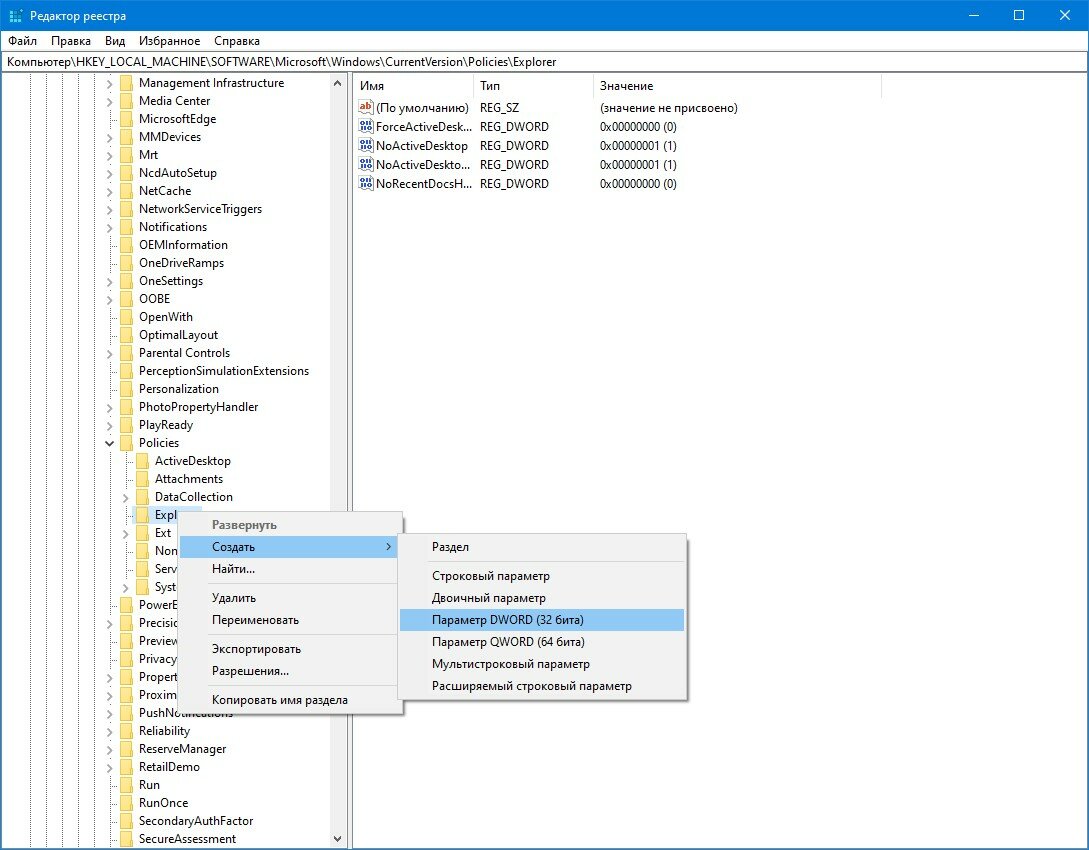
Использование реестра для отключения Провести собрание
Если вы хотите отключить функцию Провести собрание в Windows 10, вы можете воспользоваться редактором реестра. Однако, прежде чем вносить изменения в реестр, убедитесь, что вы понимаете последствия этого действия.
Шаг 1: Нажмите Win + R, чтобы открыть окно «Выполнить».
Шаг 2: Введите «regedit» и нажмите «ОК», чтобы открыть редактор реестра.
Шаг 3: Перейдите по следующему пути: HKEY_LOCAL_MACHINE\SOFTWARE\Policies\Microsoft\Windows\Windows Search
Шаг 4: Создайте новый параметр DWORD (32-разрядный) с именем «AllowCortana» и установите его значение в «0«.
После завершения этих шагов, перезагрузите компьютер, чтобы применить изменения. После этого функция Провести собрание должна быть отключена.
Помните, что внесение изменений в реестр может повлиять на работу операционной системы, поэтому будьте осторожны и следуйте инструкциям точно.
