Автозаполнение в браузере Chrome помогает быстро заполнять поля формы при вводе информации. Однако, есть ситуации, когда нужно отключить автозаполнение или удалить сохраненные данные для конфиденциальности или безопасности.
Управление автозаполнением в Chrome можно осуществить через настройки браузера. Это позволяет пользователям выбирать, какие данные хранить, какие формы заполнять автоматически, а также удалять сохраненные данные при необходимости.
В этой статье мы рассмотрим как включить или отключить автозаполнение в браузере Chrome, а также как удалить сохраненные данные автозаполнения для повышения уровня безопасности в сети.
Как включить или отключить автозаполнение в Chrome
Автозаполнение в Chrome может быть удобной функцией, но есть случаи, когда вам может потребоваться отключить ее для повышения уровня конфиденциальности или безопасности. Вот как это сделать:
1. Включение автозаполнения:
Для включения автозаполнения в Chrome вам необходимо выполнить следующие действия:
1. Откройте браузер Google Chrome на вашем устройстве.
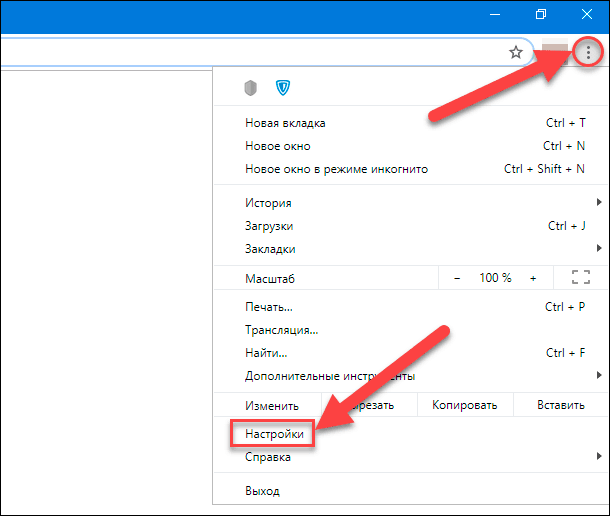
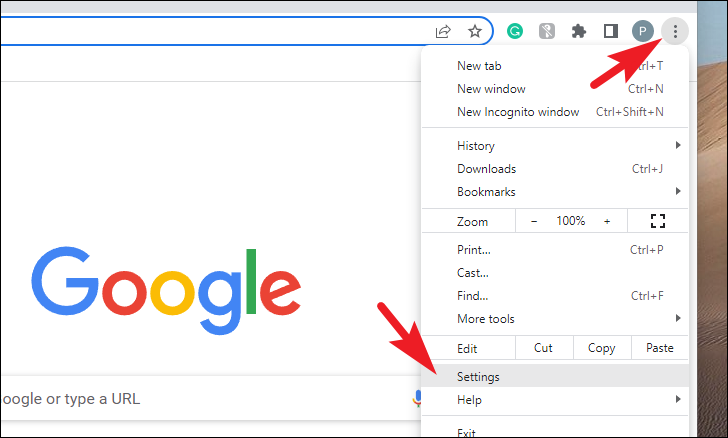
2. Нажмите на иконку с тремя точками в верхнем правом углу окна браузера.
3. Выберите «Настройки» в раскрывающемся меню.
4. Прокрутите страницу вниз и найдите раздел «Автозаполнение».
5. Настройте параметры автозаполнения по вашему усмотрению, например, включите «Запоминать пароли» или «Заполнять формы».
2. Отключение автозаполнения:
Если вы решите отключить автозаполнение, выполните следующие шаги:
1. Повторите первые три шага из предыдущего пункта.
2. Найдите раздел «Автозаполнение» и снимите галочки напротив соответствующих параметров.
3. Закройте окно настроек, чтобы изменения вступили в силу.
Теперь вы знаете, как включить или отключить автозаполнение в Google Chrome в соответствии со своими предпочтениями.
Автозаполнение в Google Chrome
Google Chrome предоставляет удобную функцию автозаполнения, которая помогает заполнять формы веб-сайтов быстро и без лишних усилий. Однако, иногда может возникать необходимость отключить автозаполнение или удалить сохраненные данные. В этом разделе мы рассмотрим как включить и отключить функцию автозаполнения в Google Chrome и как удалить сохраненные данные автозаполнения.
| Действие | Шаги |
| Включить или отключить автозаполнение | 1. Откройте Google Chrome 2. Нажмите на иконку трех точек в правом верхнем углу 3. Выберите «Настройки» 4. Прокрутите вниз и выберите «Расширенные» 5. Найдите раздел «Пункты заполнения» 6. Включите или отключите опцию «Автозаполнение форм» 7. Перезапустите браузер |
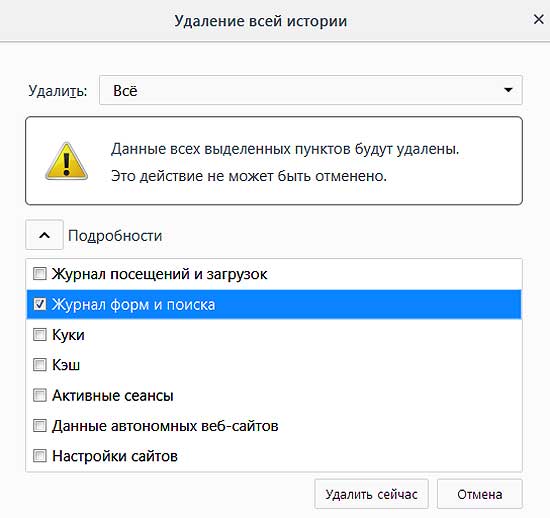
| Удалить данные автозаполнения | 1. Откройте Google Chrome 2. Нажмите на иконку трех точек в правом верхнем углу 3. Выберите «История» 4. Нажмите на «Очистить данные браузера» 5. В разделе «Прочее» выберите «Автозаполнение форм и пароли» 6. Выберите период, за который нужно удалить данные 7. Нажмите «Очистить данные» |
Открыть настройки браузера
Для того чтобы открыть настройки браузера, следуйте этим шагам:
- Откройте Google Chrome на вашем компьютере.
- Нажмите на иконку меню, которая находится в правом верхнем углу окна браузера (три точки).
- Выберите «Настройки» из выпадающего меню.
- На странице настроек прокрутите вниз до раздела «Прочее».
- Выберите нужную для вас опцию, например, «Расширенные настройки».
- Здесь вы можете настроить различные параметры браузера, включая автозаполнение.
Найти раздел «Автозаполнение»
Для включения или отключения автозаполнения в браузере Google Chrome, нужно выполнить следующие шаги:
- Откройте браузер Google Chrome на компьютере.
- Нажмите на иконку с тремя точками в правом верхнем углу браузера, чтобы открыть меню.
- Выберите «Настройки» из выпадающего меню.
- Прокрутите страницу вниз и найдите раздел «Автозаполнение».
В этом разделе вы сможете управлять настройками автозаполнения данных, включая сохраненные пароли, автозаполнение форм и адресов.
Включить или отключить опцию автозаполнения
Для включения или отключения функции автозаполнения в Chrome, выполните следующие шаги:
- Откройте браузер Chrome на своем устройстве.
- Нажмите на иконку с тремя вертикальными точками в правом верхнем углу окна браузера.
- Выберите пункт «Настройки» в выпадающем меню.
- Прокрутите страницу вниз и нажмите на «Расширенные настройки».
- Найдите раздел «Пароли и формы» и установите или снять галочку напротив «Запоминать данные автозаполнения».
После выполнения этих шагов автозаполнение будет включено или отключено в вашем браузере Chrome в зависимости от вашего выбора.
Удаление данных автозаполнения в Chrome
Если вы хотите удалить определенную запись из списка автозаполнения, следуйте этим шагам:
| Шаг 1: | Откройте браузер Google Chrome и щелкните правой кнопкой мыши на поле ввода, где появляется список автозаполнения. |
| Шаг 2: | Используйте стрелки на клавиатуре, чтобы переместить курсор на нежелательную запись в списке автозаполнения. |
| Шаг 3: | Нажмите клавишу Shift + Delete (на Mac — Shift + Fn + Delete), чтобы удалить выбранную запись из списка автозаполнения. |
Теперь выбранная запись будет удалена из списка автозаполнения в браузере Chrome.
Очистить историю браузера
Чтобы очистить историю браузера в Chrome, следуйте следующим шагам:
| 1. Откройте Chrome |
| 2. Нажмите на иконку меню (три точки в правом верхнем углу окна браузера). |
| 3. Выберите «История». |
| 4. В открывшемся меню выберите «Очистить данные браузера». |
| 5. Установите период, за который хотите удалить данные (например, «За все время»). |
| 6. Поставьте галочки напротив тех данных, которые хотите удалить (история просмотров, файлы cookie и прочее). |
| 7. Нажмите на кнопку «Очистить данные». |
