QuickTime Player – это стандартное приложение на Mac, которое предлагает не только просмотр видео, но и запись с экрана компьютера. Эта функция может быть полезна во многих ситуациях, будь то создание видеоуроков, запись стримов или демонстрация работы программы.
В данной статье мы рассмотрим простой способ записи экрана Mac с помощью QuickTime Player. Этот инструмент довольно удобен в использовании и не требует установки дополнительного программного обеспечения.
Следуя нашим инструкциям, вы сможете быстро и легко начать запись экрана своего Mac и создавать качественные видеоматериалы для различных целей.
Инструкция по записи экрана Mac в QuickTime Player
- Откройте QuickTime Player на своем Mac.
- В верхнем меню выберите пункт «Файл» и затем «Новая запись экрана».
- Появится панель управления записью. Нажмите кнопку «Записать» для начала записи экрана.
- Выберите область экрана, которую хотите записать, и нажмите «Записать».
- После окончания записи нажмите на значок «Стоп» в панели управления записью.
- Сохраните запись, выбрав пункт «Файл» -> «Сохранить» и укажите путь для сохранения файла.
Теперь у вас есть запись экрана Mac в QuickTime Player, которую вы можете просматривать и редактировать по необходимости.
Шаг 1: Открытие QuickTime Player

- Перейдите в папку «Приложения» на вашем Mac.
- Найдите и откройте приложение QuickTime Player.
После открытия QuickTime Player вы будете готовы к записи экрана вашего Mac.
Запуск приложения
Чтобы начать запись экрана на Mac с помощью QuickTime Player, необходимо открыть приложение. Для этого просто выполните следующие шаги:
- Найдите QuickTime Player: Нажмите на значок «Пуск» в нижнем левом углу экрана, введите «QuickTime Player» в строке поиска и выберите приложение из результатов поиска.
- Запустите QuickTime Player: Дважды щелкните на значке QuickTime Player, чтобы открыть приложение.
Теперь вы готовы начать запись экрана с помощью QuickTime Player на вашем Mac.
Выбор вкладки «Файл»
После запуска QuickTime Player на вашем Mac откройте программу и перейдите в верхнее меню. Нажмите на вкладку «Файл», которая находится в левом верхнем углу экрана. Это откроет выпадающее меню с различными функциями, связанными с файлами и процессом записи экрана.
В этом меню вы найдете опции для создания новой записи экрана, открытия существующего файла, сохранения записи экрана, экспорта видео и многое другое. Вы можете выбрать нужную вам функцию, нажав на соответствующий пункт меню.
Шаг 2: Настройка записи экрана
После того, как открылся QuickTime Player, кликните на кнопку «Файл» в верхнем меню и выберите «Новая запись экрана».
Затем появится панель управления записью экрана, где вы можете выбрать звуковое устройство для записи звука (микрофон или внешний источник звука) и также выбрать, записывать ли весь экран или только определенную область.
| 1. | Для записи всего экрана, просто кликните на экране. |
| 2. | Для записи определенной области, щелкните и перетащите курсор для выбора нужной области. |
| 3. | Чтобы начать запись, нажмите кнопку «Запись» или используйте горячие клавиши (Cmd + Ctrl + R). |
После завершения записи, вы можете остановить запись, нажав на кнопку «Стоп» в панели управления записью.
Нажатие на кнопку «Новая запись экрана»
Чтобы начать запись экрана на Mac с помощью QuickTime Player, необходимо нажать на кнопку «Файл» в меню верхней панели и выбрать опцию «Новая запись экрана». Это действие запустит процесс записи экрана и откроет панель управления для настройки параметров записи.
Выбор области экрана для записи
Перед началом записи видео с экрана Mac в QuickTime Player необходимо выбрать область экрана, которую вы хотите зафиксировать. Для этого выполните следующие действия:
| Шаг 1: | Откройте QuickTime Player на вашем Mac. |
| Шаг 2: | Нажмите на кнопку «Файл» в верхнем меню и выберите «Запись экрана». |
| Шаг 3: | В появившемся окне выберите нужную опцию для захвата экрана: запись всего экрана или конкретной области. |
| Шаг 4: | Если вы выбрали «Захватить выбранную область», выделите нужную часть экрана с помощью мыши. |
| Шаг 5: | Нажмите на кнопку «Запись», чтобы начать запись выбранной области экрана. |
Теперь вы можете записывать видео с выбранной области экрана вашего Mac в QuickTime Player.
Шаг 3: Начало записи и завершение
После того как вы настроили все параметры, нажмите кнопку «Запись» в окне QuickTime Player. Результатом будет начало записи экрана вашего Mac. Здесь вы можете свободно перемещаться и выполнять необходимые действия на экране.
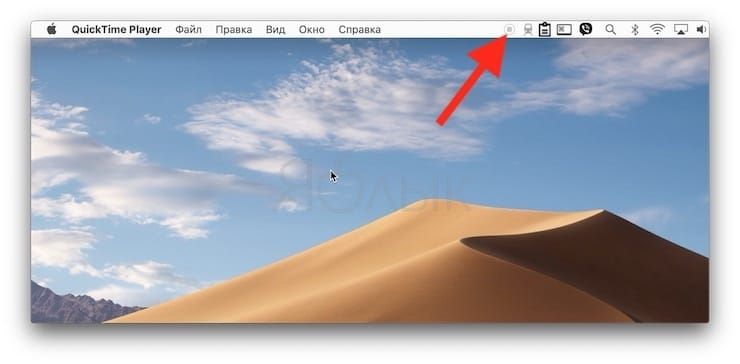
Для завершения записи нажмите на иконку QuickTime Player в панели меню, затем выберите «Завершить запись» или используйте сочетание клавиш Command + Control + Esc.
Нажатие кнопки «Запись»
После выбора опций для записи экрана в программе QuickTime Player нажмите кнопку «Запись» для начала записи. Эта кнопка обычно располагается в правом нижнем углу окна записи. После нажатия на кнопку «Запись» программа начнет запись всего экрана или указанной области в зависимости от выбранных параметров.
