Одной из распространенных проблем, с которой пользователи операционной системы Windows 10 могут столкнуться, являются проблемы с сетью. Иногда исправление этих проблем может потребовать сброса сетевых настроек. Сброс сетевых настроек может быть полезным, если у вас возникли проблемы с подключением к Интернету, сетевой картой или другими сетевыми аспектами.
Сброс сетевых настроек в Windows 10 позволит убрать все настройки сети и вернуть их к стандартным параметрам. Это может помочь в решении проблем с подключением к Интернету, сетевыми адаптерами или другими сетевыми проблемами. В этой статье мы рассмотрим, как выполнить сброс сетевых настроек в Windows 10 простыми шагами.
Если у вас возникли проблемы с сетью в Windows 10 и вы хотите попробовать сбросить сетевые настройки, следуйте нашему пошаговому руководству. Этот процесс не сложный, но перед выполнением сброса настоятельно рекомендуется создать резервную копию ваших данных либо иметь доступ к другому устройству для получения инструкций. Далее мы расскажем вам, как выполнить сброс сетевых настроек в Windows 10.
Как сбросить сетевые настройки Windows 10
Сброс сетевых настроек в ОС Windows 10 может помочь в решении проблем с подключением к Интернету, сетевыми устройствами и другими сетевыми проблемами. Вот как это сделать:
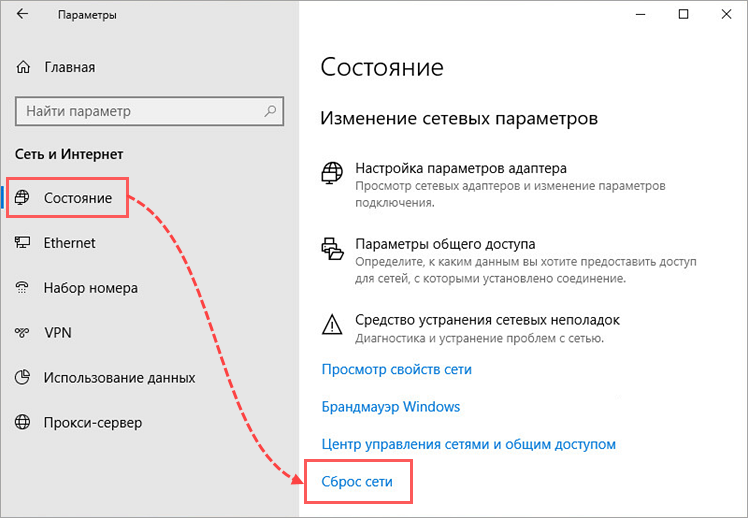
1. Откройте «Параметры» Windows 10 (нажмите Win + I), затем выберите «Сеть и интернет».
2. Перейдите на вкладку «Сеть и общий доступ» и найдите «Сброс сетевой конфигурации».
3. Нажмите на кнопку «Сброс сетевой конфигурации» и подтвердите свое действие.
После выполнения этих шагов Windows 10 перезагрузит сетевые настройки и, возможно, устранит проблемы сети. Убедитесь, что сохраните все открытые документы и приложения перед сбросом сетевых настроек.
Почему может понадобиться сброс сетевых настроек в Windows 10

Сброс сетевых настроек в Windows 10 может понадобиться в случае возникновения проблем с подключением к сети, отсутствия доступа к Интернету, ошибок при настройке сетевых параметров или неправильной работе сетевых адаптеров.
Проведение сброса сетевых настроек позволяет вернуть сетевые параметры к стандартным значениям, устранить конфликты настроек, исправить ошибки в сетевых протоколах и восстановить сохраненные сетевые настройки.
Этот способ может помочь в решении многих сетевых проблем, обеспечивая более стабильное и надежное подключение к сети и более эффективную работу сетевых адаптеров.
Повышение стабильности сети
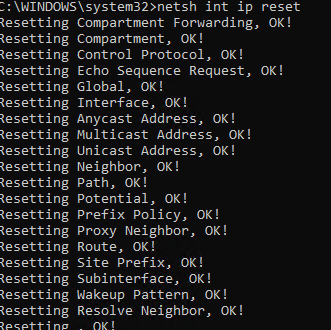
Для обеспечения стабильной работы сети в Windows 10 рекомендуется периодически сбрасывать сетевые настройки. Это позволит устранить возможные конфликты и ошибки, которые могут влиять на скорость и надежность соединения.
После сброса сетевых настроек компьютер будет перезагружен, и при следующем подключении к сети операционная система автоматически настроит все соединения заново. Это позволит улучшить стабильность работы сети и избежать возможных проблем в будущем.
Чтобы выполнить сброс сетевых настроек в Windows 10, перейдите в настройки сети, выберите раздел «Сеть и Интернет», затем «Центр управления сетями и общим доступом». Далее нажмите на ссылку «Изменить параметры адаптера» и выберите сетевое соединение, правой кнопкой мыши нажмите на него и выберите «Сброс».
После завершения процесса сброса сетевых настроек перезапустите компьютер для полного применения изменений. После перезагрузки проверьте стабильность работы сети и удостоверьтесь, что подключение к сети работает без сбоев.
Исправление проблем с подключением к сети
Если у вас возникли проблемы с подключением к сети в Windows 10, есть несколько действий, которые могут помочь вам исправить ситуацию.
1. Проверьте физическое подключение кабеля Ethernet или состояние беспроводной сети. Убедитесь, что кабель подключен надлежащим образом и нет повреждений.
2. Перезапустите маршрутизатор и модем. Иногда простой перезапуск оборудования может помочь восстановить подключение к сети.
3. Проверьте наличие обновлений драйверов сетевых адаптеров. Может быть, ваш адаптер требует обновления драйвера для нормальной работы.
4. Выполните сброс сетевых настроек, как описано выше. Это может помочь исправить различные проблемы с подключением к сети в Windows 10.
После выполнения этих шагов, попробуйте подключиться к сети снова и убедитесь, что проблема была успешно устранена.
Как выполнить сброс сетевых настроек в Windows 10
Сброс сетевых настроек может быть полезным в случае проблем с подключением к интернету или сетевыми устройствами. Для выполнения сброса сетевых настроек в Windows 10 следуйте инструкциям:
- Откройте «Параметры» (Settings) через меню Пуск или нажав Win + I.
- Перейдите в раздел «Сеть и интернет» (Network & Internet).
- Выберите «Состояние» (Status) в боковом меню.
- Прокрутите страницу вниз и найдите ссылку «Сброс сетевых настроек» (Network reset).
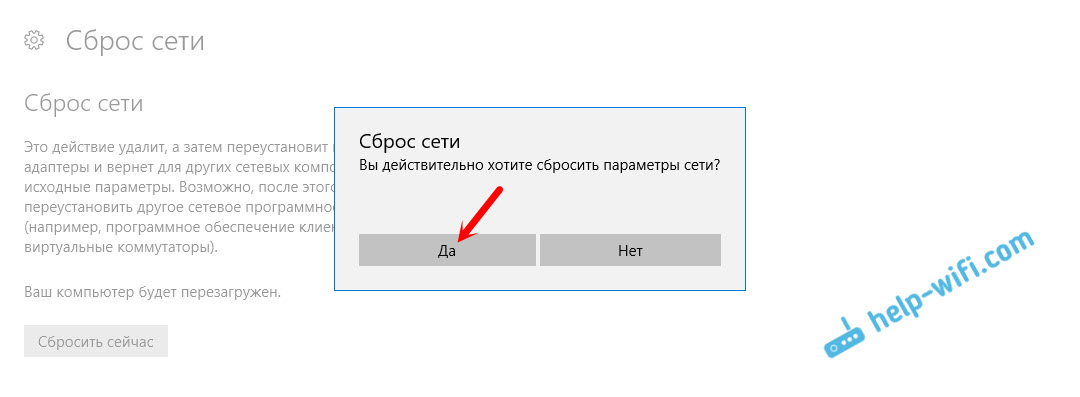
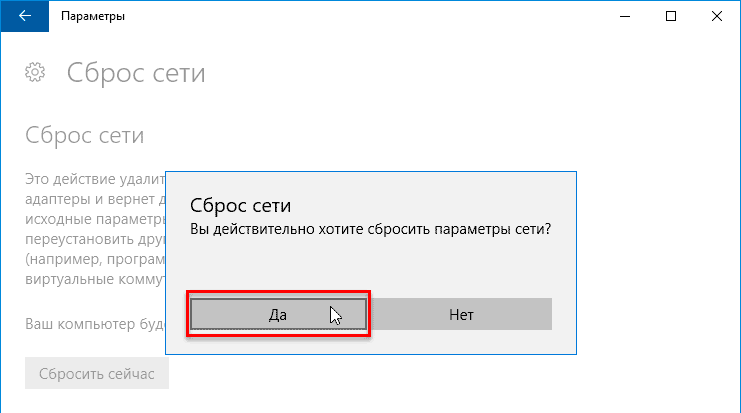
- Нажмите на ссылку, затем на кнопку «Сбросить сеть» (Reset now).
- Подтвердите свое действие в появившемся окне.
- После завершения процесса сброса перезагрузите компьютер.
После перезагрузки компьютера сетевые настройки Windows 10 будут сброшены, и возможно устранение проблем с сетью.
Открытие Панели управления
Для открытия Панели управления в Windows 10 можно воспользоваться несколькими способами:
- Нажать на клавишу Win + X, чтобы открыть контекстное меню Пуск, и выбрать «Панель управления».
- Нажать Win + R для вызова диалогового окна «Выполнить», ввести команду «control» и нажать Enter.
- Щелкнуть правой кнопкой мыши на значке Пуск и выбрать «Панель управления».
После того, как Панель управления откроется, можно приступать к выполнению необходимых действий по сбросу сетевых настроек в Windows 10.
Выбор «Сеть и Интернет»
Чтобы выполнить сброс сетевых настроек в Windows 10, необходимо открыть «Параметры» (Settings) и перейти в раздел «Сеть и Интернет» (Network & Internet).
| 1. | Откройте «Параметры» (Settings), например, через меню «Пуск» или комбинацию клавиш Win + I. |
| 2. | Выберите раздел «Сеть и Интернет» (Network & Internet) из списка доступных опций. |
| 3. | В этом разделе вы найдете различные подразделы, связанные с сетевыми настройками, включая Wi-Fi, Ethernet, VPN и другие. |
| 4. | Для выполнения сброса сетевых настроек можно перейти в подраздел, который соответствует вашему типу подключения (Wi-Fi, Ethernet и т. д.). |
Нажатие на «Сброс сети»
Для выполнения сброса сетевых настроек в Windows 10 перейдите в раздел «Настройки» (Settings) и выберите раздел «Сеть и интернет» (Network & Internet).
Далее прокрутите страницу вниз и найдите настройку «Сброс сети» (Network reset). Нажмите на эту опцию.
В появившемся окне подтвердите свой выбор, нажав кнопку «Сбросить сеть» (Reset now). При необходимости вам может потребоваться ввести административные учетные данные.
После завершения процесса сброса сети ваш компьютер будет перезагружен. После перезагрузки сетевые настройки будут сброшены к заводским значением.
