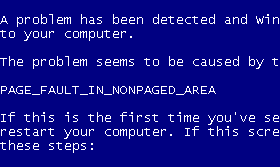
Когда ваш компьютер подал сигнал тревоги в виде синего экрана с сообщением об ошибке 0x0000005F и надписью SECURITYINITIALIZATIONFAILED, это может быть довольно пугающим моментом. Эта ошибка связана с проблемами безопасности в системе Windows и требует немедленного внимания.
В данной статье мы рассмотрим, как можно решить проблему ошибки 0x0000005F и избежать возможных последствий для вашей системы. Мы предоставим шаги по исправлению этой ошибки и советы по повышению безопасности вашего компьютера.
Не отчаивайтесь, хотя синий экран может выглядеть угрожающе, но с определенными действиями и правильной настройкой, вы сможете преодолеть эту проблему и вернуть нормальное функционирование вашей системы Windows.
Как исправить код ошибки 0x0000005F в Windows: синий экран SECURITY_INITIALIZATION_FAILED

Также проверьте, обновлены ли все драйвера и приложения на вашем компьютере. Поддерживайте систему в актуальном состоянии, чтобы избежать конфликтов и ошибок.
Если проблема не исчезает, попробуйте выполнить восстановление системы до более ранней даты, когда все работало нормально. Это может помочь вернуть систему к стабильному состоянию без ошибок.
Если все вышеперечисленные способы не помогли, рекомендуется обратиться к специалисту или связаться с поддержкой Windows для дальнейшей диагностики и решения проблемы.
Проблема и возможные причины

Код ошибки 0x0000005F синего экрана BSOD (Blue Screen of Death) на Windows указывает на проблему с защитой памяти, которая может привести к сбоям в работе системы. Возможные причины возникновения этой ошибки могут включать:
- Проблемы с драйверами устройств.
- Некорректно настроенные или поврежденные системные файлы.
- Проблемы с обновлениями операционной системы.
- Конфликты между приложениями или установленными программами.
- Проблемы с оборудованием, таким как неисправная оперативная память.
Ошибка 0x0000005F: описание проблемы
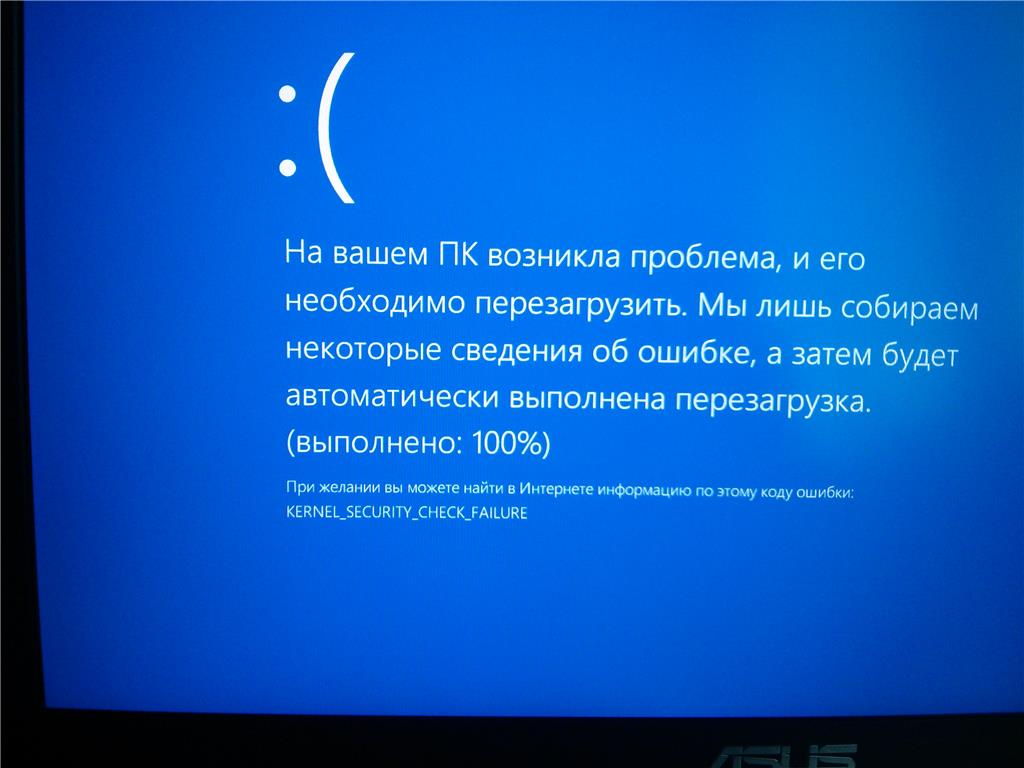
При возникновении ошибки 0x0000005F пользователи могут столкнуться с невозможностью загрузить систему, произойдет автоматическая перезагрузка или возникнет некорректная работа операционной системы.
Данная проблема может быть вызвана различными факторами, включая поврежденные системные файлы, конфликты программного обеспечения, проблемы с обновлениями или багами в драйверах устройств.
Причины появления ошибки 0x0000005F

Ошибка 0x0000005F может возникнуть по нескольким причинам, включая:
- Неправильно установленное программное обеспечение или драйверы
- Проблемы с конфигурацией BIOS
- Вирусные атаки
- Несовместимость оборудования
В случае появления этой ошибки важно определить ее конкретную причину для проведения правильного решения.
Методы исправления ошибки 0x0000005F
Ошибка 0x0000005F может быть вызвана различными проблемами в операционной системе Windows. Для исправления этой ошибки необходимо применить следующие методы:
- Перезагрузка компьютера: Попробуйте перезагрузить компьютер, иногда это помогает устранить временные проблемы.
- Обновление драйверов: Проверьте, актуальны ли все драйвера на вашем компьютере. Установите последние версии драйверов для вашего оборудования.
- Проверка на вирусы: Выполните полное сканирование системы антивирусным ПО, чтобы исключить возможность наличия вредоносных программ.
- Проверка системных файлов: Запустите утилиту проверки целостности системных файлов
sfc /scannowв командной строке. - Откат недавних изменений: Если ошибка начала проявляться после установки нового ПО или обновлений, попробуйте откатить эти изменения.
Если данные методы не помогли устранить ошибку 0x0000005F, возможно понадобится обратиться к специалисту по решению проблем с Windows.
Проверка на вирусы и вредоносное ПО
Шаги по проверке на вирусы:
- Запустите выбранную антивирусную программу и обновите ее базы данных.
- Выполните полное сканирование системы, включая все диски и память компьютера.
- После сканирования удалите все обнаруженные угрозы и перезагрузите компьютер.
После проведения проверки на вирусы рекомендуется также обновить все установленные программы и операционную систему до последней версии, чтобы закрыть возможные уязвимости, которые могли быть использованы злоумышленниками. Это поможет обеспечить безопасность вашей системы и предотвратить появление ошибок, включая 0x0000005F.
Обновление драйверов и системных файлов
Если код ошибки 0x0000005F связан с проблемой в системных файлах или драйверах, рекомендуется обновить их для устранения проблемы. Следуйте инструкциям:
- Перейдите в Менеджер устройств, нажав Win + X и выбрав «Устройства и принтеры».
- Обновите драйверы устройств, показывающих значок восклицательного знака или красный крестик.
- Посетите сайт производителя вашего устройства и загрузите последние версии драйверов.
- Установите необходимые обновления для Windows через Центр обновления Windows.
После обновления драйверов и системных файлов перезагрузите компьютер и проверьте, сохранится ли ошибка 0x0000005F или нет.
