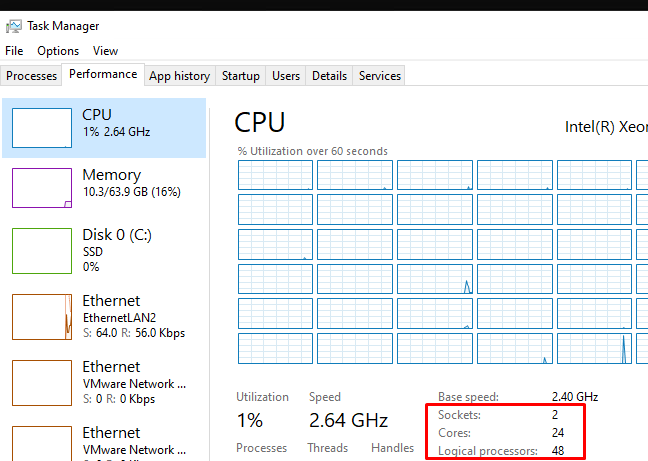
Windows 10 – операционная система, широко используемая на персональных компьютерах. Она предлагает множество настроек и возможностей, в том числе оптимизацию работы процессора. Если вы заметили, что не все ядра вашего процессора задействованы, есть способы исправить эту ситуацию.
Для включения всех ядер процессора в Windows 10, следует обратить внимание на настройки энергосбережения и производительности. Важно также учитывать, что иногда некоторые приложения и задачи автоматически ограничивают использование всех ядер, но с помощью определенных действий пользователь может изменить эту ситуацию.
В данной статье мы рассмотрим несколько методов, которые помогут включить все ядра процессора и повысить производительность вашего компьютера под управлением Windows 10.
Как включить все ядра процессора в Windows 10
Для того чтобы включить все ядра процессора в Windows 10, следуйте этим простым инструкциям:
- Откройте «Диспетчер задач», нажав комбинацию клавиш Ctrl + Shift + Esc.
- Перейдите на вкладку «Подробности».
- Найдите процесс, который вы хотите настроить, и щелкните правой кнопкой мыши на нем.
- Выберите «Настроить кол-во ядер» в контекстном меню.
- Отметьте опцию «Все ядра» и нажмите «ОК».
Теперь все ядра процессора будут использоваться при выполнении выбранного процесса в Windows 10.
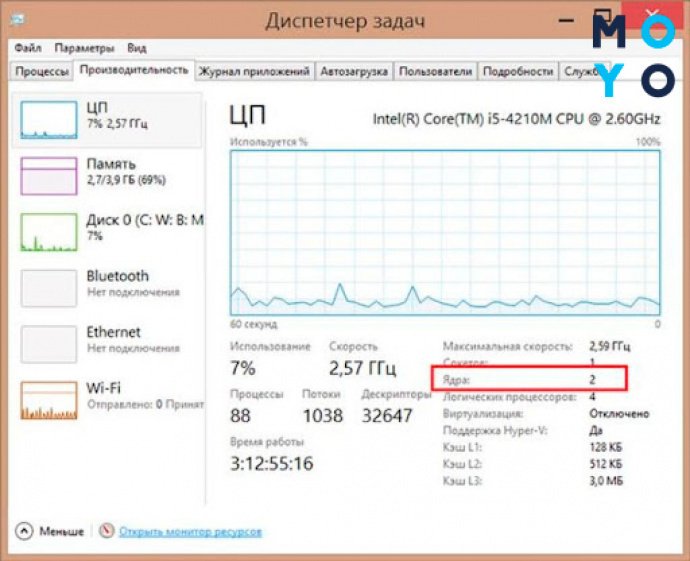
Найти список ядер
Для того чтобы найти список ядер процессора в Windows 10, выполните следующие шаги:
- Нажмите комбинацию клавиш Win + X, чтобы открыть контекстное меню.
- Выберите «Диспетчер задач» из списка.
- В открывшемся Диспетчере задач нажмите на закладку «Процессы».
- Щелкните правой кнопкой мыши на любом из процессов и выберите «Выбрать столбцы».
- Отметьте пункт «Ядра».
- Теперь в списке процессов будет отображаться информация о ядрах процессора, которые задействованы при выполнении задач.
Открыть диспетчер задач
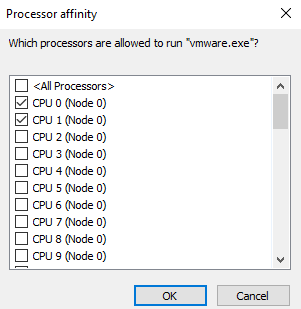
Для открытия диспетчера задач в операционной системе Windows 10 можно воспользоваться несколькими способами:
| 1. | Нажмите комбинацию клавиш Ctrl + Shift + Esc. |
| 2. | Нажмите клавиши Ctrl + Alt + Delete, затем выберите «Диспетчер задач» из меню. |
| 3. | Нажмите правой кнопкой мыши на панели задач и выберите «Диспетчер задач». |
После этого откроется диспетчер задач, где вы сможете управлять процессами и ресурсами системы.
Активировать все ядра
Шаг 1: Зайдите в «Диспетчер устройств», нажав правой кнопкой мыши на кнопке «Пуск» и выбрав пункт «Диспетчер устройств».
Шаг 2: Разверните раздел «Процессоры» и найдите ваш процессор.
Шаг 3: Нажмите правой кнопкой мыши на процессор и выберите «Свойства».
Шаг 4: Перейдите на вкладку «Драйвер» и нажмите кнопку «Обновить драйвер».
Шаг 5: Выберите «Выбрать драйвер на этом компьютере» и отметьте «Показать все устройства».
Шаг 6: Выберите «Процессоры» и выберите процессор с пометкой «Microsoft».
Шаг 7: Нажмите «Следующий» и дождитесь завершения установки.
Шаг 8: Перезагрузите компьютер для применения изменений.
Зайти в настройки питания

Для включения всех ядер процессора в Windows 10, необходимо зайти в настройки питания. Для этого выполните следующие шаги:
| Шаг 1: | Нажмите правой кнопкой мыши на значок батареи в трее (панель задач) и выберите «План питания». |
| Шаг 2: | В открывшемся окне «Параметры системы и поддержки» найдите раздел «Дополнительные параметры плана». |
| Шаг 3: | Перейдите к разделу «Процессор» и настройте параметры так, чтобы были активированы все ядра и потоки процессора. |
| Шаг 4: | Сохраните изменения, закройте окно настроек питания и перезагрузите компьютер для применения новых настроек. |
