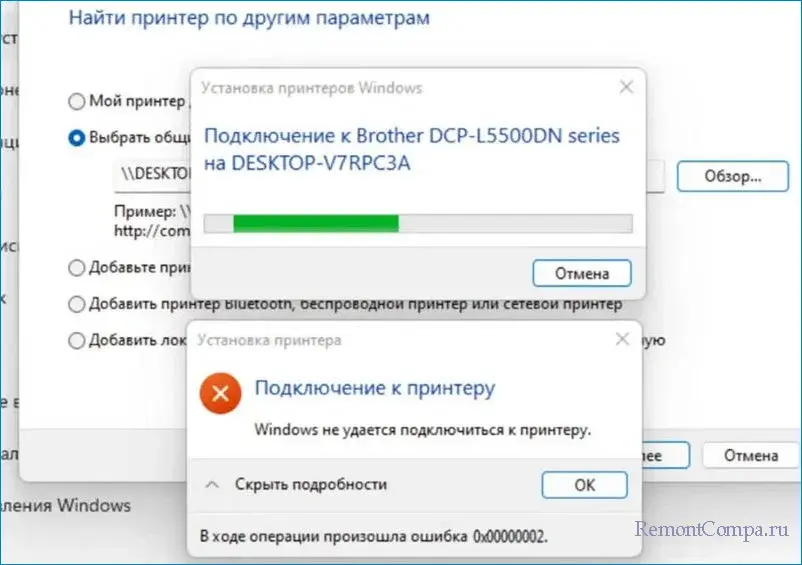
Ошибка 0x00000002 при установке принтера на операционной системе Windows 10 может быть довольно раздражающей проблемой для пользователей. Эта ошибка часто возникает из-за неправильной конфигурации устройства или драйверов. В результате пользователь не может подключить принтер к компьютеру, что затрудняет выполнение печатных работ.
Понимание причин возникновения ошибки и способов ее исправления является важным моментом для пользователей Windows 10. В данной статье мы рассмотрим возможные причины ошибки 0x00000002 и предложим простые решения для ее устранения.
Не отчаивайтесь, если столкнулись с ошибкой подключения принтера на Windows 10. Продолжайте чтение, чтобы узнать, как можно исправить эту проблему и начать печатать документы без лишних сложностей.
Ошибка 0x00000002 при подключении принтера на Windows 10
При попытке подключить принтер к компьютеру с операционной системой Windows 10 пользователи иногда сталкиваются с ошибкой 0x00000002. Эта ошибка обычно указывает на проблему в процессе установки и конфигурации принтера.
Чтобы решить ошибку 0x00000002 при подключении принтера, рекомендуется выполнить следующие действия:
1. Проверьте подключение принтера: Убедитесь, что принтер правильно подключен к компьютеру по USB или с помощью сети.
2. Перезапустите принтер и компьютер: Иногда простой перезапуск устройств может помочь исправить ошибку.
3. Удалите устройство и установите заново: Попробуйте удалить принтер из списка устройств в Windows 10 и затем повторно установить его с помощью официальных драйверов.
После выполнения этих шагов ошибка 0x00000002 при подключении принтера на Windows 10 должна быть исправлена, и принтер будет успешно подключен к компьютеру.
Причины возникновения ошибки 0x00000002
Ошибка 0x00000002 при подключении принтера на Windows 10 может возникнуть по ряду причин, включая:
| 1. | Неправильно установленные или устаревшие драйверы принтера. |
| 2. | Проблемы с подключением к сети принтера. |
| 3. | Конфликты между установленными принтерами и другими устройствами. |
| 4. | Нарушения в реестре системы, связанные с устройствами печати. |
| 5. | Проблемы с программным обеспечением антивируса, блокирующим установку принтера. |
Неправильно установленное оборудование
Ошибка 0x00000002 при подключении принтера на Windows 10 может быть вызвана неправильной установкой оборудования. Убедитесь, что принтер правильно подключен к компьютеру и все кабели надежно закреплены. Проверьте, что драйвера для принтера установлены правильно и актуальны. Если вы сомневаетесь, переустановите драйверы с официального сайта производителя принтера, следуя инструкциям.
Проблемы с драйверами принтера
Если у вас возникли проблемы с драйверами принтера, вам следует выполнить следующие действия:
- Проверьте совместимость драйверов: Убедитесь, что драйверы принтера совместимы с вашей операционной системой. Загрузите последнюю версию драйверов с официального сайта производителя принтера.
- Обновите драйвера: Проверьте доступные обновления для драйверов принтера в меню «Устройства и принтеры». Выберите свой принтер, нажмите «Обновить драйвер» и следуйте инструкциям на экране.
- Удалите старые драйвера: Попробуйте удалить все установленные драйвера принтера и установить их заново. Для этого используйте «Устройства и принтеры» -> Правый клик на принтере -> Удалить устройство.
Следуя этим рекомендациям, вы сможете решить проблемы с драйверами принтера и избежать ошибки 0x00000002 при подключении принтера на Windows 10. Помните, что актуальные и правильно установленные драйверы играют ключевую роль в стабильной работе устройства.
Решение проблемы ошибки 0x00000002
Ошибка 0x00000002 при подключении принтера на Windows 10 может возникать по разным причинам, но существует несколько способов решения этой проблемы:
1. Перезагрузите компьютер и принтер, затем попробуйте подключить принтер еще раз.
2. Убедитесь, что у вас установлены последние обновления операционной системы Windows 10.
3. Проверьте, что драйверы принтера установлены верно и актуальны. В случае необходимости обновите драйверы.
4. Попробуйте удалить принтер из списка устройств и снова добавить его.
5. Проверьте сетевое соединение и убедитесь, что принтер правильно настроен для подключения к вашей сети.
6. Если все вышеперечисленные шаги не помогли, попробуйте выполнить отладку с помощью инструментов диагностики Windows или обратитесь к специалисту.
Переустановка драйверов принтера
Для устранения ошибки 0x00000002 при подключении принтера на Windows 10 часто рекомендуется переустановить драйверы принтера. Для этого выполните следующие шаги:
| 1. Удалите текущий драйвер принтера: • Нажмите Win + X и выберите «Устройства и принтеры». • Найдите свой принтер, щелкните правой кнопкой мыши и выберите «Удалить устройство». |
| 2. Загрузите и установите последние версии драйверов принтера: • Посетите официальный веб-сайт производителя принтера. • Найдите раздел поддержки и загрузите последние драйверы для вашей модели принтера. |
| 3. Установите новые драйверы: • Запустите скачанный файл драйвера и следуйте инструкциям мастера установки. • После завершения установки перезагрузите компьютер. |
Использование официальных источников
При возникновении ошибки 0x00000002 при подключении принтера на Windows 10 рекомендуется в первую очередь обращаться к официальным источникам информации. Microsoft предоставляет подробные инструкции и советы по устранению подобных проблем. Посетите официальный сайт Windows или обратитесь к центру поддержки Microsoft для получения актуальной и проверенной информации по решению ошибки в подключении принтера.
Проверка подключения принтера
Шаг 1: Проверьте физическое подключение принтера к компьютеру. Убедитесь, что кабель USB или сетевой кабель надежно подключены к соответствующим разъемам.
Шаг 2: Перезагрузите принтер и компьютер. Иногда простая перезагрузка устройств может устранить проблему связи.
Шаг 3: Проверьте статус принтера на компьютере. Убедитесь, что он включен и готов к печати. Если принтер выключен или имеет ошибки, это может привести к ошибке 0x00000002.
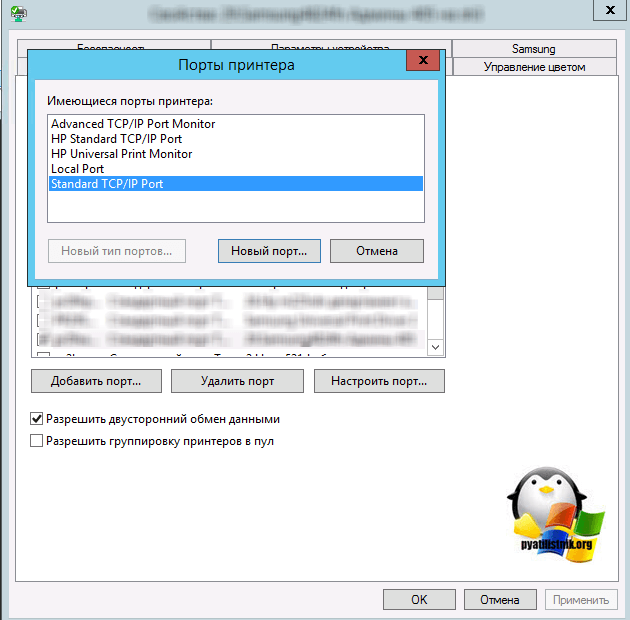
Шаг 4: Попробуйте изменить порт подключения принтера. Возможно, текущий порт не работает правильно. Переключитесь на другой свободный порт и повторите попытку подключения принтера.
Дополнительные рекомендации по устранению ошибки
В дополнение к основным шагам решения проблемы ошибки 0x00000002 при подключении принтера на Windows 10, учитывайте следующие рекомендации:
| 1. | Убедитесь, что принтер включен и подключен к компьютеру правильно. Проверьте соединения и кабели. |
| 2. | Перезапустите компьютер и принтер для обновления соединения и перезагрузки устройств. |
| 3. | Проверьте, что на компьютере установлены все обновления операционной системы Windows 10 и драйверы принтера. |
| 4. | Используйте Установщик принтера Windows для обнаружения и установки необходимых драйверов автоматически. |
| 5. | Попробуйте подключить принтер к другому порту USB на компьютере и повторите процесс установки. |
