MAC-адрес (MAC — Media Access Control) — уникальный идентификатор сетевой карты компьютера, который используется для идентификации устройства в сети. Знание MAC-адреса может быть полезно при настройке сети, решении сетевых проблем, а также для обеспечения безопасности.
Существует несколько способов узнать MAC-адрес компьютера. Один из самых простых — это использовать команду ipconfig (для Windows) или ifconfig (для Linux). Эти команды позволяют вывести информацию о сетевых адаптерах, включая их MAC-адреса. Также можно найти MAC-адрес в настройках сетевого соединения.
Знание MAC-адреса компьютера полезно не только для самостоятельной настройки сети, но и для обнаружения несанкционированных устройств в сети. Поэтому имейте в виду, что MAC-адрес является важной частью информации о вашем компьютере, и следите за его безопасностью.
Методы определения MAC-адреса компьютера
Существует несколько способов определения MAC-адреса компьютера:
- Пошаговая инструкция для операционной системы Windows:
- Откройте командную строку (нажмите Win + R, введите cmd, нажмите Enter).
- Введите команду ipconfig /all и нажмите Enter.
- Найдите раздел «Физический адрес» или «MAC-адрес» сетевого адаптера, который вас интересует.
- Используя инструменты сетевого сканирования:
- Воспользуйтесь программами типа Advanced IP Scanner или Nmap для сканирования сети и получения MAC-адресов устройств.
- Настройка маршрутизатора:
- Войдите в веб-интерфейс маршрутизатора, найдите раздел с подключенными устройствами или клиентами, где отображаются MAC-адреса компьютеров.
Выберите удобный для вас способ и получите необходимую информацию о MAC-адресе компьютера.
Определение MAC-адреса через командную строку
Для того чтобы узнать MAC-адрес сетевой карты через командную строку в Windows, необходимо выполнить следующие шаги:
| 1. | Откройте командную строку. Для этого нажмите Win + R, введите «cmd» и нажмите Enter. |
| 2. | В командной строке введите команду: ipconfig /all. |
| 3. | Найдите нужную сетевую карту в выведенной информации. MAC-адрес будет указан как «Physical Address». |
Таким образом, вы сможете узнать MAC-адрес вашей сетевой карты при помощи командной строки в Windows.
Как найти MAC-адрес с использованием ipconfig
Для того чтобы найти MAC-адрес с использованием команды ipconfig, выполните следующие шаги:
- Откройте Командную строку.
- Введите команду ipconfig и нажмите Enter.
- Найдите столбец «Physical Address» (Физический адрес) в разделе «Ethernet adapter» (Адаптер Ethernet) или «Wireless LAN adapter» (Адаптер беспроводной локальной сети).
- MAC-адрес будет представлен в формате шестнадцатеричного числа, разделенного двоеточием (например, 00:1A:2B:3C:4D:5E).
Поиск MAC-адреса через arp -a
arp -a
После этого будет показана таблица с IP-адресами и соответствующими MAC-адресами устройств в вашей сети. Выберите нужное устройство и найдите его MAC-адрес в соответствующем столбце.
Поиск MAC-адреса в настройках сетевого адаптера

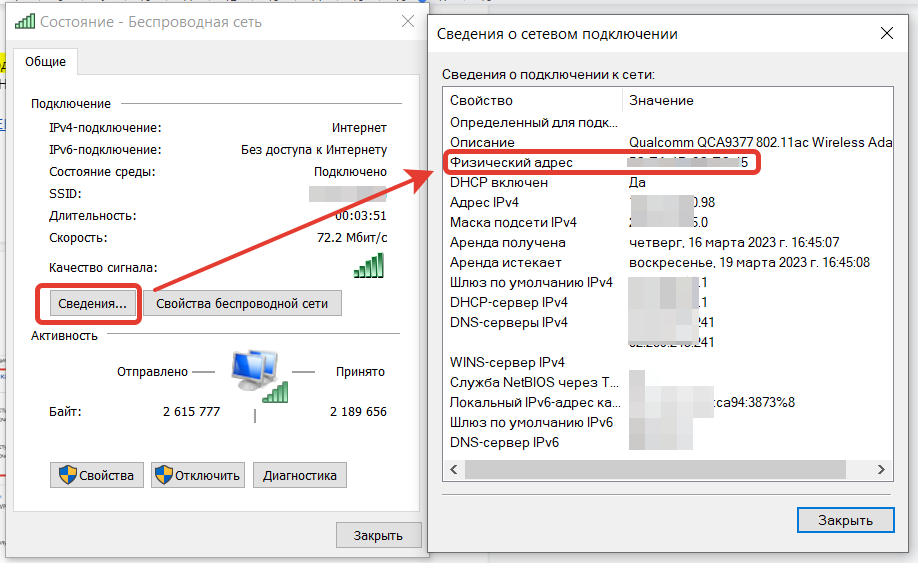
Для нахождения MAC-адреса компьютера через настройки сетевого адаптера следуйте инструкциям:
- Нажмите правой кнопкой мыши на значок сети в правом нижнем углу экрана.
- Выберите «Открыть Центр сети и общего доступа».
- В открывшемся окне выберите «Изменение параметров адаптера» на левой панели.
- Далее найдите свой сетевой адаптер (Ethernet или Wi-Fi) и нажмите правой кнопкой мыши на нем.
- Выберите «Свойства» из контекстного меню.
- В появившемся окне найдите вкладку «Сведения» или «Детали».
- Проскролльте к строке с названием «Адрес физического экземпляра», это и есть ваш MAC-адрес.
Таким образом вы сможете легко найти MAC-адрес вашего компьютера через настройки сетевого адаптера.
Где найти MAC-адрес в свойствах сетевого соединения
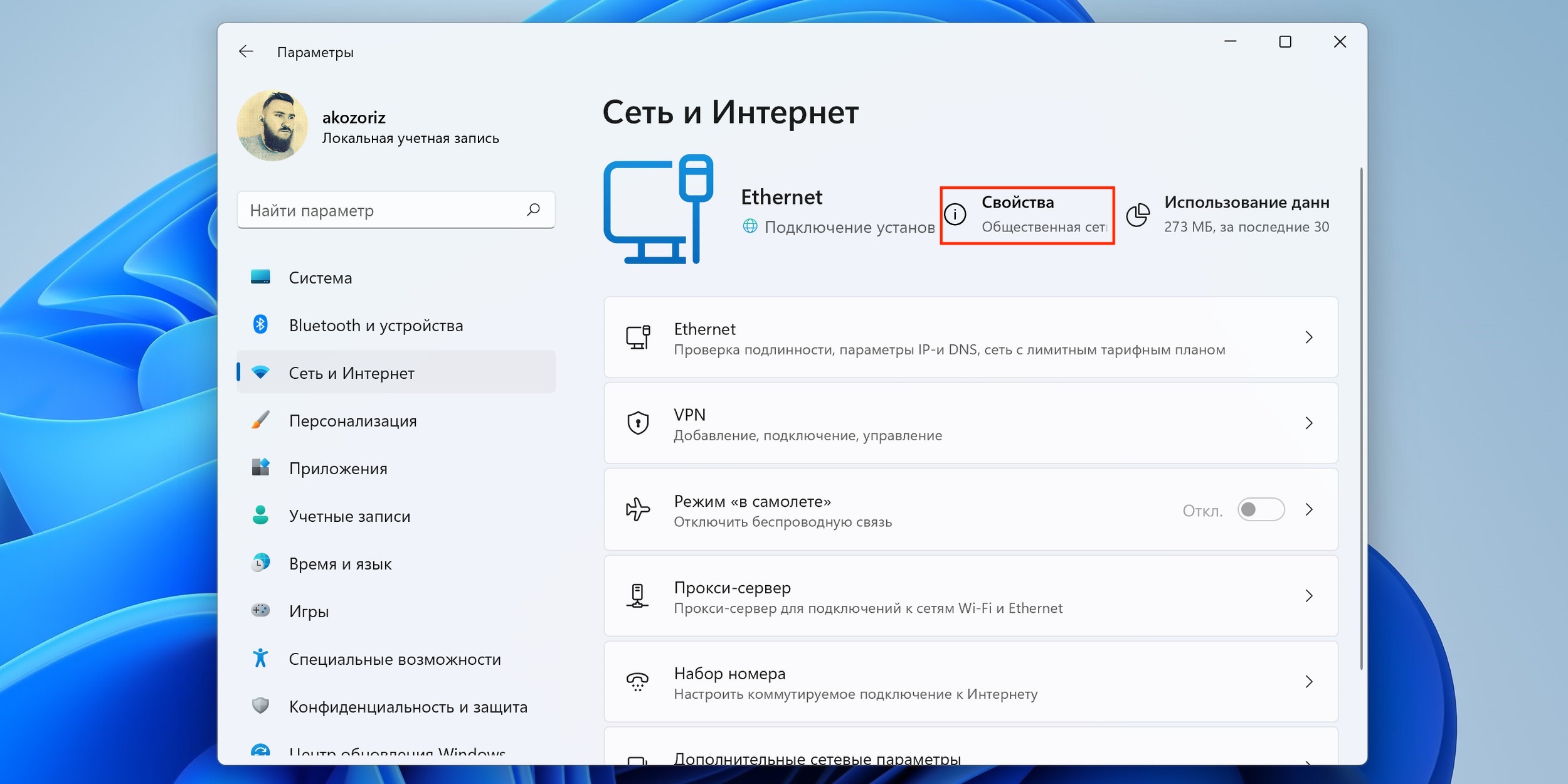
Для того чтобы узнать MAC-адрес компьютера, можно просмотреть свойства сетевого соединения следующим образом:
| 1. | Откройте «Панель управления». |
| 2. | Выберите «Сеть и интернет». |
| 3. | Перейдите в раздел «Центр управления сетями и общим доступом». |
| 4. | Нажмите на активное подключение к интернету. |
| 5. | Откройте свойства соединения и выберите «Детали». |
| 6. | MAC-адрес будет отображаться в разделе «Адрес физического устройства (MAC)». |
Использование специальных программ для определения MAC-адреса

Одной из популярных программ для определения MAC-адреса является «Advanced IP Scanner». Для использования этой программы вам нужно установить ее на ваш компьютер, запустить сканирование сети и получить информацию о MAC-адресах всех подключенных устройств.
Другим хорошим вариантом является утилита «Wireless Network Watcher», которая специализируется на отслеживании подключенных устройств к беспроводной сети. Она позволяет легко узнать MAC-адреса всех устройств, подключенных к вашей Wi-Fi сети.
Выбор программы зависит от ваших потребностей и уровня технической подготовки, так что попробуйте несколько вариантов и выберите тот, который лучше всего соответствует вашим требованиям.
Программы для поиска MAC-адреса в локальной сети
Существует множество специальных программ, которые помогают быстро и удобно определить MAC-адрес компьютера в локальной сети. Они обычно предоставляют широкие возможности диагностики сетевых устройств и управления ими. Некоторые из таких программ включают в себя:
- Angry IP Scanner;
- Advanced IP Scanner;
- WireShark;
- LANScan;
- NetCut.
Эти инструменты помогут быстро определить MAC-адрес устройства, его IP-адрес и другую полезную информацию в сети, что позволит провести эффективный мониторинг и анализ сетевых устройств.
