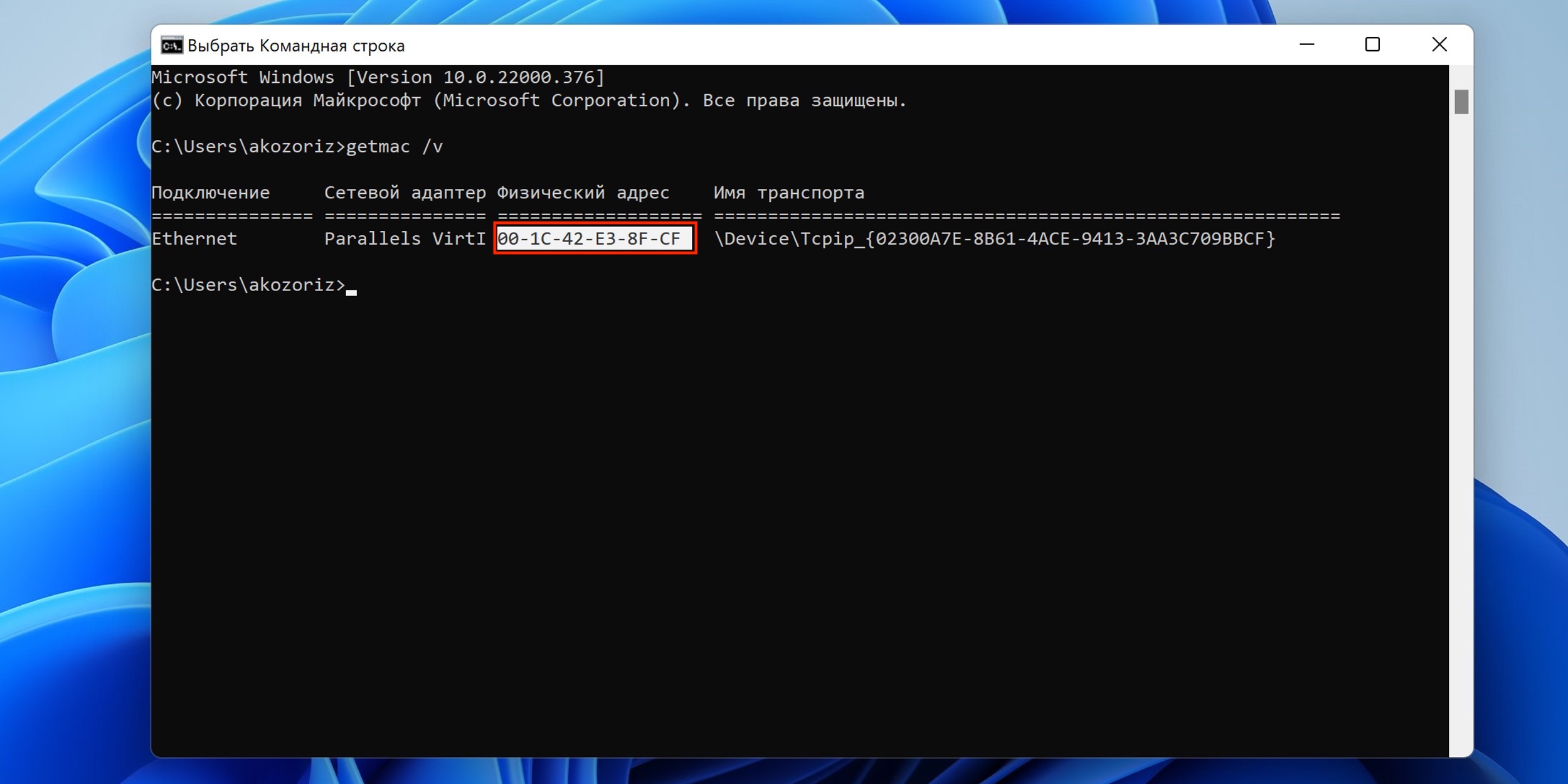
MAC-адрес (Media Access Control address) — это уникальный идентификатор сетевого устройства в компьютерных сетях. Он используется для адресации и идентификации устройства в локальной сети. Знание MAC-адреса может быть полезно при настройке сети, отслеживании устройств или ограничении доступа.
Существует несколько способов узнать MAC-адрес устройства. Один из самых простых способов — использование командной строки на компьютере. Для этого на Windows можно воспользоваться командой ipconfig /all, а на macOS или Linux — командой ifconfig. В результате выполнения такой команды будет выведена информация об интерфейсах и их MAC-адресах.
Не забывайте, что MAC-адрес является физическим адресом устройства и не изменяется, в отличие от IP-адреса, который может быть динамически выделяемым.
Как узнать MAC-адрес
| Способ | Инструкции |
| 1. С помощью команды ipconfig (Windows) | Откройте командную строку (cmd) и введите команду «ipconfig /all». В результате появится информация о сетевых адаптерах, включая MAC-адрес. |
| 2. С помощью команды ifconfig (Linux) | Запустите терминал и введите команду «ifconfig». MAC-адрес устройства будет указан после параметра «HWaddr». |
| 3. На роутере | Зайдите в настройки роутера через веб-браузер, найдите раздел с подключенными устройствами (обычно «DHCP Client List») и там будет указан MAC-адрес каждого устройства, подключенного к сети. |
На компьютере
Для того чтобы узнать MAC-адрес вашего компьютера, выполните следующие шаги:
| 1. | Откройте командную строку. Для этого нажмите Win + R, введите cmd и нажмите Enter. |
| 2. | В командной строке введите команду ipconfig /all и нажмите Enter. |
| 3. | Найдите раздел «Физический адрес» или «MAC-адрес» (Physical Address или MAC Address). |
| 4. | MAC-адрес будет представлен в виде шестнадцатеричного кода, разделенного двоеточиями. |
Через командную строку
Чтобы узнать MAC-адрес через командную строку на Windows, нужно открыть Командную строку, набрать команду ipconfig /all и найти параметр «Physical Address» рядом с названием вашего сетевого адаптера.
На устройствах с macOS или Linux для этого нужно открыть Терминал и ввести команду ifconfig. MAC-адрес будет отображаться рядом с названием интерфейса, например «en0» для Ethernet.
В настройках сети
Для того чтобы узнать MAC-адрес вашего устройства через настройки сети, выполните следующие шаги:
- На Windows:
- На macOS:
- На Linux:
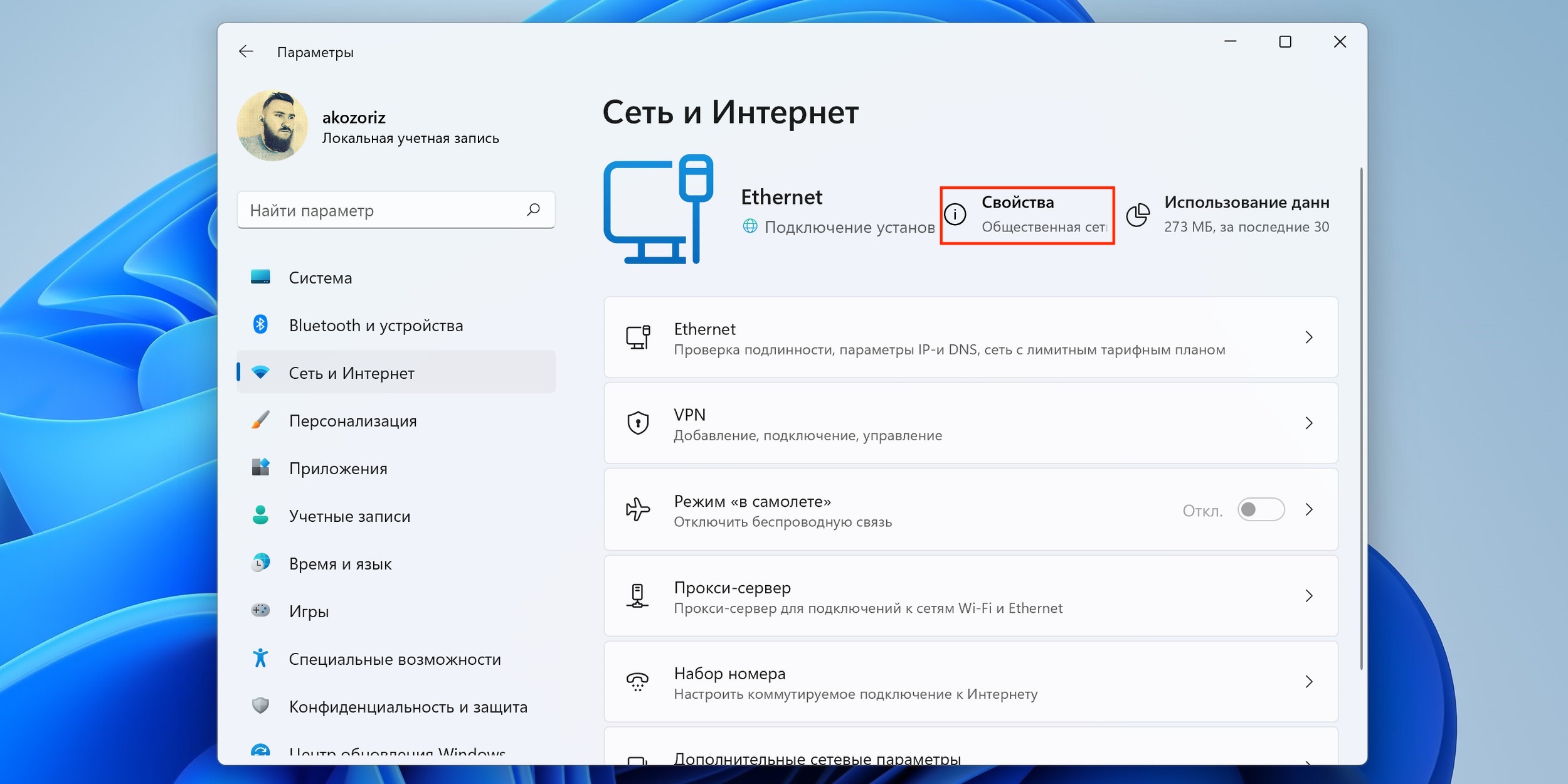
1. Зайдите в «Параметры» -> «Сеть и интернет» -> «Статус» -> «Сеть и шаринг» -> выберете подключение -> «Подробная информация».
2. MAC-адрес будет отображен как «Физический адрес».
1. Откройте «Настройки» -> «Сеть».
2. Выберите соединение, удерживая клавишу «Option», и нажмите на «Дополнительно».
3. MAC-адрес будет указан как «Адрес Wi-Fi» или «Адрес Ethernet».
1. Откройте терминал и введите команду «ifconfig».
2. MAC-адрес будет указан рядом с «HWaddr».
На мобильном устройстве
Для того чтобы узнать MAC-адрес на мобильном устройстве, пройдите в настройки устройства, затем выберите «Сеть» или «Wi-Fi». В секции сетевых настроек найдите раздел, который отображает информацию о подключении. Обычно там можно найти MAC-адрес устройства. В случае возникновения сложностей, можно обратиться к бренду или модели мобильного устройства за дополнительной помощью.
В разделе о устройстве
Прежде чем начать процедуру поиска MAC-адреса устройства, необходимо убедиться, что вы знаете, где именно искать эту информацию. Обычно MAC-адрес находится на устройстве непосредственно, на его корпусе или внутри настройки.
Для нахождения MAC-адреса на корпусе устройства, взгляните на его заднюю панель или близлежащие поверхности. Обычно MAC-адрес представлен в формате шестнадцатеричных символов и выглядит как набор букв и цифр, например, 00:1A:2B:3C:4D:5E.
Если MAC-адрес не найден на корпусе устройства, вам следует заглянуть в настройки устройства. На большинстве устройств можно найти MAC-адрес в разделе настроек сети или информации о подключении. В меню «Настройки» или «Подключения» обычно есть подраздел «Сеть», в котором содержится информация о MAC-адресе устройства.
С помощью приложения
Для определения MAC-адреса вашего устройства смартфона или компьютера можно воспользоваться специальными приложениями. Например, на мобильных устройствах такие приложения, как Fing или NetX Network Tools, позволяют просматривать MAC-адреса устройств в вашей сети. Для компьютеров с операционной системой Windows можно использовать программу Wireless Network Watcher.
На роутере
1. Зайдите в панель управления роутером через браузер, набрав в адресной строке IP-адрес роутера (обычно указан на самом устройстве или в документации).
2. Войдите в настройки роутера, используя логин и пароль (обычно admin/admin или указано в документации).
3. Найдите раздел, где указаны подключенные устройства (обычно «Список подключенных устройств» или «DHCP-клиенты»).
4. В этом разделе вы увидите список устройств в сети с их MAC-адресами.
5. Найдите нужное устройство в списке и скопируйте его MAC-адрес.
6. Теперь у вас есть MAC-адрес устройства, подключенного к вашему роутеру.
С использованием веб-интерфейса
Для того, чтобы узнать MAC-адрес устройства с использованием веб-интерфейса, необходимо выполнить следующие шаги:
- Откройте веб-браузер и введите IP-адрес вашего маршрутизатора в строку адреса. Обычно это 192.168.1.1 или 192.168.0.1.
- Войдите в веб-интерфейс роутера, введя логин и пароль, если они были установлены. Обычно они указаны на самом маршрутизаторе.
- После входа в систему, найдите раздел, который отображает информацию об устройствах подключенных к сети. Этот раздел может называться «Список устройств», «DHCP-клиенты» и т.д.
- В списке устройств найдите интересующее вас устройство и среди прочей информации, будет указан его MAC-адрес.
