
Современные технологии позволяют осуществить подключение ноутбука к телевизору без лишних проводов и сложных настроек.
Один из способов сделать это — использовать Wi-Fi соединение, которое обеспечит стабильную передачу изображения и звука между устройствами.
Для этого необходимо настроить Wi-Fi соединение на ноутбуке и телевизоре, а затем выбрать соответствующий канал для передачи данных.
Подключение ноутбука к телевизору через Wi-Fi: советы и рекомендации
Для того чтобы транслировать изображение и звук с ноутбука на телевизор через Wi-Fi, важно следовать определенным инструкциям и использовать правильное программное обеспечение.
| 1. | Убедитесь, что ваш ноутбук и телевизор поддерживают Wi-Fi и имеют соответствующие настройки для беспроводного подключения. |
| 2. | Выберите способ подключения: через встроенную функцию Wi-Fi Direct, использование дополнительных устройств типа Google Chromecast или через медиапроигрыватели с поддержкой Wi-Fi. |
| 3. | Установите необходимое программное обеспечение на ноутбук, которое позволит создать сеть для передачи данных на телевизор. |
| 4. | Следуйте инструкциям программы для настройки соединения между ноутбуком и телевизором через Wi-Fi. |
| 5. | Проверьте качество соединения и настройки изображения на телевизоре, чтобы добиться наилучшего опыта просмотра. |
Проверьте совместимость устройств
Перед тем, как пытаться подключить ноутбук к телевизору через Wi-Fi, убедитесь, что оба устройства поддерживают данную функцию. Убедитесь, что телевизор оборудован Wi-Fi модулем и способен принимать беспроводные подключения. Также убедитесь, что ваш ноутбук имеет Wi-Fi адаптер и способен отправлять сигналы через Wi-Fi. Если устройства не совместимы, подключение через Wi-Fi не будет возможно.
Примечание: Некоторые старые телевизоры или ноутбуки могут не иметь поддержки Wi-Fi, поэтому возможно потребуется использовать другой метод подключения, например, HDMI кабель или VGA кабель.
Выбор подходящего телевизора
При подключении ноутбука к телевизору через Wi-Fi важно учитывать совместимость устройств. Важные критерии для выбора подходящего телевизора:
| 1. Разрешение экрана | Выберите телевизор с разрешением Full HD или выше для более качественного отображения изображения. |
| 2. Поддержка Wi-Fi | Убедитесь, что телевизор поддерживает Wi-Fi соединение для беспроводного подключения к ноутбуку. |
| 3. Вход HDMI | Телевизор должен быть оснащен портом HDMI для подключения ноутбука к телевизору с помощью специального кабеля. |
| 4. Smart TV | Выбор телевизора с функцией Smart TV облегчит процесс подключения и отображения контента с компьютера. |
Установите необходимое программное обеспечение

Настройка подключения
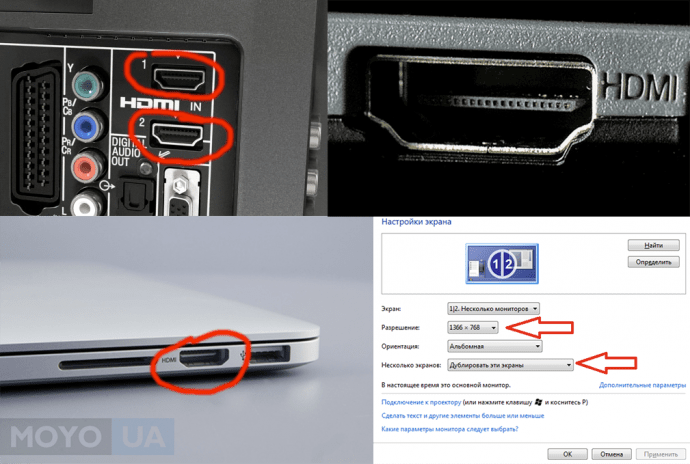
Для начала подключите ноутбук к телевизору по Wi-Fi. Перейдите в настройки Wi-Fi на ноутбуке и найдите сеть, к которой подключен телевизор. Введите пароль, если он требуется. После успешного подключения убедитесь, что и на телевизоре Wi-Fi соединение установлено.
Далее откройте меню настройки на телевизоре и найдите функцию «Smart TV» или «Медиа-сервер». Затем выберите опцию «Поиск устройства» или «Искать соединение». После обнаружения ноутбука на телевизоре установите соединение между устройствами.
После успешной настройки подключения вы сможете передавать контент с ноутбука на телевизор и наслаждаться просмотром материалов на большом экране.
Подключите ноутбук и телевизор к общей Wi-Fi сети
Для удобства работы с мультимедийным контентом, можно подключить ноутбук и телевизор к одной Wi-Fi сети. Это позволит передавать медиа-файлы с ноутбука на телевизор без необходимости использования проводов.
Для этого нужно убедиться, что оба устройства подключены к одной и той же Wi-Fi сети. Затем откройте на ноутбуке медиа-файл, который хотите воспроизвести на телевизоре.
На телевизоре выберите источник входного сигнала Wi-Fi и найдите название вашего ноутбука в списке доступных устройств. Выберите ноутбук в качестве источника сигнала и начните воспроизведение.
Откройте приложение для потоковой передачи
Для того чтобы передавать содержимое ноутбука на телевизор, необходимо открыть специальное приложение для потоковой передачи. На ноутбуке установите приложение соответствующей марки телевизора или используйте универсальные программы, поддерживающие передачу контента по Wi-Fi.
После установки приложения на ноутбуке, запустите его и следуйте инструкциям по установке соединения между ноутбуком и телевизором. Обычно этот процесс включает в себя установку подключения Wi-Fi, выбор телевизора из списка доступных устройств и начало потоковой передачи.
Проверка и настройка качества изображения
После того как ноутбук подключен к телевизору через Wi-Fi, необходимо проверить качество изображения на экране телевизора. Для этого рекомендуется открыть на ноутбуке различные видеофайлы или просто изображения высокого разрешения.
Далее, настройте качество изображения на телевизоре. Это можно сделать через меню телевизора, где обычно есть различные предустановки или режимы отображения: «стандартный», «динамический», «кино» и т.д. Выберите наиболее подходящий режим в зависимости от ваших предпочтений.
Также убедитесь, что разрешение изображения на ноутбуке соответствует разрешению телевизора. В некоторых случаях может потребоваться ручная настройка разрешения на ноутбуке или телевизоре.
После всех настроек проверьте качество изображения на телевизоре и убедитесь, что оно соответствует вашим ожиданиям. При необходимости можно провести дополнительные тонкие настройки для достижения оптимального качества изображения.
