Но как же узнать, какая именно видеокарта стоит в вашей машине? Существует несколько способов, позволяющих быстро определить модель вашего графического ускорителя. В этой статье мы расскажем вам о различных методах и инструментах, которые помогут вам разобраться с этим вопросом.
Как узнать видеокарту в компьютере
Чтобы узнать, какая видеокарта установлена в вашем компьютере, следуйте указанным ниже шагам:
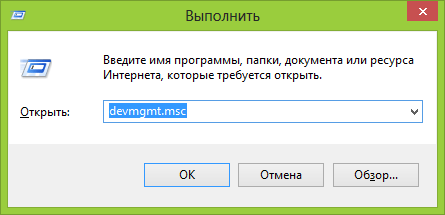
- Нажмите комбинацию клавиш Win + R, чтобы открыть окно «Выполнить».
- Введите команду «dxdiag» и нажмите Enter, это откроет «Диагностику DirectX».
- Перейдите на вкладку «Отображение», там вы увидите информацию о вашей видеокарте.
- Также можно использовать программы для анализа системы, например CPU-Z или GPU-Z, чтобы получить более подробные сведения о видеокарте.
Теперь вы знаете, как узнать видеокарту в вашем компьютере.
Метод 1: Использование диспетчера устройств
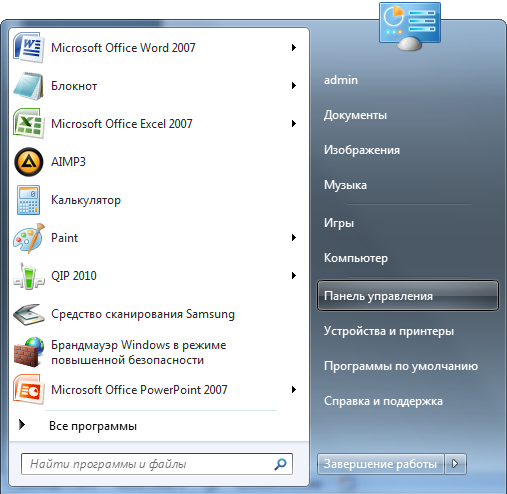
Для того чтобы узнать, какая видеокарта установлена в вашем компьютере или ноутбуке, можно воспользоваться диспетчером устройств. Для этого:
| 1. | Нажмите кнопку «Пуск» (или сочетание клавиш Win + X) и выберите «Диспетчер устройств». |
| 2. | В открывшемся окне диспетчера устройств найдите раздел «Видеоадаптеры» и щелкните по нему два раза. |
| 3. | В списке отобразятся все установленные видеоадаптеры. Определите название вашей видеокарты. |
Нажмите Win + X
В открывшемся окне выберите «Диспетчер устройств». Здесь откроется список всех установленных устройств, включая видеокарту. Раскройте раздел «Видеоадаптеры», чтобы увидеть информацию о видеокарте, установленной в вашем компьютере или ноутбуке.
Выберите «Диспетчер устройств»
Для того чтобы узнать какая видеокарта установлена на вашем компьютере или ноутбуке, откройте «Диспетчер устройств». Для этого нажмите правой кнопкой мыши на значке «Пуск» и выберите пункт «Диспетчер устройств».
В открывшемся окне «Диспетчер устройств» найдите раздел «Видеоадаптеры» и разверните его. В этом разделе будет отображаться название установленной видеокарты.
Метод 2: Использование программы GPU-Z
- Скачайте и установите программу GPU-Z с официального сайта разработчика.
- Запустите программу, она автоматически оценит вашу видеокарту и отобразит всю доступную информацию о ней.
- В разделе «Graphics Card» вы найдете модель, производителя, версию драйвера и другие технические данные.
- В разделе «GPU» вы узнаете частоту работы ядра и памяти видеокарты.
- Дополнительные сведения, такие как технологии, поддерживаемые видеокартой, можно найти в разделе «Advanced».
Используя программу GPU-Z, можно быстро и легко получить всю необходимую информацию о видеокарте в вашем компьютере или ноутбуке.
Скачайте и установите GPU-Z
Для того чтобы узнать детальную информацию о видеокарте в вашем компьютере или ноутбуке, рекомендуется скачать и установить программу GPU-Z. Это бесплатное приложение предоставляет подробные технические характеристики видеокарты, включая модель, производителя, частоты работы, объем памяти и другую полезную информацию.
Для загрузки GPU-Z с официального сайта разработчика, просто запустите браузер и перейдите на страницу загрузки программы. Следуйте инструкциям по установке, после чего запустите GPU-Z и вы получите всю необходимую информацию о вашей видеокарте.
Откройте программу и найдите информацию о видеокарте

Для получения информации о видеокарте в вашем компьютере или ноутбуке, воспользуйтесь программой, которая специализируется на детальной диагностики аппаратных компонентов.
| Программа | Описание |
|---|---|
| GPU-Z | GPU-Z — бесплатная утилита, позволяющая получить подробную информацию о видеокарте, включая модель, производителя, технические характеристики и температуру. |
| MSI Afterburner | MSI Afterburner — программа не только для разгона видеокарты, но также умеет отображать информацию о модели, температуре и загрузке видеокарты. |
| Speccy | Speccy — удобное приложение для отображения общей информации о компьютере, включая видеокарту, ее характеристики и состояние. |
Метод 3: Просмотр характеристик через систему
Если вы используете Windows, вы можете узнать, какая видеокарта установлена в вашем компьютере или ноутбуке, просмотрев характеристики через систему.
Для этого выполните следующие шаги:
1. Нажмите сочетание клавиш Win + Pause/Break для открытия окна «Свойства системы».
2. На вкладке «Оборудование» найдите раздел «Устройство и принтеры» и нажмите на «Управление устройствами и принтерами».
3. В списке устройств найдите раздел «Видеоадаптеры». Там будет указана модель вашей видеокарты.
Теперь вы знаете, как узнать, какая видеокарта установлена в вашем устройстве, не открывая его физически.
Нажмите Win + Pause/Break
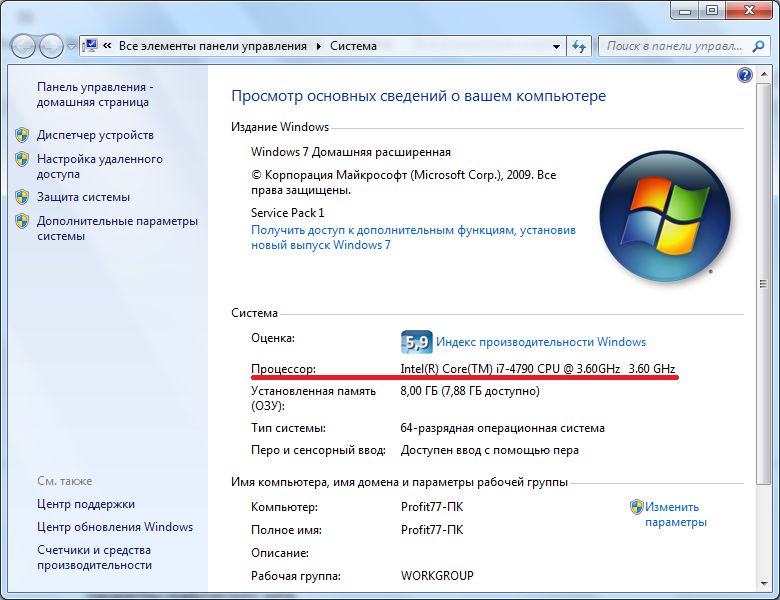
Для того чтобы быстро узнать информацию о видеокарте в вашем компьютере или ноутбуке, можно воспользоваться комбинацией клавиш Win + Pause/Break. Просто удерживайте клавишу Windows (Win) и одновременно нажмите на клавишу Pause/Break. Это откроет окно «Свойства системы», в котором вы можете найти информацию о вашем железе, включая видеокарту. В разделе «Устройство» или «Дисплей» вы найдете подробные сведения о вашей видеокарте, такие как модель, объем видеопамяти и драйверы.
