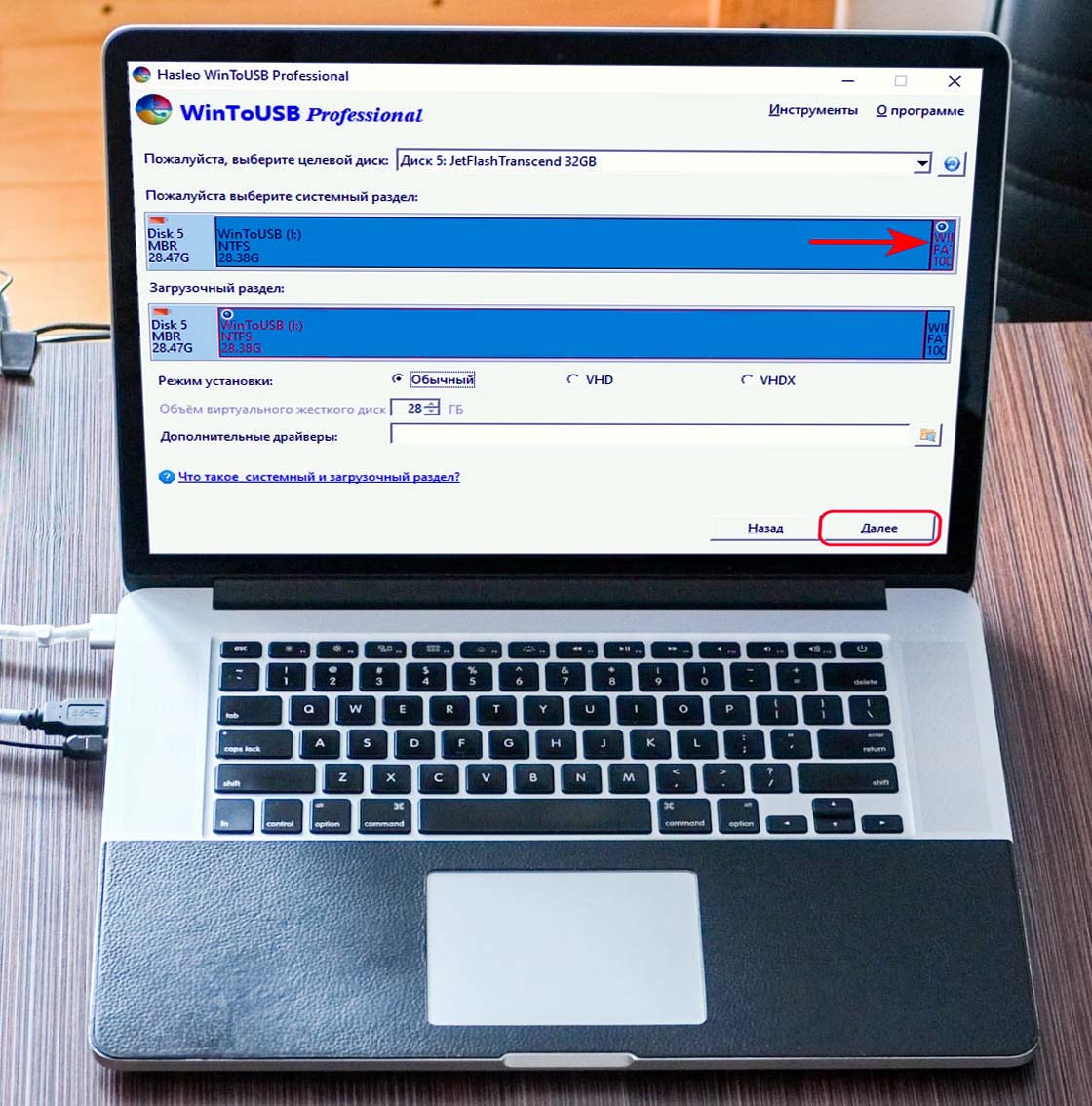
Хранить операционную систему Windows 10 на внешнем USB-диске с помощью программы AOMEI Partition Assistant и функции Windows To Go открывает новые мгновения в работе с данными. Этот инновационный подход позволяет создать не только переносной вариант ОС, но и сохранить личные файлы, установленные программы и настройки.
Windows To Go и AOMEI Partition Assistant сделают процесс установки такого образа на USB-накопитель простым и удобным. Помимо переносимости, этот метод обеспечит безопасность и сохранность ваших данных, позволяя иметь доступ к операционной системе с любого компьютера, где вы подключите USB-диск.
Следуя инструкциям по установке Windows 10 на внешний носитель с использованием AOMEI Partition Assistant и Windows To Go, вы сможете создать удобную и безопасную рабочую среду, которая станет вашим надежным спутником в повседневной работе, сохраняя гибкость и мобильность.
Установка Windows 10 на внешний USB-диск
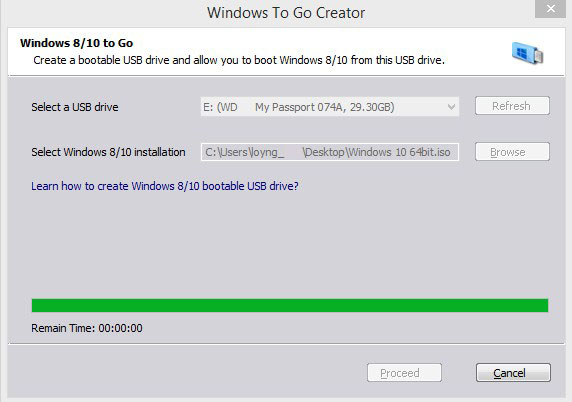
Для установки Windows 10 на внешний USB-диск с помощью программы AOMEI Partition Assistant сначала подготовьте USB-накопитель, форматируя его в NTFS. Затем скачайте образ Windows 10 и создайте загрузочный USB-флеш-накопитель с помощью Windows To Go.
Запустите программу AOMEI Partition Assistant, выберите раздел на USB-диске, нажмите «Allot Free Space» и установите Windows 10 на выделенное пространство. После завершения установки перезагрузите компьютер, выбрав USB-диск как загрузочное устройство, и завершите настройку операционной системы Windows 10.
Используем Windows To Go
Подготовка USB-накопителя для установки Windows
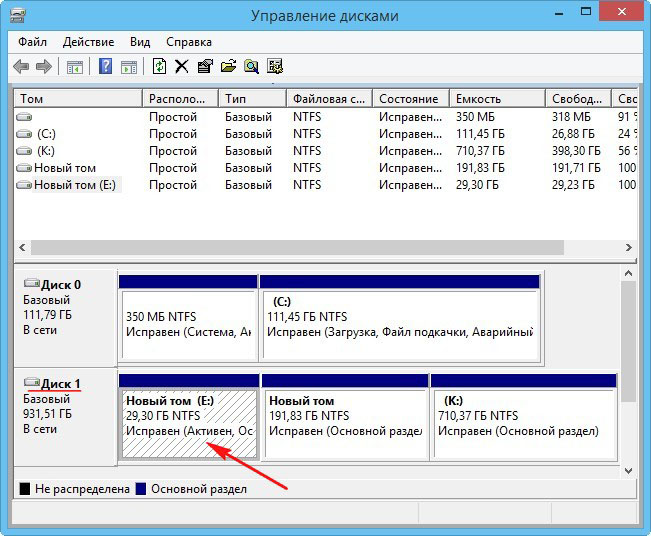
Перед установкой Windows 10 на внешний USB-диск необходимо подготовить накопитель для работы с программой Windows To Go. Следуйте следующим шагам:
1. Подключите USB-накопитель к компьютеру с установленной программой AOMEI Partition Assistant.
2. Запустите AOMEI Partition Assistant и выберите подключенный USB-накопитель в списке дисков.
3. Перейдите во вкладку «Диски и разделы» и выберите опцию «Удаление всех разделов».
4. Нажмите «Применить» для удаления всех существующих разделов на USB-накопителе.
5. После удаления разделов создайте новый раздел на всем доступном пространстве.
6. Назначите букву диска для нового раздела и завершите процесс.
Теперь ваш USB-накопитель готов для установки Windows 10 с помощью программы Windows To Go.
Программа AOMEI Partition Assistant
AOMEI Partition Assistant поддерживает множество операционных систем, включая Windows 10, и позволяет безопасно и эффективно работать с разделами диска. Благодаря интуитивно понятному интерфейсу программы, даже начинающий пользователь сможет легко освоить основные функции и выполнять необходимые операции с разделами диска.
Загрузка и установка AOMEI Partition Assistant
Для начала загрузите установочный файл AOMEI Partition Assistant с официального сайта разработчика.
После завершения загрузки запустите установочный файл и следуйте инструкциям мастера установки.
Выберите путь для установки программы и дождитесь завершения процесса установки.
После установки запустите AOMEI Partition Assistant и начните использовать его функции для установки Windows 10 на внешний USB-диск при помощи Windows To Go.
Создание загрузочного диска с помощью AOMEI Partition Assistant
Чтобы создать загрузочный диск с помощью AOMEI Partition Assistant, следуйте инструкциям ниже:
1. Скачайте и установите программу AOMEI Partition Assistant на ваш компьютер.
2. Откройте программу и подключите USB-накопитель к компьютеру.
3. Выберите «Создание загрузочного носителя» в главном меню программы.
| 4. Выберите тип загрузочного носителя: | Windows PE (Preinstallation Environment) или Linux. |
| 5. Укажите путь к образу ISO операционной системы Windows 10. | |
| 6. Выберите USB-накопитель как целевое устройство. | |
| 7. Нажмите «Продолжить» и дождитесь завершения процесса создания загрузочного диска. |
После завершения этого процесса, у вас будет загрузочный диск с операционной системой Windows 10, который можно использовать для загрузки компьютера с любого устройства.
