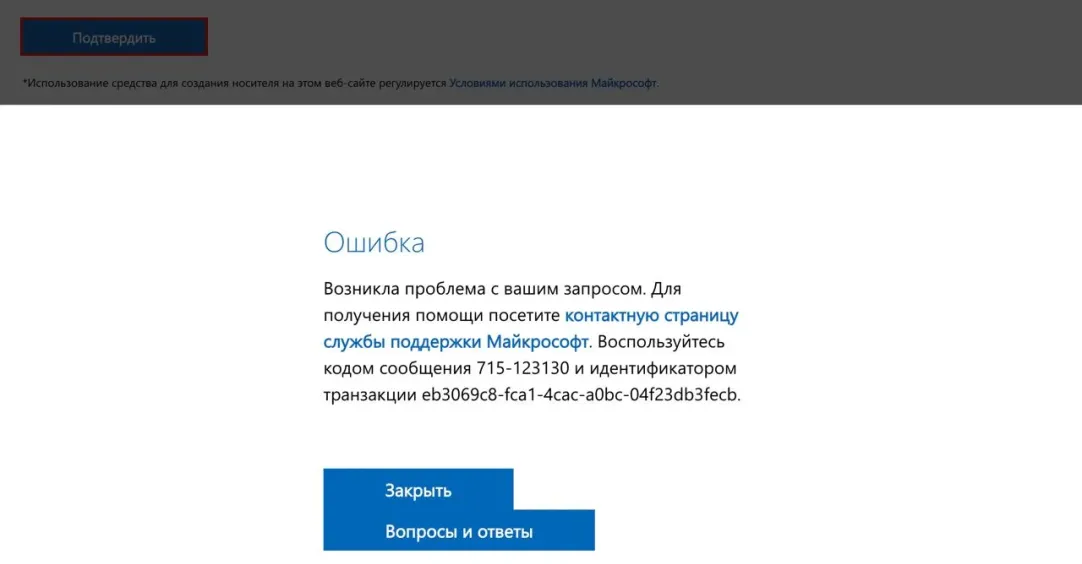
Windows 10, одна из самых популярных операционных систем от компании Microsoft, не лишена недостатков. При использовании Windows 10 могут возникнуть различные проблемы и ошибки, которые могут затруднить работу пользователя. В данной статье мы рассмотрим наиболее распространенные ошибки, которые возникают в Windows 10, и предложим решения, помогающие исправить их.
Ошибки в Windows 10 могут быть вызваны различными причинами, от неправильной настройки системы до конфликтов с установленными программами. Важно знать, как правильно диагностировать ошибки и устранить их, чтобы обеспечить стабильную работу операционной системы.
В данной статье мы рассмотрим, какие ошибки чаще всего встречаются пользователям Windows 10, и предложим решения, которые помогут вам справиться с ними. Независимо от того, являетесь ли вы новичком в работе с Windows 10 или опытным пользователем, эта информация будет полезной для вас.
Windows 10: распространенные ошибки и их решение
1. Ошибка обновления Windows 10: если при обновлении системы возникает ошибка, попробуйте запустить инструмент устранения неполадок Windows Update.
2. Ошибка BSOD (синий экран смерти): чтобы исправить эту ошибку, обновите драйвера видеокарты и выполните проверку на вирусы.
3. Ошибка активации Windows 10: убедитесь, что у вас установлены правильные ключи активации или обратитесь в службу поддержки Microsoft.
4. Проблемы с Wi-Fi: для устранения проблем с подключением Wi-Fi попробуйте перезагрузить маршрутизатор или обновить драйвера сетевой карты.
5. Ошибка «Этот файл содержит вирус»: если ваш антивирус сообщает об ошибке, проверьте файл на вирусы с помощью другой программы проверки.
Что делать, если Windows 10 не загружается

Если Windows 10 не загружается, воспользуйтесь следующими шагами для решения проблемы:
- Перезагрузите компьютер.
- Проверьте подключения к компьютеру и перезагрузите его снова.
- Запустите восстановление системы.
- Используйте утилиту автоисправления проблем загрузки.
- Попробуйте обновить драйвера в безопасном режиме.
- Проверьте наличие вирусов с помощью антивирусного ПО.
- Воспользуйтесь командной строкой для восстановления загрузки Windows.
- Сделайте проверку диска на ошибки.
Проверьте наличие подключенных устройств

Если у вас возникают проблемы с работой Windows 10, убедитесь, что все ваши устройства правильно подключены к компьютеру. Проверьте подключение монитора, клавиатуры, мыши, принтера и других устройств. Убедитесь, что все кабели надежно подключены к соответствующим портам на компьютере. Перезапустите компьютер после проверки подключений, чтобы убедиться, что проблема не связана с неправильным подключением устройств.
Отключите все дополнительные устройства
Если у вас возникают проблемы с Windows 10, попробуйте отключить все дополнительные устройства, подключенные к компьютеру, такие как флеш-накопители, внешние жесткие диски, принтеры и другие периферийные устройства. Иногда конфликты между устройствами могут вызывать ошибки и нестабильную работу операционной системы. После отключения устройств перезагрузите компьютер и проверьте, работает ли система стабильно. Если проблема исчезла, подключайте устройства по одному, чтобы найти источник конфликта.
Попробуйте восстановить систему с помощью режима безопасного запуска
При возникновении серьезных проблем с операционной системой Windows 10, которые могут привести к сбоям или неполадкам, рекомендуется попробовать восстановление системы с помощью режима безопасного запуска. Этот режим позволяет загрузить операционную систему с минимальным набором драйверов и служб, что может помочь в разрешении проблем.
Для того чтобы воспользоваться режимом безопасного запуска, следуйте инструкциям:
| 1. | Нажмите на клавишу «Пуск» и выберите «Параметры». |
| 2. | Выберите «Обновление и безопасность». |
| 3. | Перейдите в раздел «Восстановление». |
| 4. | В разделе «Дополнительные параметры восстановления» выберите «Перезагрузить сейчас». |
| 5. | На экране выбора параметров нажмите «Отладочная информация» и затем «Перезагрузить». |
| 6. | После перезагрузки выберите «Параметры» -> «Дополнительные параметры» -> «Загрузка с минимальным количеством драйверов». |
| 7. | Перезагрузите компьютер и проверьте, удалось ли загрузиться в систему с минимальным набором драйверов. |
В режиме безопасного запуска вы можете попробовать различные методы восстановления системы или решения проблемы, которая вызвала сбой. Если после восстановления системы проблема не устранена, обратитесь к специалисту или к поддержке Windows для дальнейших действий.
Как исправить ошибки обновления в Windows 10
Обновления в Windows 10 могут иногда вызывать проблемы, такие как ошибки установки или зависания системы. Вот несколько советов по исправлению наиболее распространенных ошибок:
1. Перезагрузка системы: Перезагрузите компьютер, иногда это уже помогает устранить многие проблемы с обновлениями.
2. Проверка подключения к Интернету: Убедитесь, что ваш компьютер подключен к интернету и скорость передачи данных стабильна.
3. Очистка временных файлов: Попробуйте очистить временные файлы и кэш, так как перегруженная система может столкнуться с ошибками при установке обновлений.
4. Запуск диагностики Windows Update: Воспользуйтесь встроенной диагностикой Windows Update, чтобы выявить и исправить проблемы с обновлениями.
5. Обновление драйверов и программ: Убедитесь, что все драйверы и программы на вашем компьютере обновлены до последних версий, так как устаревшие версии могут быть причиной конфликтов при обновлении.
Следуя этим простым рекомендациям, вы сможете устранить распространенные ошибки обновления в Windows 10 и оставить вашу систему в рабочем состоянии.
Проверьте доступные обновления
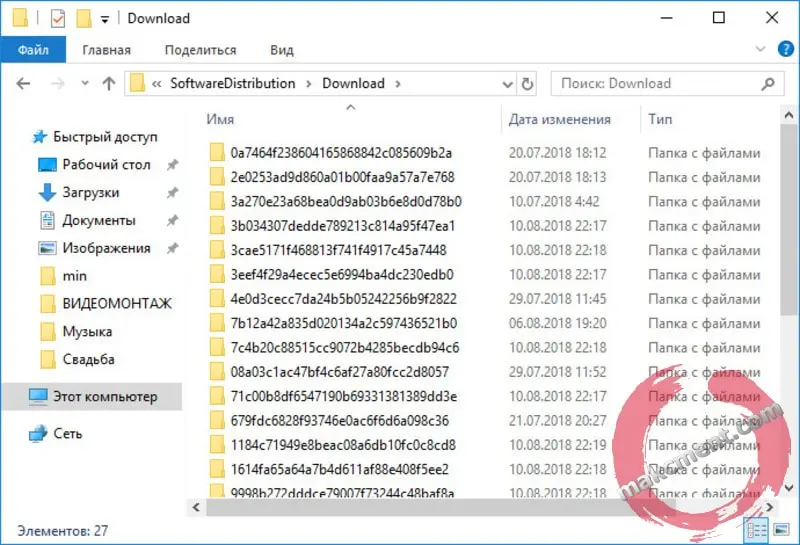
Запустите Центр обновления Windows
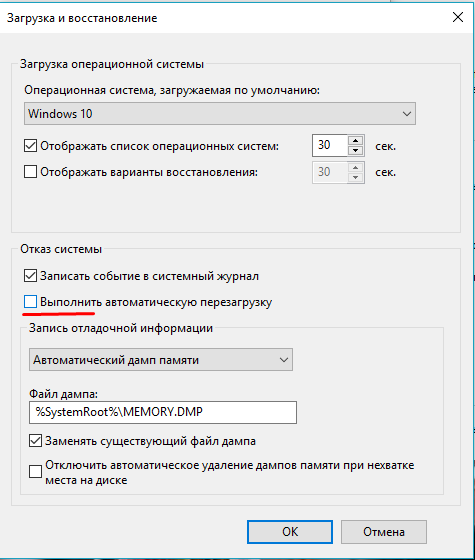
Проблемы с обновлением могут возникать из-за несовместимости версий или наличия ошибок в обновлениях. Для устранения данной проблемы запустите Центр обновления Windows следующим образом:
- Нажмите на кнопку «Пуск» и перейдите в настройки.
- Выберите пункт «Обновление и безопасность».
- Нажмите на «Проверить наличие обновлений».
- Дождитесь окончания проверки и установите доступные обновления.
После завершения процесса обновления перезагрузите компьютер для корректного применения изменений.
