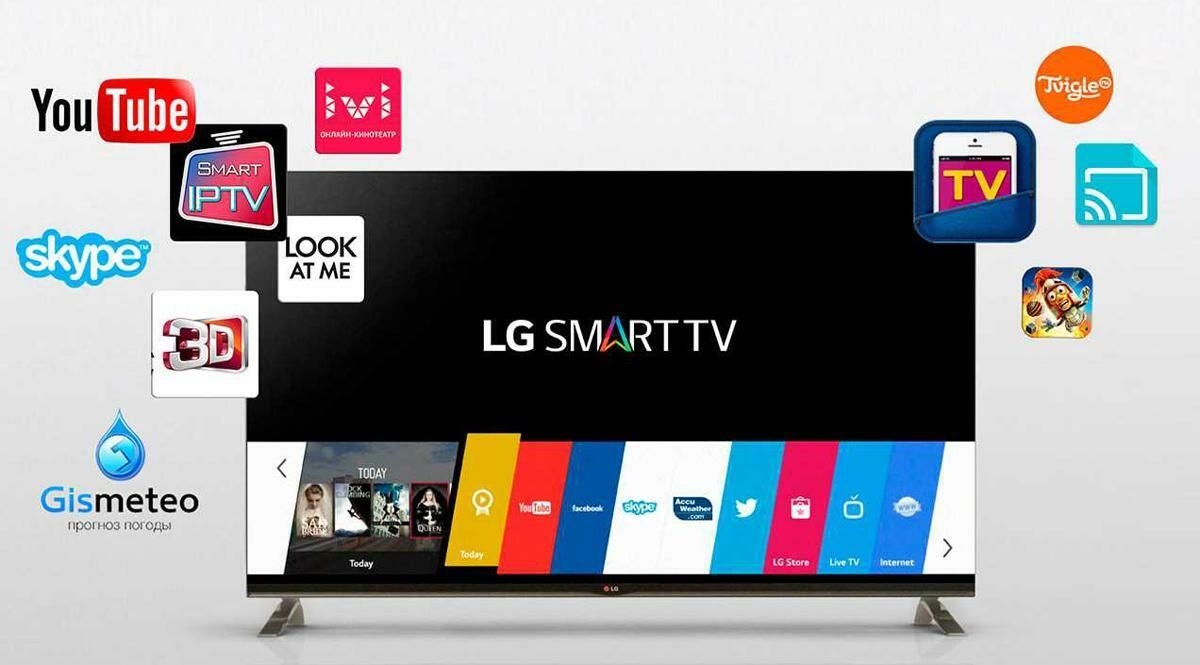
Современные телевизоры Smart TV предлагают широкие возможности для развлечений и доступа к интернет-сервисам прямо через экран вашего телевизора.
Одним из способов расширить функционал телевизора является установка приложений. Благодаря приложениям вы сможете смотреть видео, слушать музыку, играть в игры или даже делать покупки, не отрываясь от экрана.
В этой статье мы расскажем вам, как установить приложения на телевизоре Smart TV различных марок, чтобы сделать использование вашего телевизора еще более удобным и интересным.
Как установить приложения на телевизоре Smart TV [Ответы на вопросы faq]
Чтобы установить приложения на телевизоре Smart TV, следуйте инструкциям:
- Перейдите в меню телевизора и найдите раздел «Приложения» или «App Store».
- Выберите приложение, которое вы хотите установить, и нажмите на него.
- Нажмите кнопку «Установить» или «Скачать».
- Дождитесь завершения загрузки и установки приложения.
- После установки приложения вернитесь на главный экран телевизора.
- Теперь вы можете открыть установленное приложение и пользоваться им на телевизоре Smart TV.
Если у вас возникают проблемы с установкой приложений на телевизоре Smart TV, обратитесь в службу поддержки производителя или посмотрите инструкцию к телевизору.
Установка приложений на Smart TV
Установка приложений на Smart TV может быть достаточно простой процедурой, которую можно выполнить напрямую с вашего устройства. Вот несколько шагов для установки приложений на Smart TV:
- Откройте магазин приложений на вашем Smart TV. Обычно он доступен через главное меню или пульт дистанционного управления.
- Воспользуйтесь поиском в магазине приложений, чтобы найти нужное вам приложение. Вы можете найти популярные приложения или воспользоваться поиском по названию.
- Нажмите на приложение, которое вам нужно установить, и выберите опцию «Установить».
- Дождитесь завершения загрузки и установки приложения. В некоторых случаях может потребоваться вход в учетную запись пользователя для завершения процесса установки.
- После завершения установки приложения вы можете найти его на главном экране или в разделе «Установленные приложения».
Теперь вы можете наслаждаться использованием установленных приложений на вашем Smart TV и расширить его функционал в соответствии с вашими потребностями.
Как найти магазин приложений
1. Включите телевизор Smart TV и дождитесь загрузки основного экрана.
2. Используйте пульта дистанционного управления телевизором для навигации по меню.
3. Найдите иконку «Магазин приложений» или «Приложения» на главном экране или в главном меню.
4. Щелкните на этой иконке с помощью кнопки «OK» или аналогичной клавиши на пульте дистанционного управления.
5. После этого вы попадете в каталог приложений, доступных для установки на вашем телевизоре Smart TV.
6. Теперь вы можете просматривать и выбирать приложения для установки на свой телевизор.
Ищем значок «Магазин приложений» в меню телевизора
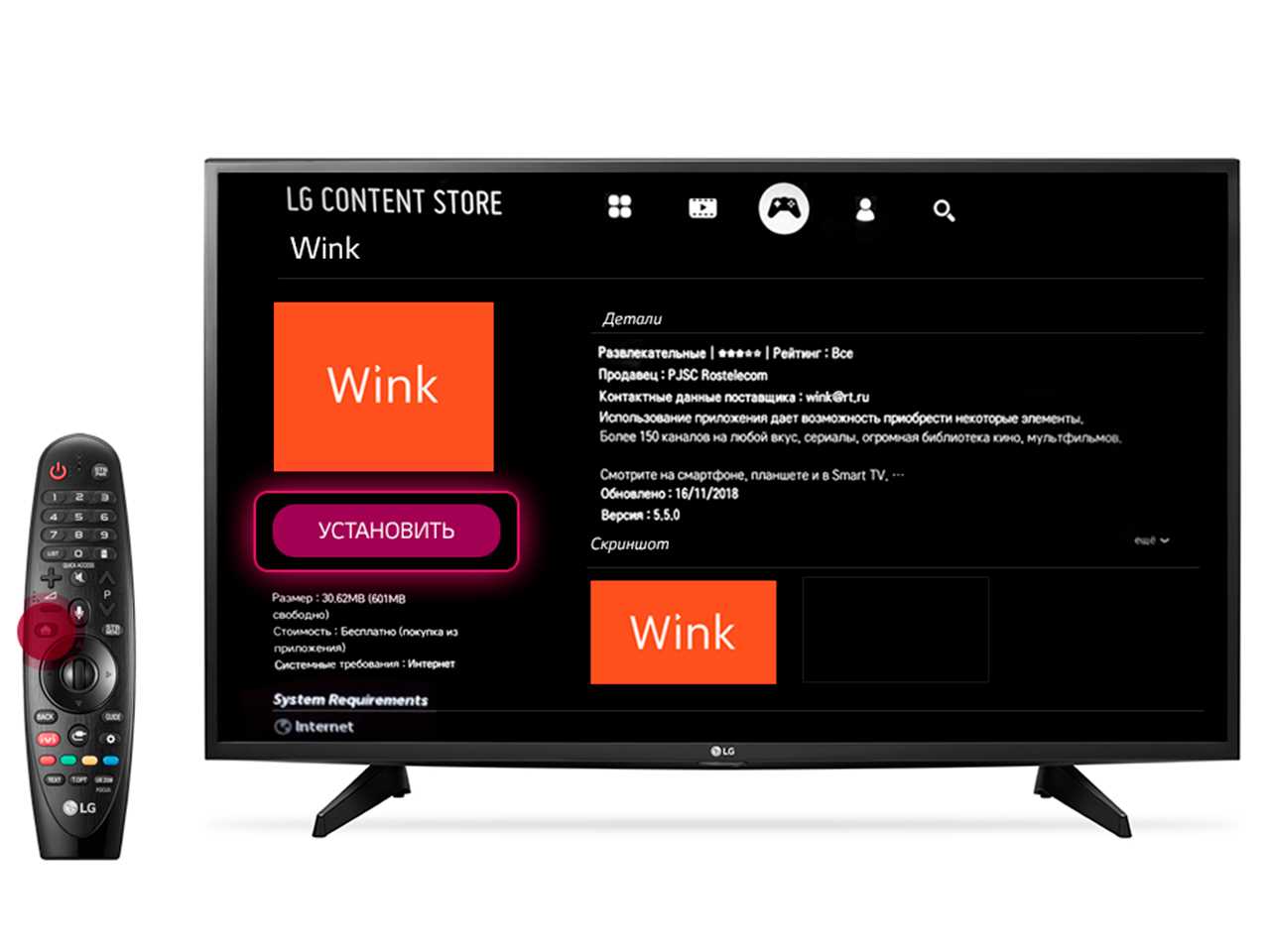
Для установки приложений на телевизоре Smart TV вам потребуется найти значок «Магазин приложений» в меню. Этот значок может иметь различный вид в зависимости от производителя телевизора и используемой операционной системы.
| Производитель | Изображение значка «Магазин приложений» |
| Samsung | Иконка samsung_app_store.png |
| LG | Иконка lg_app_store.png |
| Sony | Иконка sony_app_store.png |
После того как вы найдете значок «Магазин приложений» в меню телевизора, кликните по нему, чтобы открыть каталог приложений и начать установку необходимых приложений на ваш телевизор Smart TV.
Нажимаем кнопку «Установить новые приложения»
Для того чтобы установить новые приложения на телевизоре Smart TV, необходимо найти и нажать соответствующую кнопку в главном меню Smart TV. Обычно такая кнопка называется «Магазин приложений» или «App Store». После того как вы откроете магазин приложений, вам предоставится доступ к каталогу приложений, где вы сможете выбрать интересующее вас приложение и установить его на телевизор.
Как выбрать и установить приложение
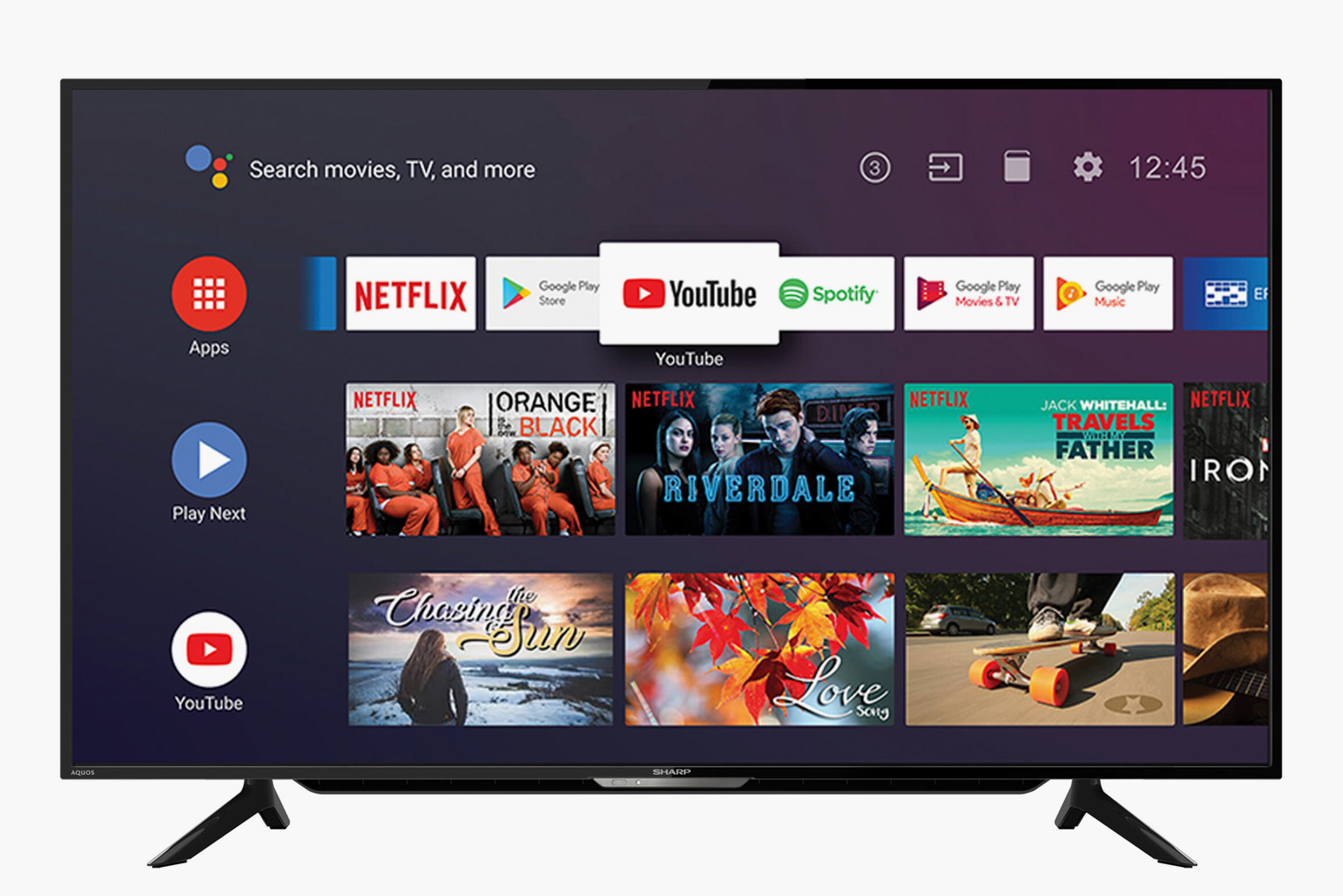
Для установки приложения на телевизоре Smart TV, следуйте этим шагам:
| 1. | Найдите и откройте магазин приложений на вашем телевизоре (обычно это иконка с названием App Store или Smart Hub). |
| 2. | В поисковой строке магазина введите название приложения, которое вы хотите установить. |
| 3. | Найдите приложение в результатах поиска и нажмите на кнопку «Установить». |
| 4. | Дождитесь завершения загрузки и установки приложения. Обычно процесс занимает несколько минут. |
| 5. | После установки приложения, найдите его на главном экране телевизора и запустите. |
Теперь вы можете наслаждаться новым приложением на вашем телевизоре Smart TV!
Выбираем приложение из каталога
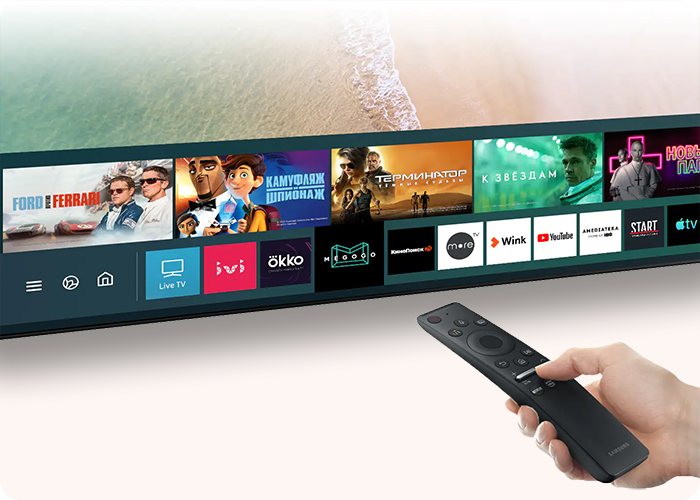
Чтобы установить новое приложение на телевизор Smart TV, вам нужно открыть каталог приложений на вашем устройстве. Обычно каталог можно найти в главном меню Smart TV, либо в разделе приложений.
После того, как вы откроете каталог приложений, вам предстоит выбрать интересующее вас приложение. Для этого просмотрите список приложений, воспользуйтесь поиском или фильтрами для удобного поиска. Обычно приложения разделены на категории, что значительно упрощает поиск нужного приложения.
Когда вы найдете приложение, которое хотите установить, просто нажмите на него. В некоторых случаях вам может понадобиться создать учетную запись или войти в свою учетную запись, чтобы завершить установку приложения.
После того, как вы выберете приложение и завершите процесс установки, приложение будет добавлено к вашему списку приложений на телевизоре Smart TV.
