
В мире компьютерных игр с каждым днем появляются все более требовательные и красочные проекты, требующие для своего запуска 64-битную систему.
Если у вас возникла необходимость запустить 64-битную игру, но вы не знаете, как это сделать, не отчаивайтесь! Следуя некоторым простым шагам, вы сможете насладиться игровым процессом без лишних проблем.
Как запустить 64-битную игру? [Ответы на вопросы FAQ]
![Как запустить 64-битную игру? [Ответы на вопросы FAQ]](https://i.ytimg.com/vi/ZTu_YgN7zaQ/sddefault.jpg)
1. Убедитесь, что ваш компьютер или ноутбук поддерживают 64-битные операционные системы.
2. Скачайте и установите 64-битную версию требуемой игры с официального источника или цифровой платформы.
3. Перейдите в папку с установленной игрой и запустите файл с исполняемым кодом (обычно с расширением .exe).
4. Убедитесь, что ваш операционной системе 64-битная версия, чтобы обеспечить совместимость с игрой.
5. В случае возникновения проблем, обратитесь к разработчику игры или поищите решение на форумах или сообществах геймеров.
Подготовка к запуску
Перед тем, как запустить 64-битную игру, убедитесь, что ваш компьютер поддерживает 64-битную архитектуру и установлена соответствующая операционная система. Для этого проверьте спецификации вашего устройства и операционной системы.
Также убедитесь, что ваш компьютер соответствует минимальным системным требованиям игры. Имейте в виду, что для запуска 64-битной игры может потребоваться больше оперативной памяти и процессорных мощностей, чем для 32-битных игр.
Перед запуском игры также рекомендуется закрыть все ненужные программы и процессы, чтобы освободить ресурсы компьютера и обеспечить более стабильную работу игры.
Загрузка соответствующего оборудования
Перед запуском 64-битной игры необходимо обеспечить наличие соответствующего оборудования, способного работать с 64-битными программами. Убедитесь, что ваш компьютер поддерживает 64-битные приложения, иначе запуск игры не будет возможен. Проверить наличие необходимых характеристик можно в настройках операционной системы или в технической документации компьютера.
Также обратите внимание на объем оперативной памяти и мощность процессора. 64-битные приложения могут требовать больше ресурсов, чем их 32-битные аналоги, поэтому убедитесь, что ваш компьютер обладает достаточной производительностью для запуска игры. В случае необходимости, обновите комплектующие или операционную систему.
Выбор подходящего процессора
При выборе процессора для запуска 64-битной игры следует обратить внимание на несколько ключевых характеристик:
| 1. | Архитектура процессора. Для запуска 64-битных игр необходим процессор с архитектурой x86-64 (или AMD64), также известной как 64-битная архитектура. |
| 2. | Частота процессора. Выберите процессор с достаточно высокой частотой, чтобы обеспечить плавное выполнение игры. |
| 3. | Количество ядер. Чем больше ядер у процессора, тем эффективнее будет процесс обработки данных в игре, особенно современных 64-битных игр. |
| 4. | Кэш-память. Обратите внимание на размер кэш-памяти процессора, так как это влияет на скорость обработки данных. |
Установка 64-битной операционной системы
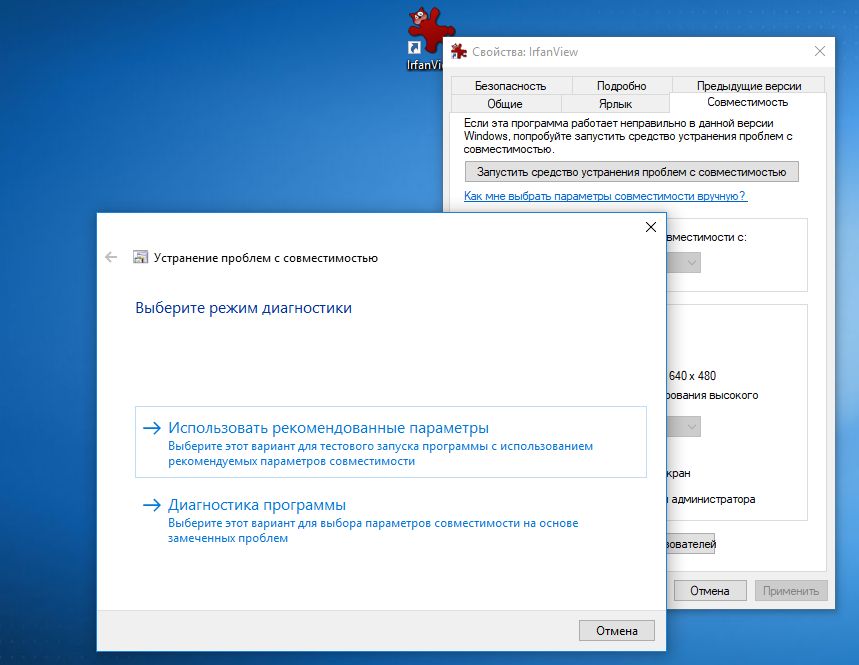
Для запуска 64-битной игры необходимо иметь 64-битную операционную систему на компьютере. Вот некоторые шаги, которые нужно выполнить:
- Проверьте совместимость вашего компьютера с 64-битной ОС. Убедитесь, что процессор и другие компоненты поддерживают 64-битную архитектуру.
- Загрузите установочный образ 64-битной операционной системы с официального сайта разработчика или использование установочного диска.
- Запустите процесс установки, следуя указаниям на экране. Выберите желаемый раздел на жестком диске для установки ОС.
- После завершения установки перезагрузите компьютер. Теперь у вас установлена 64-битная операционная система.
После успешной установки 64-битной ОС, вы сможете запускать 64-битные игры и программы на вашем компьютере без ограничений.
Настройка программного обеспечения
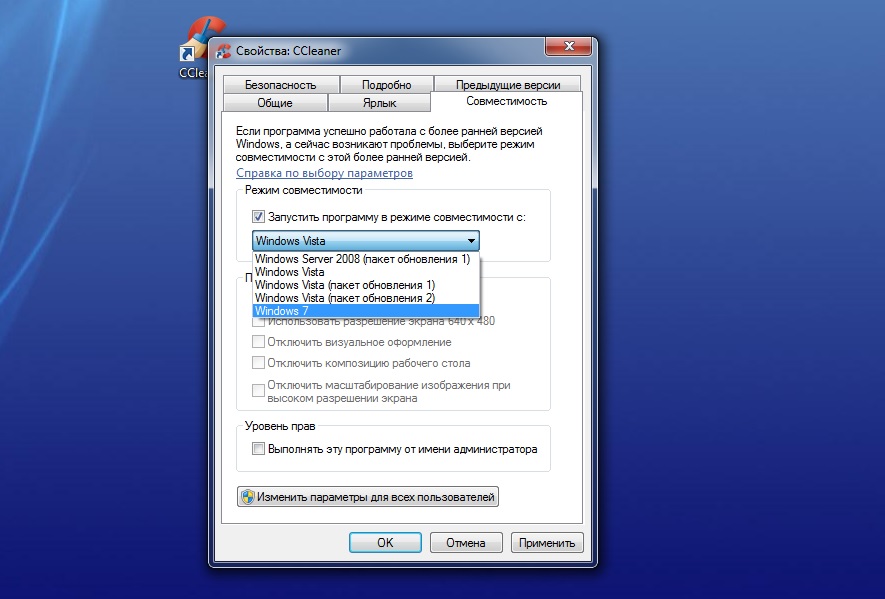
Для запуска 64-битной игры необходимо удостовериться, что ваша операционная система поддерживает 64-битные приложения. Если у вас установлена 64-битная версия Windows, то обычно 64-битные приложения должны работать без проблем.
Также убедитесь, что у вас установлены все необходимые драйвера, включая драйвера графической карты. Обновите их до последних версий, чтобы обеспечить стабильную работу игры.
Проверьте, что ваша установленная версия игры также является 64-битной. Убедитесь, что вы загружаете и запускаете правильную версию игры для вашей операционной системы.
Если вы столкнулись с проблемой запуска игры, обратитесь к документации или техподдержке разработчика игры для получения дополнительной помощи и инструкций по устранению проблемы.
Установка обновленных драйверов
Для запуска 64-битных игр необходимо обновить драйвера видеокарты, чтобы обеспечить лучшую совместимость и устранить возможные проблемы с графикой. Сначала определите производителя вашей видеокарты (например, NVIDIA, AMD, Intel) и найдите официальный сайт для загрузки драйверов. Затем скачайте последние версии драйверов для вашей модели видеокарты и запустите установочный файл. Следуйте инструкциям на экране, чтобы завершить процесс установки. После установки обновленных драйверов перезагрузите компьютер, чтобы изменения вступили в силу. После этого вы сможете запустить 64-битные игры с повышенной производительностью и стабильностью.
