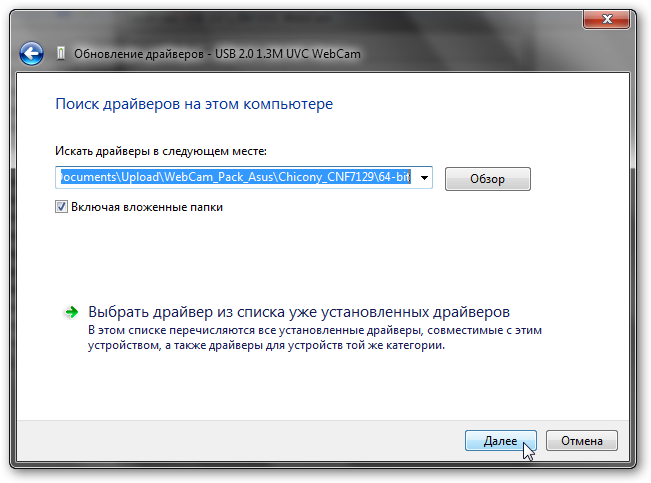
В наше время веб-камеры чрезвычайно важны для проведения видеозвонков, записи видео и фото. Однако, для правильной работы веб-камеры на компьютере необходимо установить соответствующий драйвер.
Драйвер — это программное обеспечение, которое позволяет веб-камере работать с операционной системой, обеспечивая оптимальную производительность и функциональность.
Установка драйвера для веб-камеры может быть несложным процессом, если вы следуете определенным шагам. В этой статье мы рассмотрим основные способы установки драйвера для веб-камеры на Windows.
Установка драйвера для веб-камеры
Для установки драйвера для веб-камеры сначала необходимо определить модель вашей веб-камеры. Обычно драйверы можно найти на официальном сайте производителя в разделе поддержки или загрузок.
После скачивания драйвера запустите установочный файл и следуйте инструкциям на экране. В процессе установки может потребоваться перезагрузка компьютера.
После завершения установки драйвера веб-камеру можно проверить, открыв программу для работы с веб-камерой (например, Skype или Zoom) и проверить функциональность камеры.
Установка драйвера для веб-камеры: Шаги и инструкции
Драйверы для веб-камеры необходимы для корректной работы устройства на компьютере. Чтобы установить драйвер, следуйте этим шагам:
Шаг 1: Найдите модель вашей веб-камеры и загрузите соответствующий драйвер с официального сайта производителя.
Шаг 2: Запустите загруженный файл с драйвером и следуйте инструкциям мастера установки.
Шаг 3: Перезагрузите компьютер после установки драйвера для завершения процесса.
После выполнения этих шагов ваша веб-камера должна начать работать корректно на компьютере.
Шаг 1: Поиск версии драйвера веб-камеры
Перед установкой драйвера для веб-камеры необходимо определить текущую версию драйвера, чтобы убедиться, что новый драйвер будет совместим с вашим устройством. Для этого можно воспользоваться менеджером устройств вашей операционной системы.
Чтобы найти версию текущего драйвера веб-камеры, откройте меню «Пуск» (или эквивалентное в вашей ОС) и перейдите в раздел «Панель управления». Далее выберите «Система и безопасность» или «Устройства и принтеры». Нажмите на раздел «Устройства и принтеры», затем найдите свою веб-камеру в списке устройств. Щелкните правой кнопкой мыши на значок устройства и выберите «Свойства».
В открывшемся окне перейдите на вкладку «Драйвер» и просмотрите информацию о текущей версии драйвера. Запишите эту информацию для дальнейшего использования при загрузке нового драйвера.
Поиск версии драйвера для веб-камеры:
Чтобы установить драйвер для веб-камеры, необходимо знать версию устройства.
Для этого можно обратиться к документации камеры, где указана информация о модели и производителе, а также каталогу установленных устройств в системе.
Для определения версии драйвера можно также воспользоваться менеджером устройств, открыв его через Панель управления Windows.
В менеджере устройств нужно найти раздел «Видеоустройства» и нажать правой кнопкой мыши на веб-камеру, выбрав «Свойства».
В открывшемся окне перейдите на вкладку «Драйвер» и найдите информацию о версии драйвера.
Таким образом, вы сможете определить текущую версию драйвера, что поможет при необходимости обновить его до более новой или совместимой версии.
Где можно найти информацию о версии драйвера
Для того чтобы узнать информацию о версии драйвера вашей веб-камеры, вам потребуется выполнить следующие шаги:
| 1. | Откройте «Управление устройствами» (Device Manager) на вашем компьютере. Для этого можно воспользоваться поиском Windows и ввести соответствующее название. |
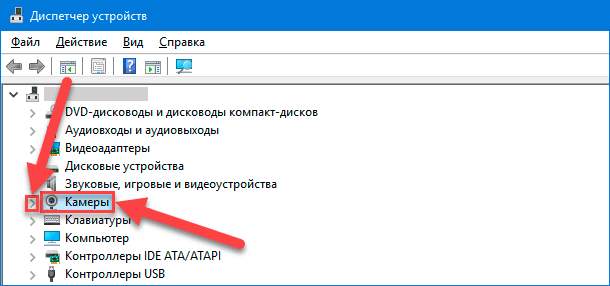
| 2. | Найдите раздел «Камеры» или «Видеоустройства». В этом разделе вы увидите список установленных устройств, включая веб-камеру. |
| 3. | Щелкните правой кнопкой мыши на названии вашей веб-камеры и выберите «Свойства». |
| 4. | В открывшемся окне перейдите на вкладку «Драйвер». Здесь вы найдете информацию о версии драйвера, дате его выпуска и другие детали. |
Шаг 2: Скачивание и установка драйвера

- В первую очередь определите модель вашей веб-камеры. Вы можете найти эту информацию на упаковке устройства или на самой камере.
- После того, как вы определили модель камеры, перейдите на официальный сайт производителя. На сайте должен быть раздел «Поддержка» или «Драйверы и загрузки».
- В разделе драйверов найдите соответствующий драйвер для вашей модели веб-камеры и скачайте его на ваш компьютер. Убедитесь, что выбран драйвер, совместимый с операционной системой вашего компьютера.
- После завершения загрузки откройте скачанный файл и следуйте инструкциям установщика. Обычно процесс установки сводится к запуску установочного файла и простой установке драйвера.
- После установки драйвера перезагрузите компьютер, чтобы изменения вступили в силу.
Популярные сайты для загрузки драйверов
1. Сайт производителя устройства. Обычно на официальном сайте производителя вы можете найти самые актуальные драйверы для вашей веб-камеры.
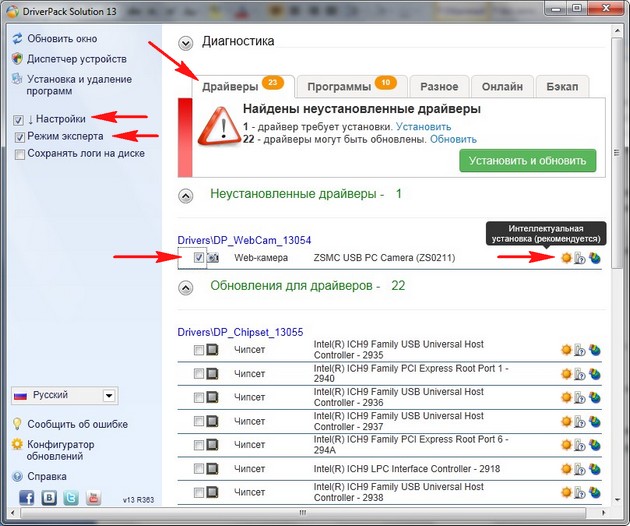
2. DriverPack Solution — популярный ресурс для поиска и установки драйверов различных устройств, включая веб-камеры.
3. DriverHub — еще один удобный ресурс для загрузки и обновления драйверов для устройств, в том числе веб-камер.
4. Driver Booster — программа, которая автоматически находит и устанавливает обновления драйверов, включая драйвера для веб-камер.
5. DriverMax — сервис, позволяющий загрузить и обновить драйверы для различных устройств, включая веб-камеры.
