
Windows 10– одна из самых популярных операционных систем в мире, и пользователи часто сталкиваются с проблемами скорости работы интернета. Медленная загрузка страниц, прерывистое соединение и задержки могут создать неприятные моменты в повседневной работе с компьютером. Однако существуют способы оптимизировать работу интернета и ускорить его в Windows 10.
Неисправные драйверы сетевых адаптеров, перегруженные временные файлы и некорректные настройки могут замедлять работу интернета. Для решения этой проблемы пользователи могут провести ряд действий, которые помогут оптимизировать соединение и улучшить скорость передачи данных.
В этой статье мы рассмотрим основные способы ускорения работы интернета в Windows 10, которые помогут вам сделать работу в сети более эффективной и комфортной.
Советы по ускорению интернета в Windows 10
Для повышения скорости работы интернета в Windows 10 можно использовать следующие советы:
| 1. | Оптимизация настроек браузера. Очистите кэш и историю просмотра, отключите ненужные расширения и плагины. |
| 2. | Обновление драйверов. Установите последние версии драйверов для сетевых устройств. |
| 3. | Использование кабельного подключения. Подключение к интернету через Ethernet кабель может обеспечить более стабильное и быстрое соединение по сравнению с Wi-Fi. |
| 4. | Отключение фоновых приложений. Закройте все ненужные программы и задачи, которые могут замедлить работу сети. |
| 5. | Изменение DNS. Попробуйте использовать публичные DNS-сервера, такие как Google DNS или OpenDNS, для повышения скорости загрузки страниц. |
Оптимизация сетевых настроек
Для ускорения работы интернета в Windows 10 можно провести оптимизацию сетевых настроек. Для этого перейдите в «Параметры» -> «Сеть и интернет» -> «Сеть и используемые устройства».
В данном разделе можно настроить параметры сети, убрав те, которые не используются, и отключив ненужные протоколы.
Также можно проверить настройки Wi-Fi и Ethernet, убедившись, что они оптимально настроены.
- Проверьте скорость интернет-соединения и, при необходимости, обратитесь к провайдеру.
- Избегайте одновременного использования большого количества приложений, потребляющих интернет-трафик.
- Регулярно очищайте кэш и историю браузера для улучшения работы интернета.
Выполнение данных рекомендаций поможет оптимизировать сетевые настройки и ускорить работу интернета в Windows 10.
Использование DNS с минимальной задержкой
Для ускорения работы интернета в Windows 10 можно оптимизировать использование DNS серверов. DNS (Domain Name System) отвечает за преобразование доменных имен в IP-адреса, позволяя компьютеру находить нужные ресурсы в сети.
Для минимизации задержек в DNS-запросах можно настроить Windows 10 на использование быстрых и надежных DNS серверов. Например, можно прописать адреса глобальных DNS серверов Google (8.8.8.8 и 8.8.4.4) или Cloudflare (1.1.1.1 и 1.0.0.1) в настройках сети.
Также можно воспользоваться инструментами, предлагаемыми провайдерами интернет-услуг, или воспользоваться специализированными программами для управления настройками DNS, такими как DNS Jumper.
Настройка параметров TCP/IP для повышения скорости соединения
Для улучшения скорости соединения в Windows 10 можно провести настройку параметров TCP/IP. Воспользуйтесь следующими шагами:
| Шаг 1: | Откройте Командную строку от имени администратора. |
| Шаг 2: | В командной строке введите команду: netsh int tcp set global autotuninglevel=normal и нажмите Enter. |
| Шаг 3: | Затем введите команду: netsh int tcp set heuristics disabled и нажмите Enter. |
| Шаг 4: | И наконец введите команду: netsh int tcp set global chimney=enabled и нажмите Enter. |
После выполнения этих команд перезагрузите компьютер для применения изменений. Эти настройки могут помочь ускорить работу интернета в Windows 10.
Удаление лишних приложений и расширений
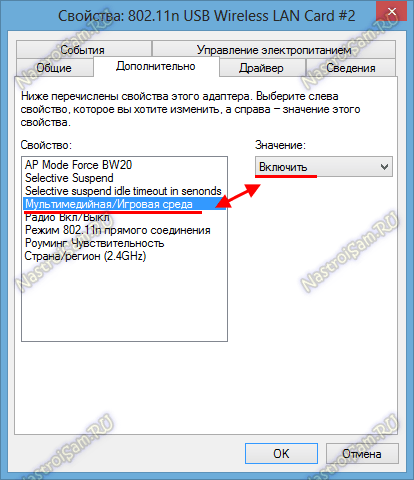
Для ускорения работы интернета в Windows 10 рекомендуется провести очистку от ненужных приложений и расширений. Множество установленных приложений и расширений могут замедлить загрузку страниц и использование интернета в целом.
Шаги по удалению:
1. Откройте «Параметры» (Settings) в Windows 10.
2. Перейдите в раздел «Приложения» (Apps).
3. В разделе «Приложения и особенности» (Apps & Features) найдите ненужное приложение или расширение.
4. Выберите приложение или расширение и нажмите «Удалить» (Uninstall).
После удаления лишних приложений и расширений интернетная работа на компьютере может значительно ускориться.
Отключение ненужных сетевых служб
Для ускорения работы интернета в Windows 10 можно отключить ненужные сетевые службы, которые могут замедлять соединение. Для этого:
- Нажмите Win + R и введите «services.msc», нажмите Enter.
- Найдите службу, которую хотите отключить, например, «Служба обнаружения SSDP» или «Служба планировщика заданий».
- Щелкните правой кнопкой мыши на службе, выберите «Свойства».
- В разделе «Тип запуска» выберите «Отключено».
- Нажмите «Применить» и «OK».
После отключения ненужных сетевых служб рекомендуется перезагрузить компьютер для применения изменений.
Удаление вредоносного ПО и рекламных расширений браузера

Чтобы ускорить работу интернета в Windows 10, необходимо избавиться от вредоносного программного обеспечения (ПО) и ненужных рекламных расширений в браузерах. Вот несколько шагов, которые помогут вам справиться с этой задачей:
| Шаг | Действие |
| 1 | Запустите антивирусное программное обеспечение для сканирования вашей системы на наличие вредоносного ПО. Удалите все обнаруженные угрозы. |
| 2 | Перейдите в настройки браузера и проверьте список установленных расширений. Удалите все подозрительные и ненужные дополнения, особенно те, которые показывают рекламу. |
| 3 | Проверьте список установленных программ в системе и удалите любые сомнительные программы, которые могли быть установлены без вашего ведома. |
| 4 | Обновите ваш браузер до последней версии, чтобы закрыть все известные уязвимости, которые могут использовать злоумышленники для заражения вашего компьютера. |
