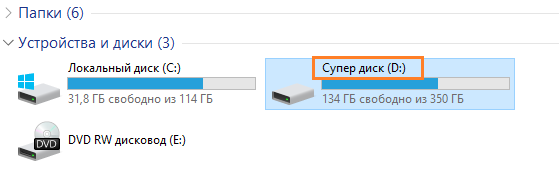
Метка тома жёсткого диска является уникальным идентификатором, который помогает операционной системе отличать различные тома диска. Иногда может возникнуть необходимость изменить эту метку для более удобного и понятного идентифицирования тома.
В этой статье мы рассмотрим несколько способов, как изменить метку тома жёсткого диска на компьютере под управлением операционной системы Windows.
Будьте внимательны и следуйте инструкциям, чтобы избежать нежелательных последствий и сохранить свои данные в целостности.
Как изменить метку тома
Для изменения метки тома на жёстком диске в ОС Windows, необходимо выполнить следующие шаги:
1. Откройте «Проводник» и найдите нужный том.
2. Нажмите правой кнопкой мыши на томе и выберите «Переименовать».
3. Введите новую метку для тома и нажмите Enter.
4. Метка тома будет изменена.
Что такое метка тома?
Определение метки тома

Метка тома (Volume Label) представляет собой название, присвоенное определенному разделу или тому на жестком диске. Она позволяет легче идентифицировать различные тома и логические диски в операционной системе.
Метка тома обычно состоит из буквенно-цифровой комбинации и может содержать до 11 символов, включая буквы латинского алфавита и цифры. Метка тома играет важную роль при управлении дисками, так как позволяет пользователю быстро определить, какой том нужно отформатировать, скопировать данные и т.д.
| Тип данных | Значение |
|---|---|
| Тип | Строка |
| Максимальная длина | 11 символов |
| Допустимые символы | Буквы латинского алфавита (a-Z), цифры (0-9) |
Как изменить метку тома жёсткого диска
Изменение метки в командной строке
Чтобы изменить метку тома жёсткого диска через командную строку, откройте командную строку от имени администратора. Затем введите команду:
label [буква тома]: [новая метка]
Например, для изменения метки диска С на «Новый Диск» введите:
label C: "Новый Диск"
Нажмите Enter и метка тома будет изменена. Пожалуйста, убедитесь, что новая метка не превышает 11 символов и не содержит специальные символы.
Изменение метки тома в Windows Explorer
1. Откройте Windows Explorer, щелкните правой кнопкой мыши на диске, у которого хотите изменить метку.
2. Выберите «Свойства» из контекстного меню.
3. В открывшемся диалоговом окне перейдите на вкладку «Общие».
4. Нажмите на кнопку «Изменить метку».
5. Введите новую метку для тома и нажмите «Применить».
6. Закройте все окна, нажав «ОК».
Теперь метка тома вашего жёсткого диска изменена в Windows Explorer.
