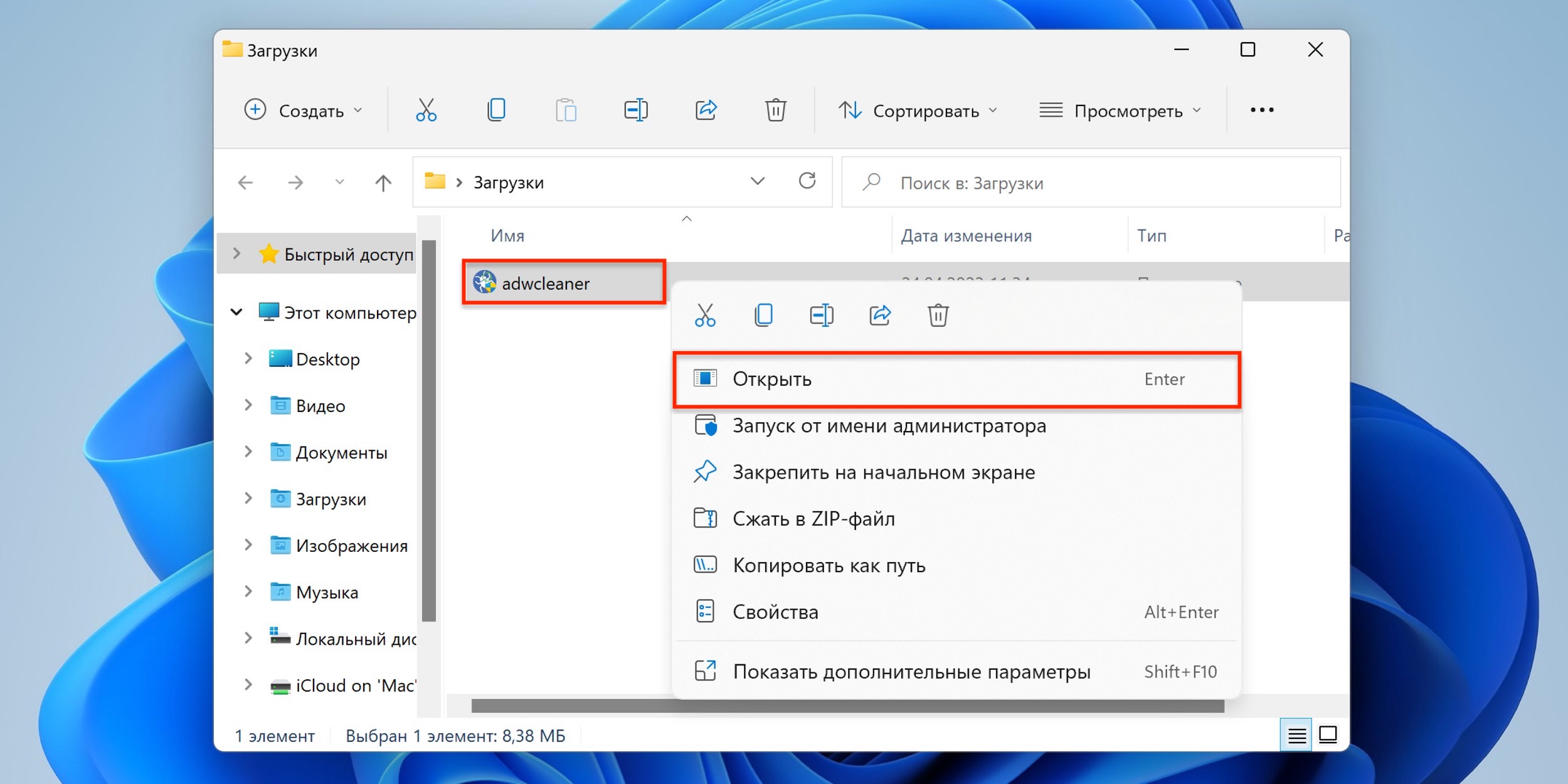
Автозагрузка программ – это функция операционной системы, при которой определенные приложения запускаются автоматически при включении компьютера. Некоторые из них необходимы для работы системы, но с течением времени в автозагрузке могут накапливаться лишние программы, которые замедляют загрузку компьютера.
Многие пользователи сталкиваются с проблемой медленной загрузки системы и работы компьютера из-за избыточного числа приложений в автозагрузке. Однако, удаление ненужных программ из автозагрузки может значительно повысить производительность вашего компьютера и улучшить его быстродействие.
В этой статье мы рассмотрим шаги по удалению программ из автозагрузки на Windows, что позволит вам оптимизировать загрузку системы, освободить ресурсы компьютера и ускорить его работу.
Как удалить программы из автозагрузки и ускорить компьютер
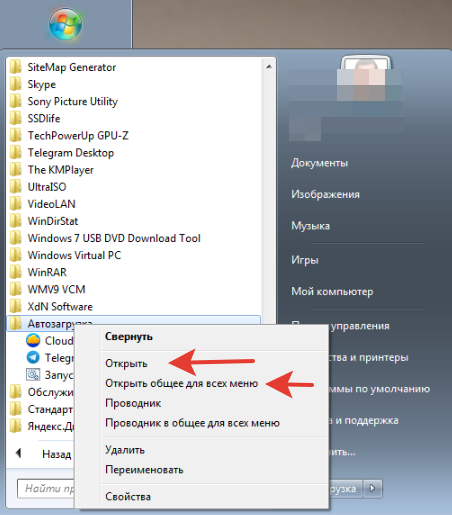
Автозагрузка программ при запуске компьютера может приводить к замедлению его работы. Для увеличения производительности устройства стоит удалить из автозагрузки ненужные приложения. Для этого выполните следующие шаги:
- Откройте диспетчер задач: нажмите комбинацию клавиш Ctrl + Shift + Esc или Ctrl + Alt + Delete и выберите «Диспетчер задач».
- Перейдите на вкладку «Загрузка»: здесь вы увидите список программ, запускающихся при старте системы.
- Отметьте ненужные программы: выберите приложения, которые вы хотите удалить из автозагрузки, и нажмите кнопку «Отключить».
- Подтвердите удаление: после этого перезагрузите компьютер, чтобы изменения вступили в силу.
Таким образом, вы освободите ресурсы системы, ускорите ее загрузку и повысите общую производительность компьютера.
Подключение к компьютеру
Чтобы удалить программы из автозагрузки и ускорить работу компьютера, необходимо сначала подключиться к системе. Для этого запустите компьютер и введите свои учетные данные. После этого откройте меню «Пуск» и выберите раздел «Управление программами». Здесь вы сможете найти список всех установленных программ и выбрать те, которые загружаются при старте системы.
Способы ускорения загрузки системы
Для ускорения загрузки системы можно воспользоваться следующими методами:
- Удаление из автозагрузки ненужных программ
- Оптимизация настроек BIOS
- Дефрагментация жесткого диска
- Установка SSD для ускорения работы системы
- Обновление драйверов устройств
- Очистка временных файлов и реестра
После применения этих методов ваш компьютер будет загружаться быстрее и работать более эффективно.
Отключение автозагрузки программ
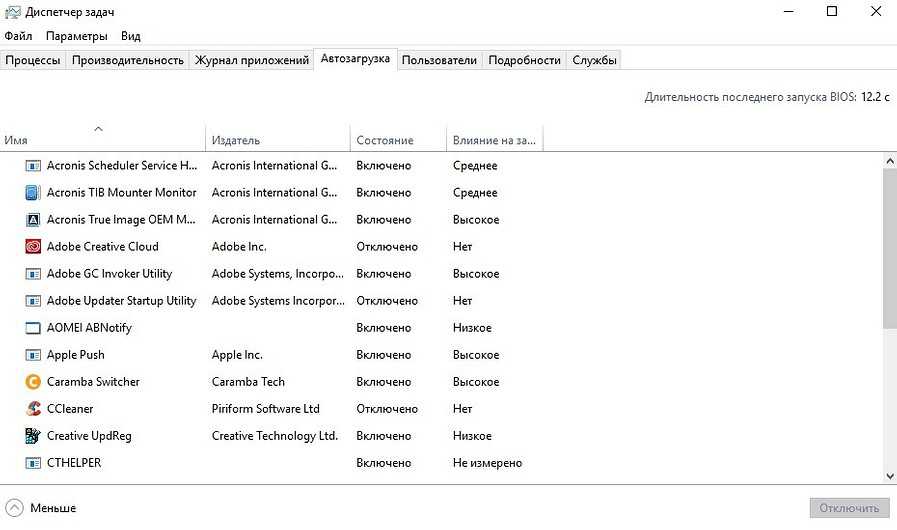
Для ускорения работы компьютера и освобождения системных ресурсов необходимо отключить из автозагрузки ненужные программы. Для этого:
- Запустите диспетчер задач, нажав комбинацию клавиш Ctrl + Shift + Esc.
- Перейдите на вкладку «Загрузка».
- Вы увидите список программ, которые запускаются вместе с системой. Определите ненужные приложения.
- Нажмите правой кнопкой мыши на программу и выберите «Отключить» или «Отключить загрузку».
Повторите эти шаги для всех ненужных программ в автозагрузке, чтобы улучшить производительность компьютера.
Очистка временных файлов
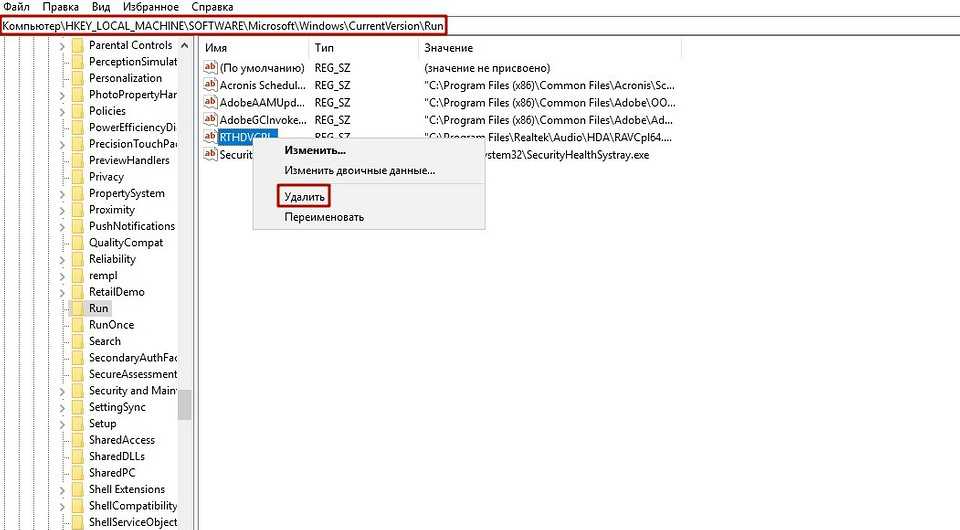
Для очистки временных файлов:
- Откройте Проводник Windows (Windows Explorer).
- Щелкните правой кнопкой мыши на диске (например, диск C:).
- Выберите «Свойства».
- Перейдите на вкладку «Общее».
- Нажмите на кнопку «Очистить диск».
- Выберите типы файлов для очистки (например, временные файлы).
- Нажмите «ОК» и подтвердите удаление файлов.
После проведения очистки временных файлов рекомендуется выполнить перезагрузку компьютера для применения изменений и улучшения работы системы.
Оптимизация работы приложений
Оптимизация работы приложений может значительно улучшить производительность вашего компьютера и ускорить его работу. Проверьте настройки каждого приложения, запущенного при старте системы, и отключите автозапуск неиспользуемых или редко используемых программ. Это позволит освободить ресурсы системы и ускорить ее загрузку.
Также стоит обратить внимание на обновление и оптимизацию приложений. Установите последние версии программ, так как они часто содержат исправления ошибок, улучшения производительности и безопасности. Проводите периодическую очистку и дефрагментацию диска, чтобы обеспечить более быструю работу приложений и более эффективное использование ресурсов компьютера.
Настройка программ для быстрого запуска
Для ускорения загрузки компьютера необходимо настроить программы, которые запускаются автоматически при старте системы. Для этого выполните следующие действия:
- Откройте Диспетчер задач нажатием комбинации клавиш Ctrl + Shift + Esc.
- Перейдите на вкладку «Автозагрузка».
- Изучите список программ, которые запускаются с системой. Отключите ненужные приложения, нажав на них правой кнопкой мыши и выбрав «Отключить».
- Убедитесь, что вы удаляете только действительно ненужные программы, чтобы не повредить работу системы.
После выполнения этих действий компьютер будет загружаться быстрее, так как система не будет загружать лишние приложения при старте.
